Mensaje del desarrollador
Lo sentimos, pero en tu idioma las imágenes solo están disponibles en inglés.
Ottavada se encuentra en una fase inicial de desarrollo. Intenté mantenerlo lo más simple y flexible posible, pero todavía hay muchas funcionalidades que me gustaría implementar y otras sobre las que tengo dudas.
Por eso, tu opinión es muy importante. Envía opiniones, ideas, críticas o cualquier otra sugerencia a ottavada@hotmail.com. Esto ayuda (y mucho) al proyecto.
Otra cosa muy importante: esta documentación fue diseñada para ser lo más breve posible, así que léela por completo para utilizar la herramienta sin confusión ni dolores de cabeza.
Conceptos esenciales
¿Cómo funciona?
Modo Gestionar
Es el ordenador responsable de añadir, editar y eliminar músicas, partituras, categorías, compositores, arreglistas y enviar copias de seguridad al proveedor de nube.
Proveedor de Nube
Es el intermediario entre los ordenadores. Recibe los archivos enviados por el Modo Gestionar y los reenvía a los demás ordenadores.
Modo Consultar
Es el ordenador utilizado únicamente para consultar las músicas y partituras permitidas por el modo Gestionar.
Limitaciones
Más de un modo Gestionar usándose al mismo tiempo
Ottavada no admite el uso simultáneo de más de un modo Gestionar. Esta es una limitación intencional de la arquitectura: como Ottavada no depende de un servidor central, no hay un alto coste de mantenimiento para el desarrollador, y por eso la herramienta puede ser totalmente gratuita, sin suscripción, sin cobros y sin nada vendido dentro.
Puedes tener más de un modo Gestionar, siempre que se usen en momentos diferentes. Como Ottavada envía información al proveedor de nube continuamente, tener varios enviando al mismo tiempo puede causar conflictos y pérdida de datos. Si necesitas usarlos simultáneamente, puedes hacerlo, pero asumiendo el riesgo de conflictos. Ya se está planificando una solución para este escenario.
El modo Consultar no tiene esta limitación, ya que se usa solo para lectura y no envía nada a la nube.
Telemetría y privacidad
Para saber cuántas personas usan Ottavada, la aplicación recopila algunos datos de uso. No se recopila ningún dato personal: ni el nombre de tu ordenador, ni el nombre de tu organización. Esos datos sirven solo para estadísticas, se almacenan de forma cifrada y nunca se comparten ni se venden.
Músicas y partituras
Ahora que entiendes cómo se conectan los ordenadores, vamos al contenido en sí. Ottavada funciona en base a lo que ya tienes organizado en tu ordenador. No crea una estructura nueva: lee la que ya usas.
La idea es sencilla:
- Cada música es una carpeta.
- Cada partitura es un archivo dentro de esa carpeta.
Cuando señalas una carpeta a Ottavada, la indexa, es decir, lee la carpeta y los archivos dentro de ella para entender que esa carpeta es la música X y cada archivo es una partitura de un instrumento. Esto se llama indexar carpeta (directorio).
Ottavada dispone de un sistema de sugerencia de nombre de la música y de los instrumentos. Para que funcione es necesario:
- Que el nombre de la carpeta sea el nombre de la música.
- Que el nombre del archivo sea el nombre del instrumento.
Ejemplo de una carpeta bien organizada:
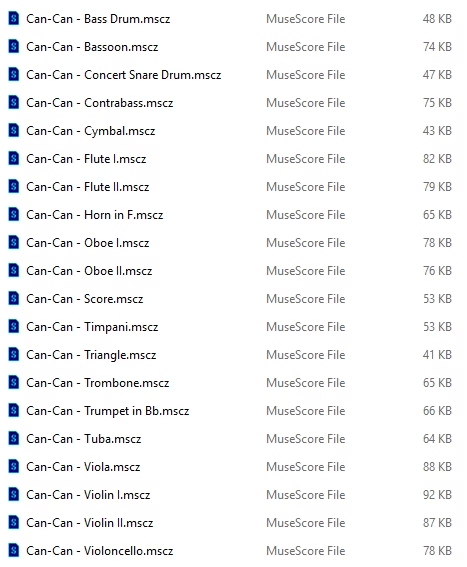
- Can-Can/ - Score.mscz o Can-Can - Score.mscz - Flauta.mscz o Can-Can - Flauta.mscz - Violino.mscz o Can-Can - Violino.mscz - Cello.mscz o Can-Can - Cello.mscz
Con esto, el nombre sugerido de la música es Can-Can y los instrumentos: score, flauta, violino y cello. Si no se identifica un instrumento válido en el nombre del archivo, el campo queda vacío, siendo necesario rellenarlo manualmente.
La idea surgió para agilizar el registro de músicas en Ottavada, observando un patrón: nombre de la música en la carpeta y nombre del instrumento en el archivo.
Internamente, la partitura con todos los instrumentos (llamada score o grade) también se trata como un instrumento. Aparece siempre en la parte superior de la lista dentro de una música.
Reglas
Ottavada aplica algunas reglas para mantener la biblioteca organizada y evitar conflictos. Son las siguientes:
Estado de Música y Partitura
Toda música y partitura tiene un estado que define lo que se enviará o no al modo Consultar.
Estado de la música:
- Envío permitido: la música se envía al modo Consultar y tiene al menos un instrumento con estado envío permitido.
- Envío no permitido: la música no se envía al modo Consultar y todos sus instrumentos tienen estado envío no permitido.
- Sin partitura: la música no se envía al modo Consultar y, además, no tiene ninguna partitura.
Estado de la partitura:
- Envío permitido: la partitura se envía al modo Consultar.
- Envío no permitido: la partitura no se envía al modo Consultar.
- Ignorado: la partitura es ignorada por Ottavada, como si no existiera.
Al hacer clic en la imagen, podrás verla a pantalla completa.
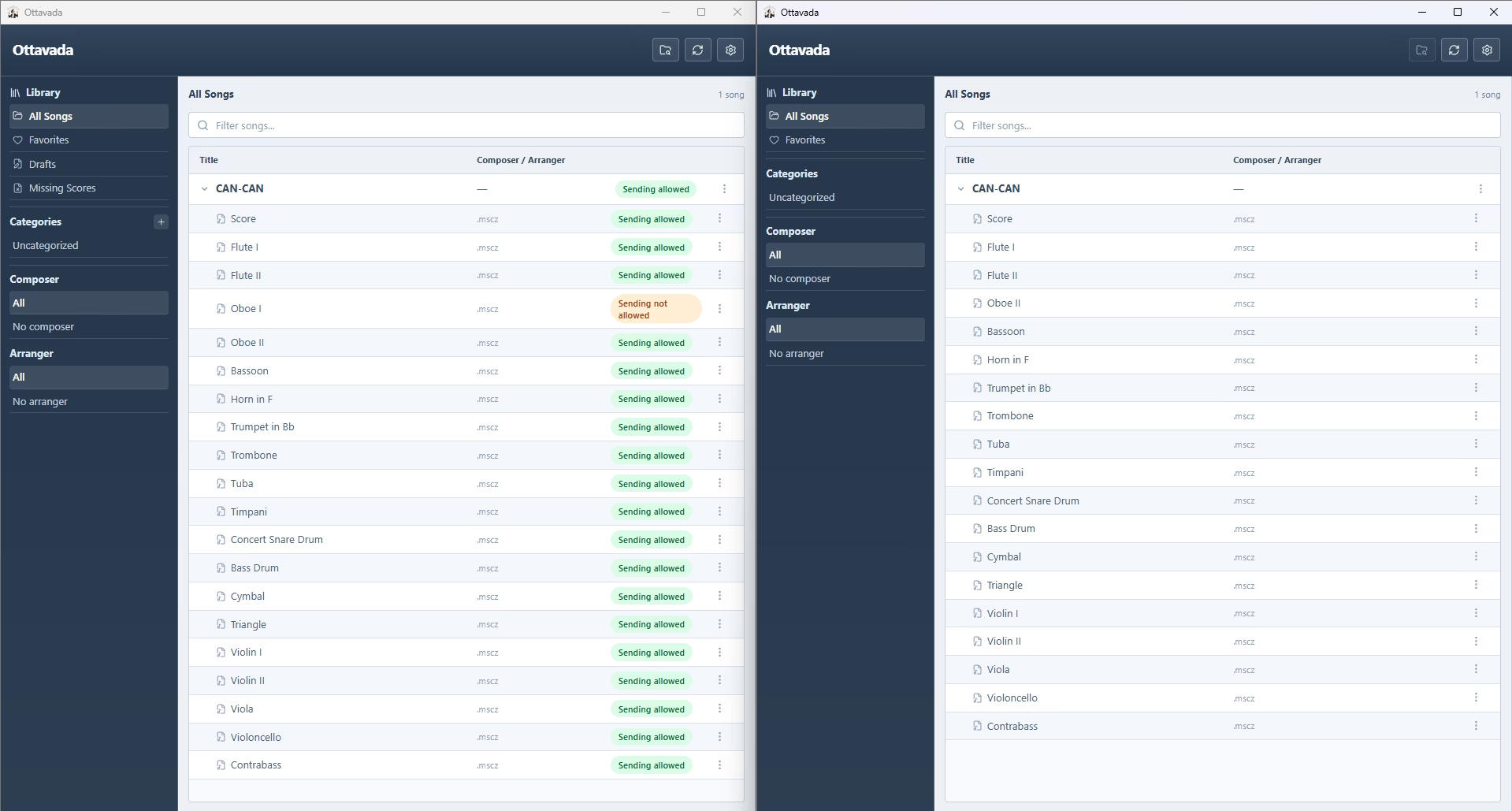
Ejemplo: En la imagen de abajo, el Modo Gestionar (izquierda) tiene una música cuya partitura de Oboe I está con estado envío no permitido. Fíjate que en el Modo Consultar (derecha) esa música no aparece.
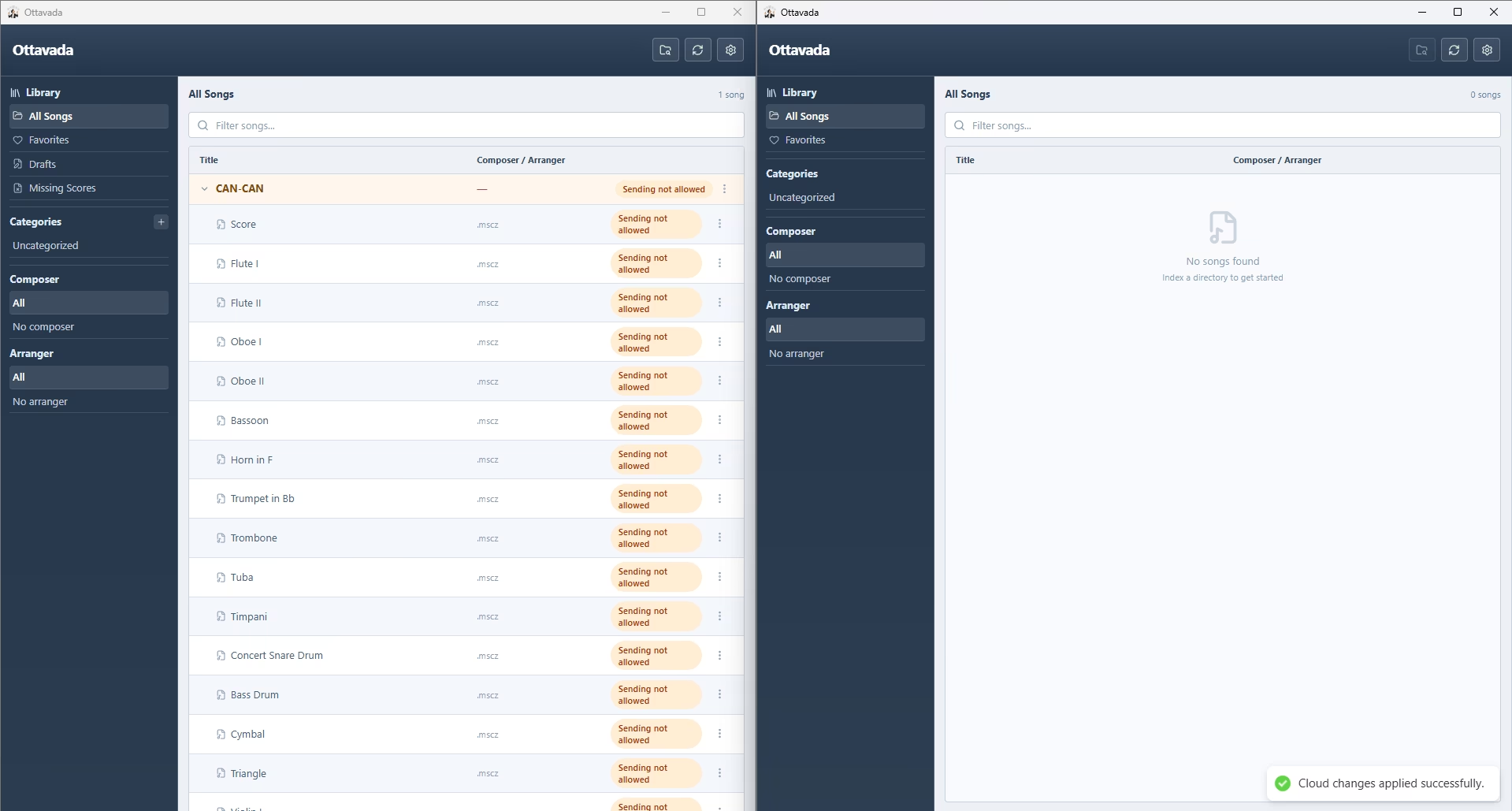
Del mismo modo, si toda la música está con estado envío no permitido, tampoco aparecerá en el modo Consultar.
No se permite duplicar
Músicas con el mismo nombre: puedes tener músicas con el mismo nombre, siempre que tengan un compositor o arreglista diferente. Por ejemplo, puedes tener "Can-Can" sin compositor, "Can-Can" con compositor X, o "Can-Can" con compositor X y arreglista Y — se consideran músicas diferentes.
Sin embargo, si añades una música sin compositor y sin arreglista, y luego intentas añadir otra con el mismo nombre también sin compositor y sin arreglista, se considerará duplicación. De la misma forma, si añades una música con compositor X y luego intentas añadir otra con el mismo nombre y compositor X, también será duplicación.
Partituras con el mismo nombre: no se permite tener el mismo instrumento dos veces en la misma música, por ejemplo: Violino y Violino. Es necesario diferenciarlos, por ejemplo: Violino I y Violino II o Violino y Violino (Solo). Incluso siendo archivos con extensiones diferentes, p. ej.: Violino.mus y Violino.pdf, se considera duplicación.
Instalación
En la página de inicio, haz clic en Descargar gratis.
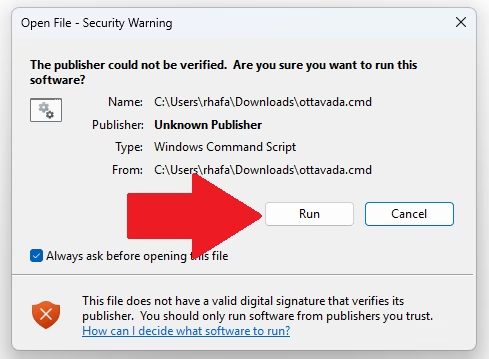
Se descargará el archivo "ottavada.cmd"; al hacer clic en él, aparecerá una advertencia, pero basta con hacer clic en Ejecutar.
Se abrirá el script de instalación, que detecta tu sistema operativo e instala Ottavada en consecuencia.
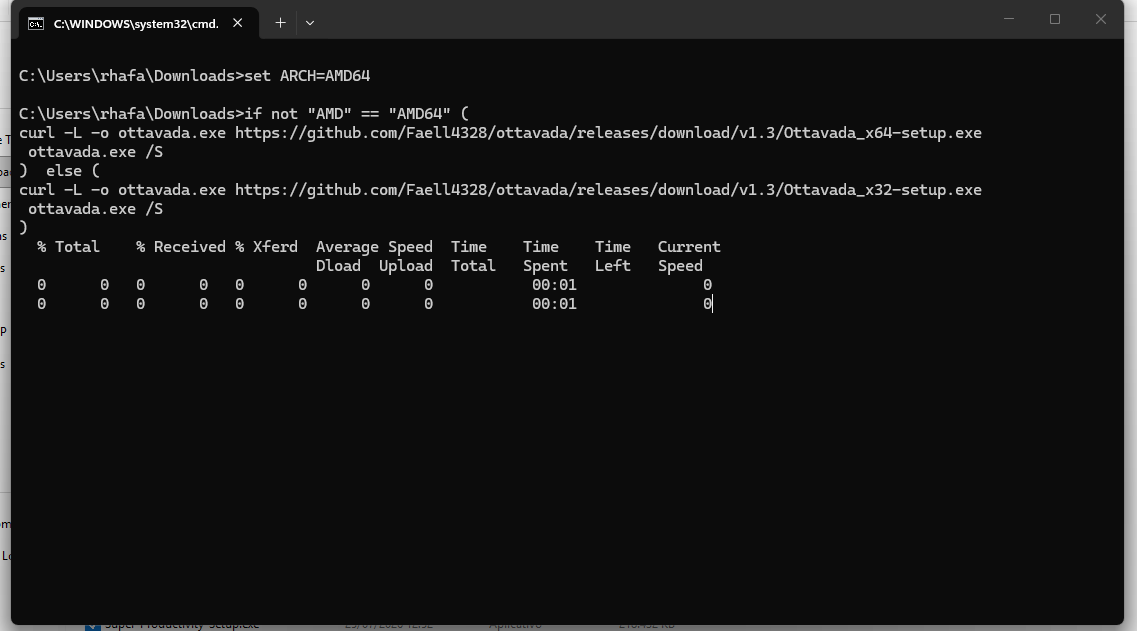
Después de la instalación, Ottavada se iniciará.
Primeros pasos
Al abrir Ottavada por primera vez, se iniciará la etapa de configuración.
Paso 1: Seleccionar Idioma
Aquí seleccionas el idioma que quieres que use Ottavada. La aplicación sugiere un idioma en función de la configuración de tu ordenador, pero puedes cambiarlo al de tu preferencia.
Paso 2: Modo de Uso
Aquí seleccionas el modo de uso. Hay dos:
- Modo Gestionar: responsable de añadir, editar y eliminar músicas y partituras, controlando lo que va o no a los demás ordenadores.
- Modo Consultar: utilizado solo para la lectura de las músicas y partituras que el modo Gestionar haya puesto a disposición.
Paso 3: Nombre del Ordenador y Nombre de la Organización o Institución
Aquí basta con poner el nombre de tu ordenador (por ejemplo: "Ordenador de Casa" o "Ordenador de la Orquesta") y, en el otro campo, el nombre de la orquesta, banda, institución o simplemente un nombre para uso personal.
Paso 4: Configuración del Proveedor de Nube
Actualmente Ottavada es compatible con Koofr (recomendado) y Google Drive. Koofr se recomienda porque es mucho más rápido que Google Drive, pero, en contrapartida, es más tedioso de configurar.
Debes usar la misma cuenta del proveedor de nube en los demás ordenadores con Ottavada. Esto es necesario para que todos puedan acceder a los mismos archivos.
Koofr
Si no tienes una cuenta, accede a: Koofr o busca koofr en Google. Recomiendo crear la cuenta a través de Google: el proceso es más rápido.
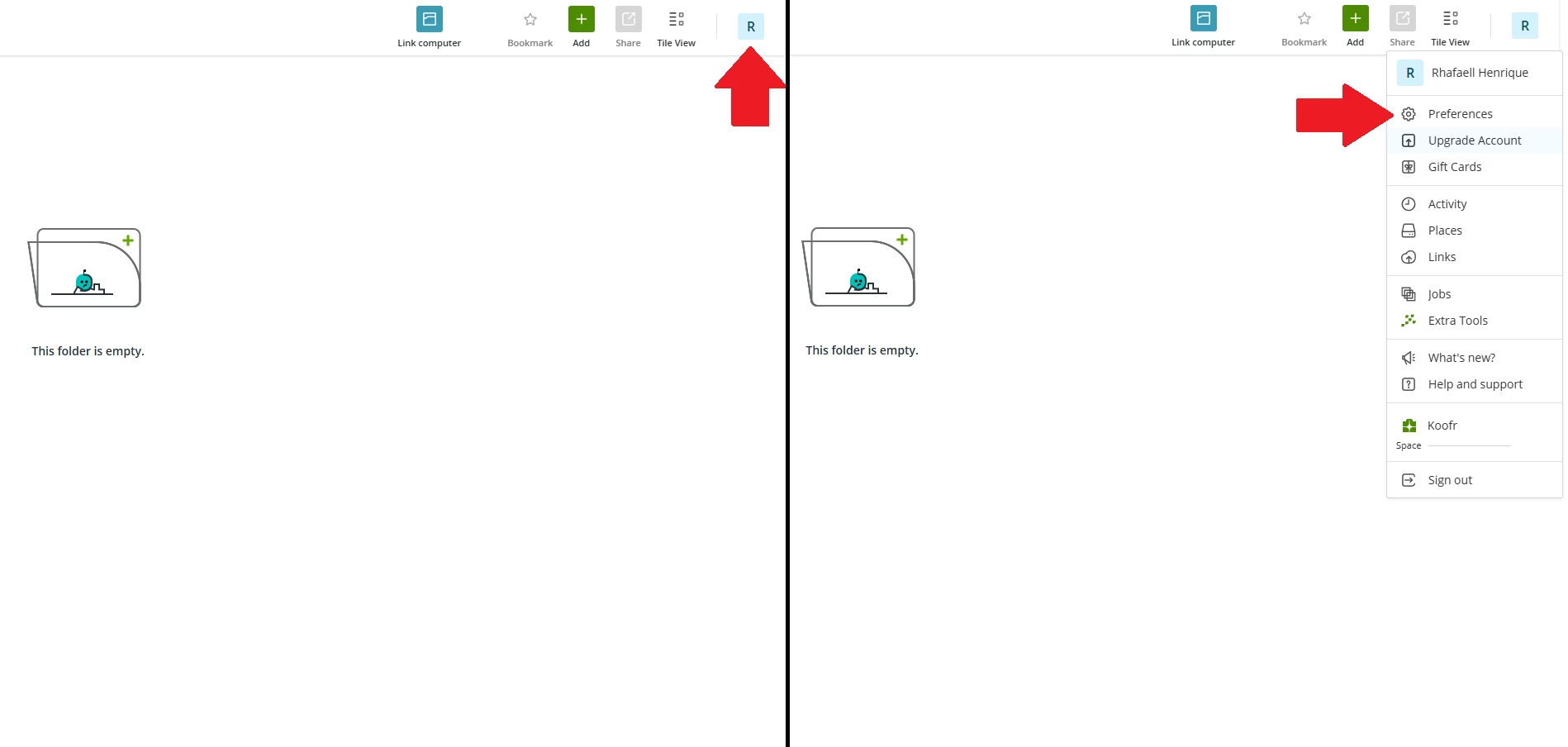
Con la sesión iniciada en Koofr y en la página de inicio del Drive, haz clic en la esquina superior derecha y selecciona Preferencias.
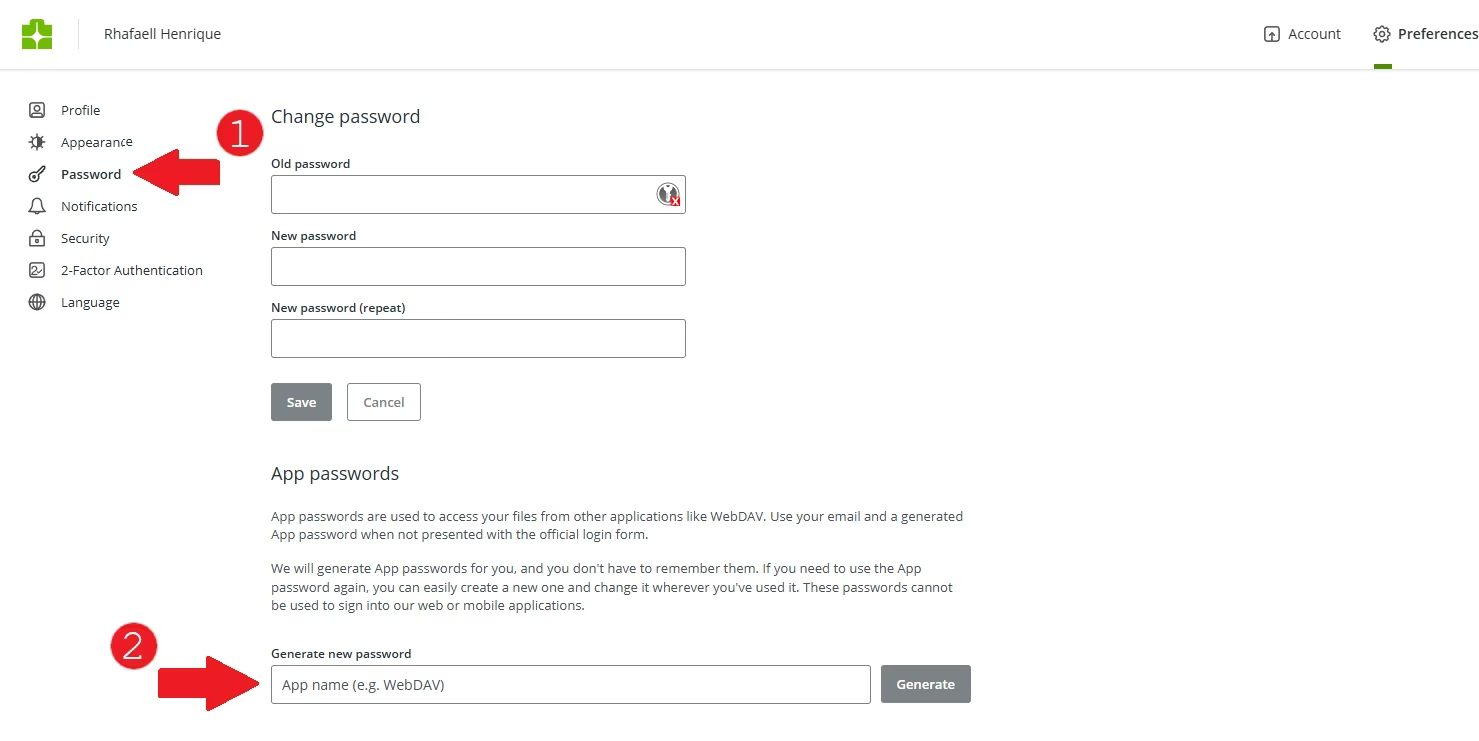
Ve a Password. En Passwords de la App, escribe un nombre (por ejemplo: "Ottavada") y haz clic en Generar.
Se abrirá una ventana emergente con tu contraseña generada; haz clic en el botón Copiar.
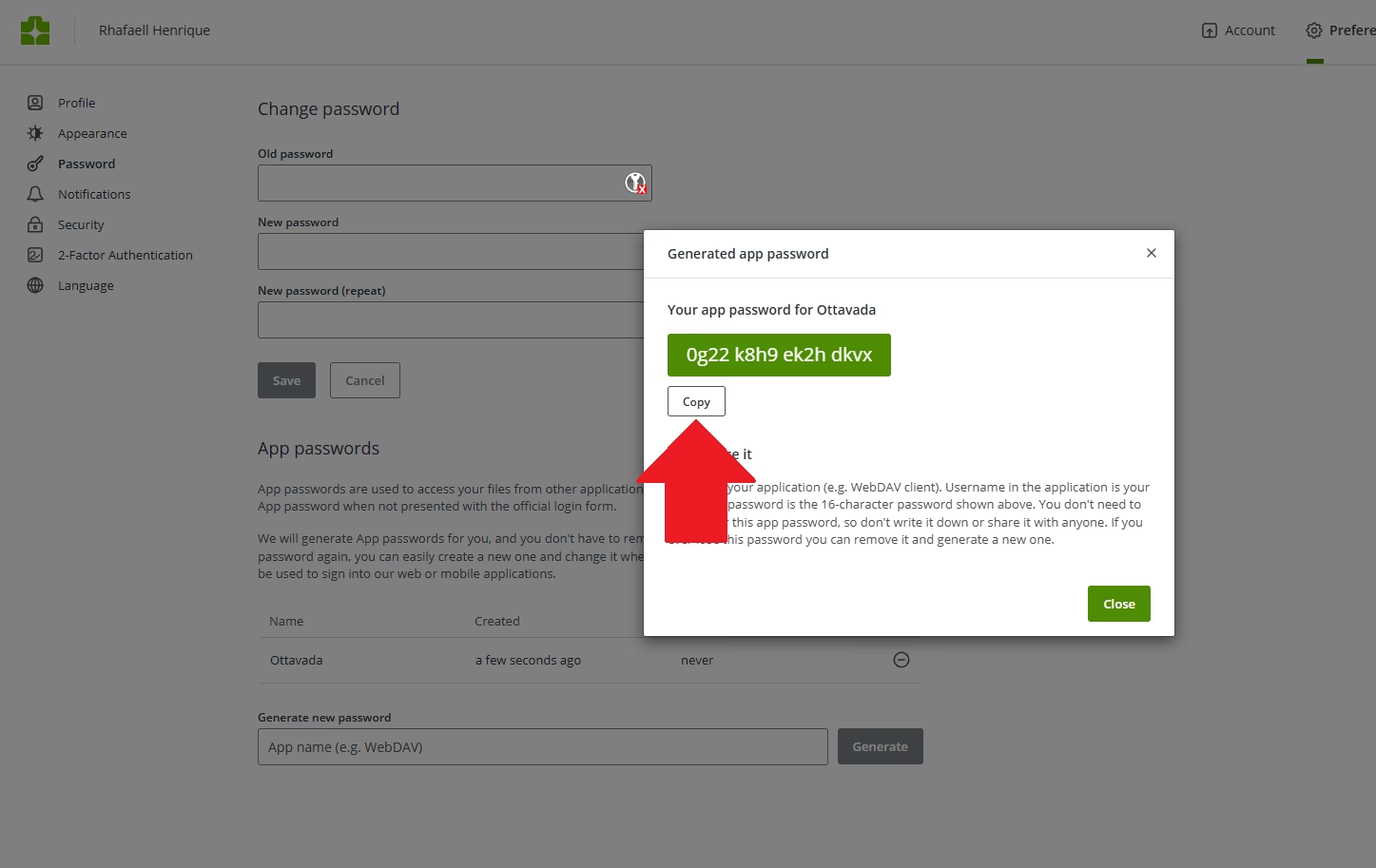
Recomiendo guardar esta contraseña: se utilizará en tus otros ordenadores con Ottavada.
Volviendo a Ottavada, introduce el correo electrónico que utilizaste para acceder a Koofr (si es con Gmail, usa el mismo correo de Gmail) y luego la contraseña que copiaste.
Google Drive
Aquí es mucho más sencillo que Koofr, pero, en contrapartida, es mucho más lento. Basta con hacer clic en el botón Configurar y probar Google Drive. Se abrirá el navegador para que selecciones una cuenta y listo.
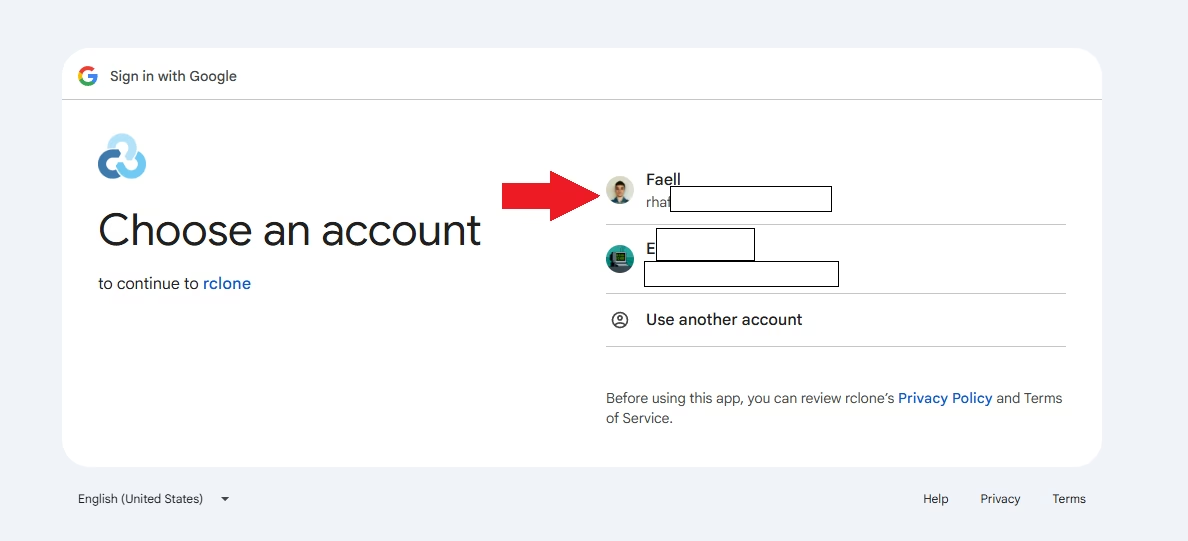
Paso 5: Revisión de la información
Y, por último, tenemos la pantalla de revisión de la información, mostrando el nombre del ordenador, el nombre de la orquesta o institución, el modo de uso y el proveedor de nube.
Añadir música
Como se explicó en Conceptos esenciales, Ottavada indexa carpetas y sugiere nombres basándose en el patrón: nombre de la música en la carpeta y nombre del instrumento en el archivo.
Carpeta y archivos del ejemplo:
Carpeta:

Archivos dentro de la carpeta:
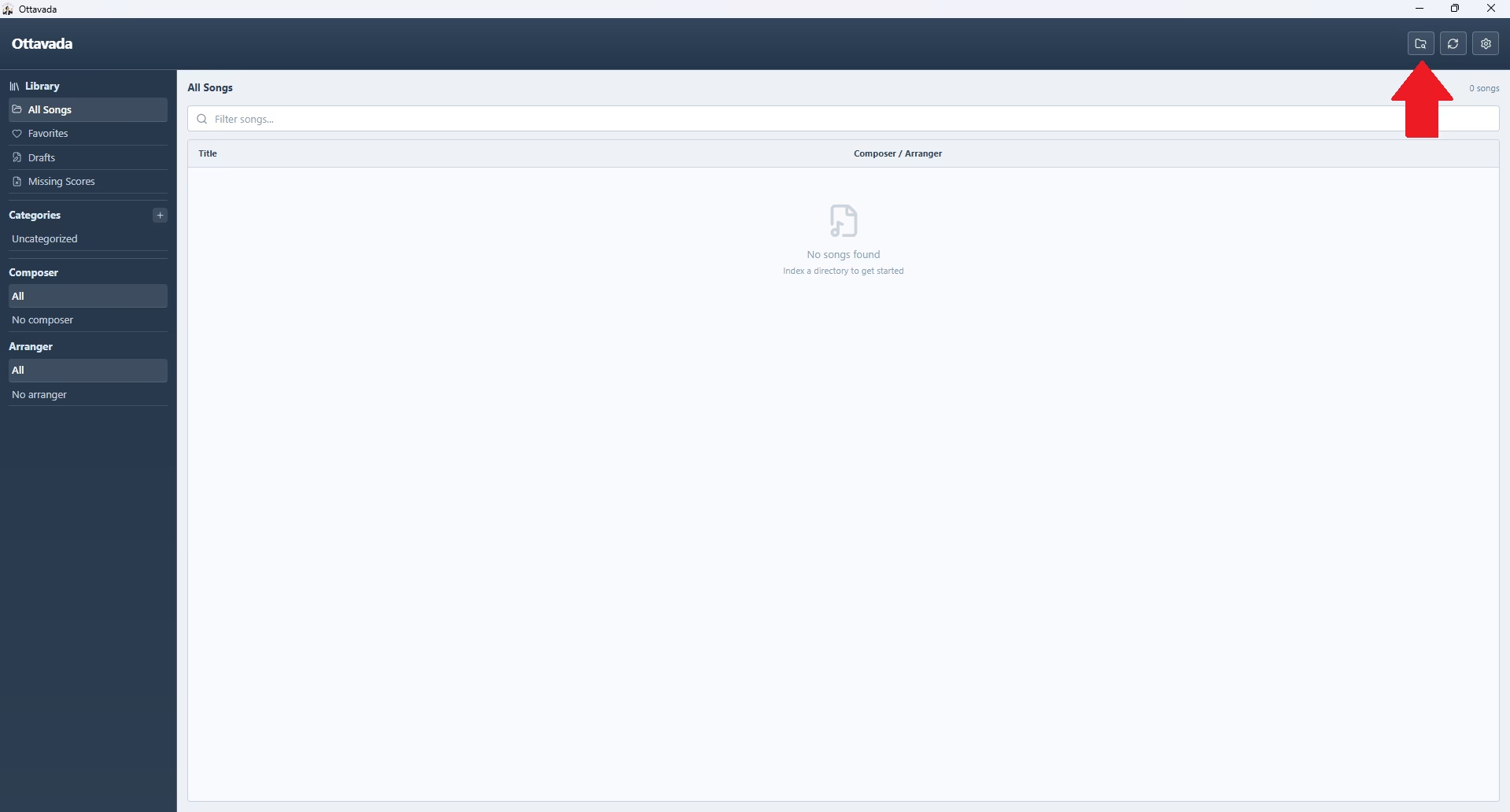
Ahora vamos a verlo en la práctica: para indexar un directorio, haz clic en el icono de una carpeta con una lupa, en la parte superior derecha.
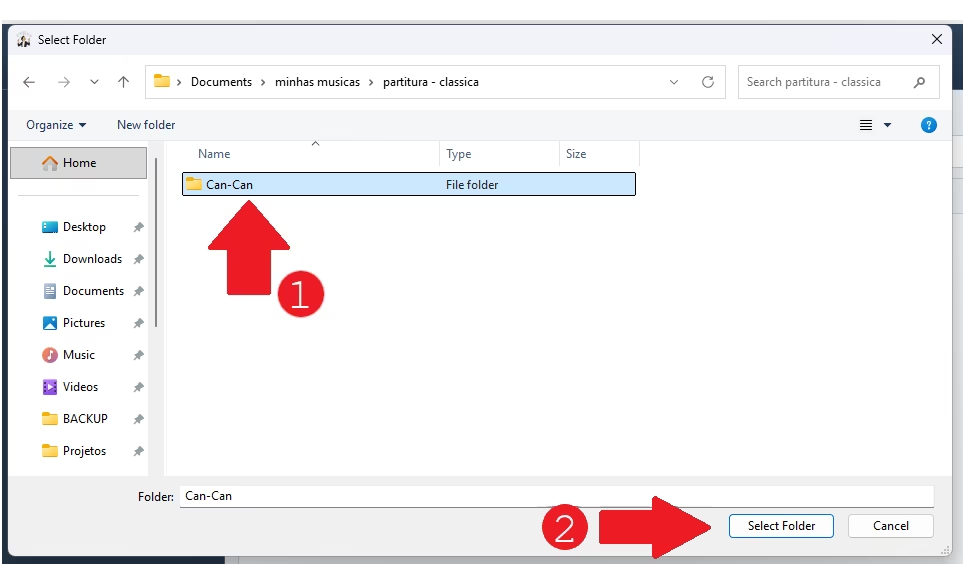
Al hacer clic, se abrirá el Explorador de Archivos. Navega hasta la carpeta con las partituras, selecciónala y haz clic en Seleccionar carpeta.
Aparecerá un modal con los campos Nombre de la Música, Nombre del Compositor, Nombre del Arreglista y los instrumentos. Cada archivo es considerado un instrumento por Ottavada. Así, aunque la partitura con todos los instrumentos juntos no sea un instrumento específico, se considera un instrumento con nombres como Score, Grade u otros.
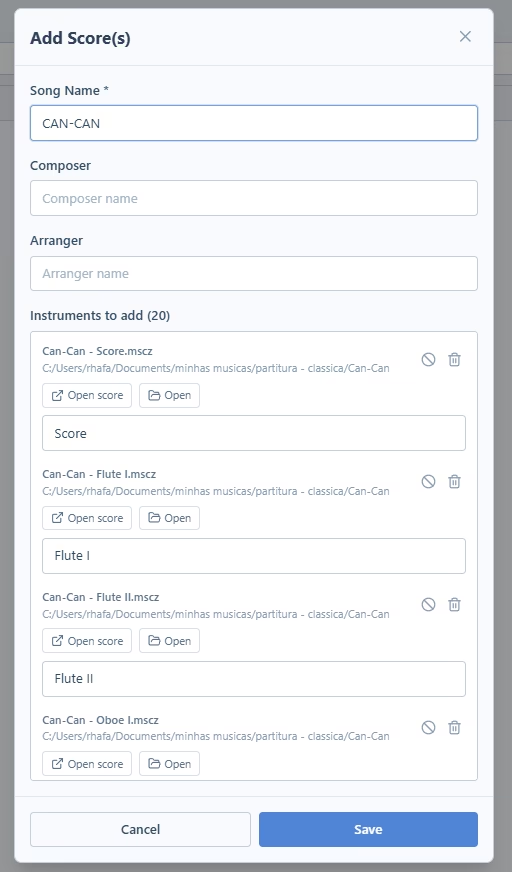
El nombre que pongas a la música o al instrumento dentro de Ottavada no cambia el nombre del archivo original en tu ordenador.
Enviando a la nube
Después de añadir tus músicas, es hora de enviarlas al proveedor de nube, y el proceso es muy sencillo. Basta con hacer clic en el icono de sync (dos flechas formando un círculo), situado junto al botón de añadir partitura.
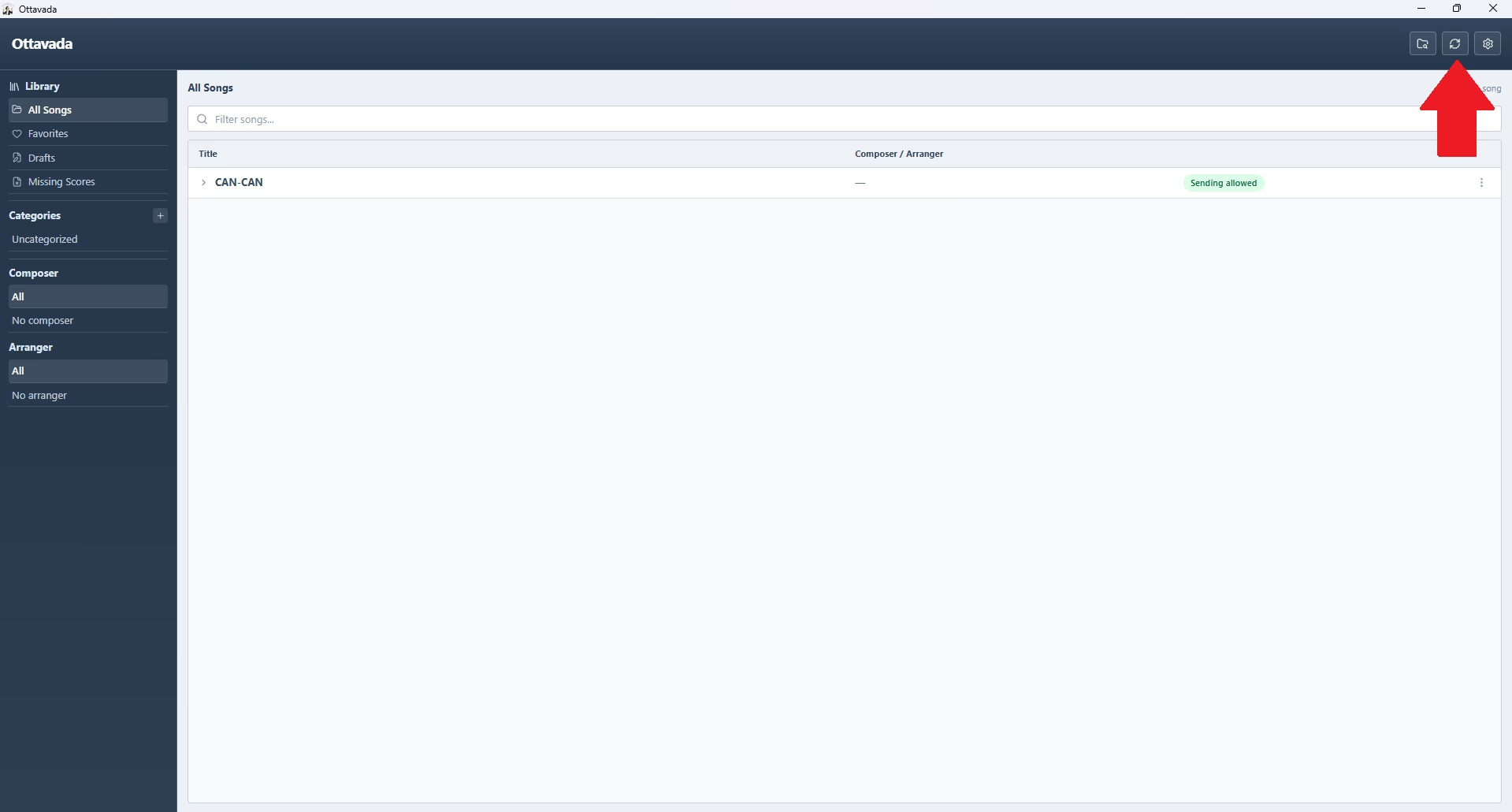
Al hacer clic en el icono de sync, Ottavada hace un escaneo de todas las músicas y partituras que has añadido, modificado o eliminado, y abre el modal con el informe. En el ejemplo, solo se añadió una música y algunos instrumentos, así que la imagen solo muestra eso, pero si hubiera otros cambios también aparecerían.
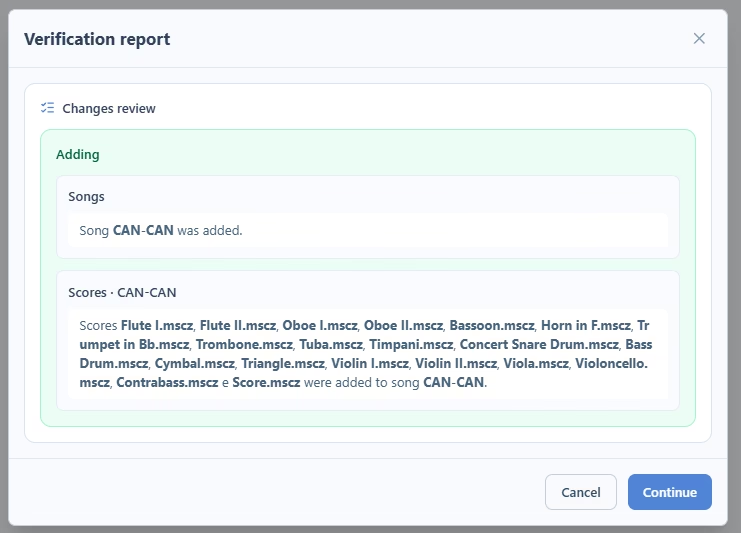
El envío a la nube solo se realiza de forma efectiva después de hacer clic en continuar. Al hacerlo, se mostrará una barra con el progreso del envío de las músicas y partituras.
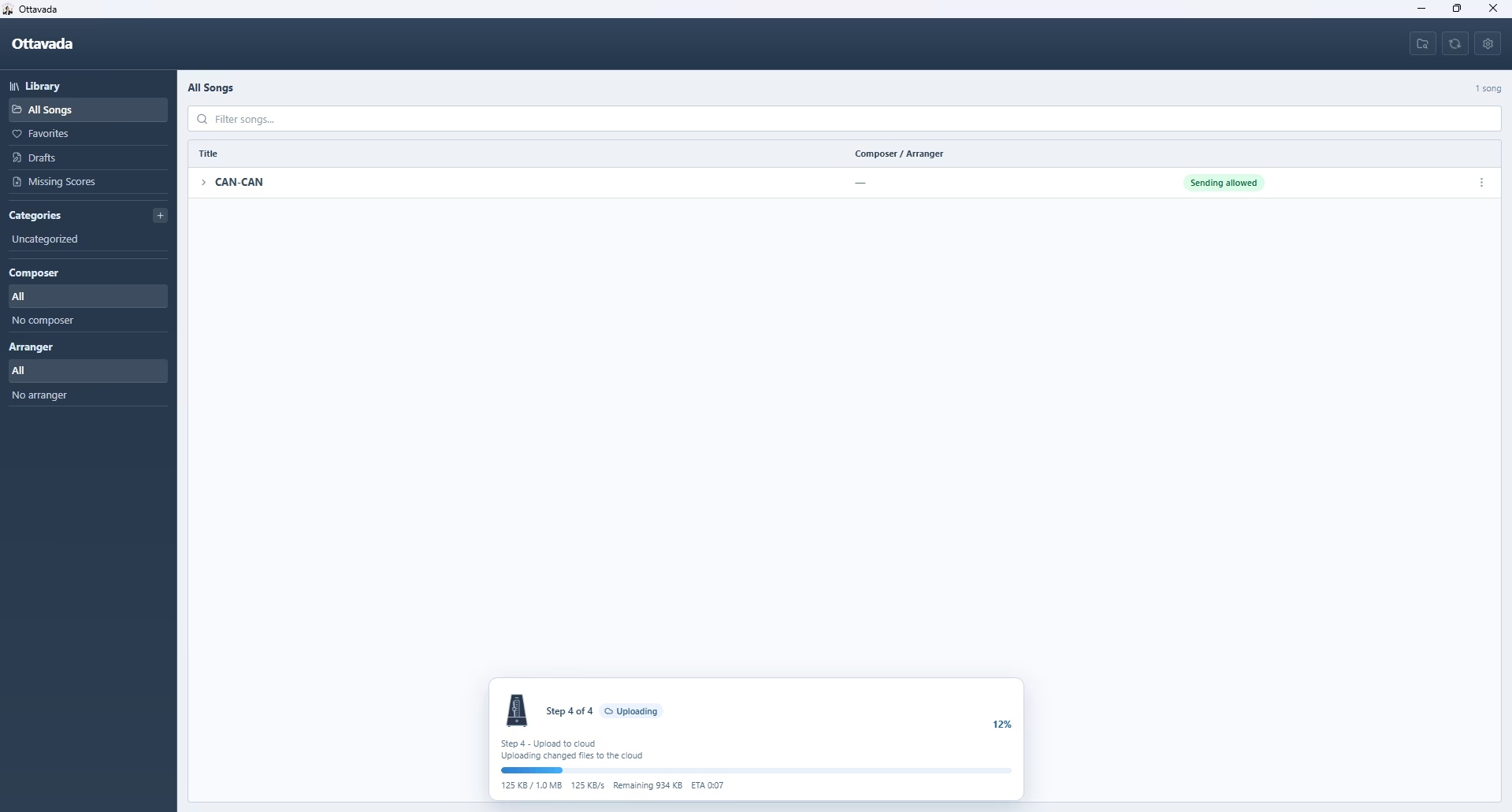
Revisa siempre con atención antes de hacer clic en continuar. Los cambios listados en el informe son exactamente lo que se enviará a la nube.
Si detectas algún problema, por ejemplo, el estado de una música equivocado, haz clic en cancelar, corrige lo necesario y vuelve a hacer clic en el icono de sync.
Realizando cambios
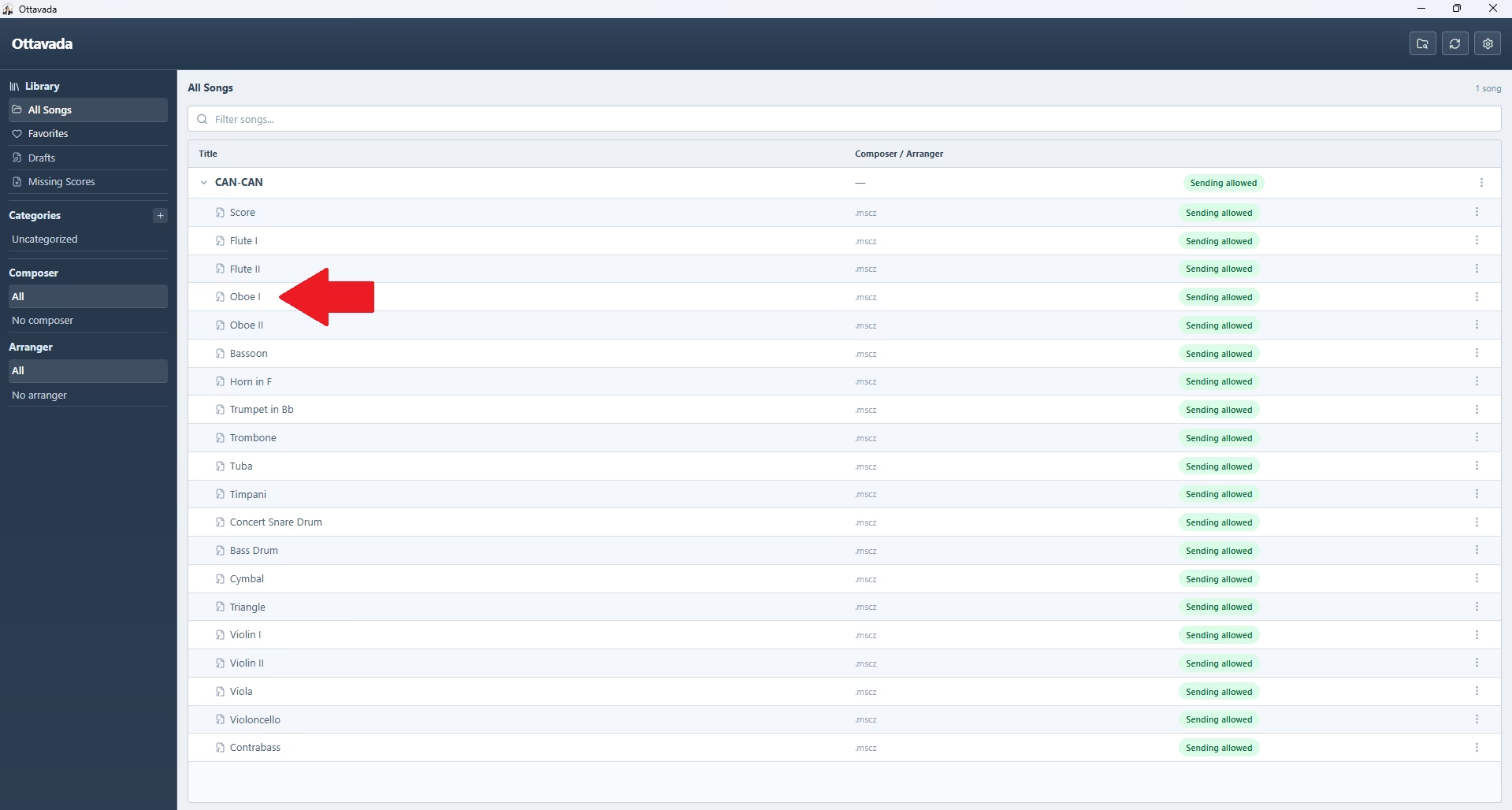
Ejemplo: necesitamos cambiar la partitura de Oboe I. Abre la música haciendo clic en ella y haz doble clic en la partitura de Oboe I.
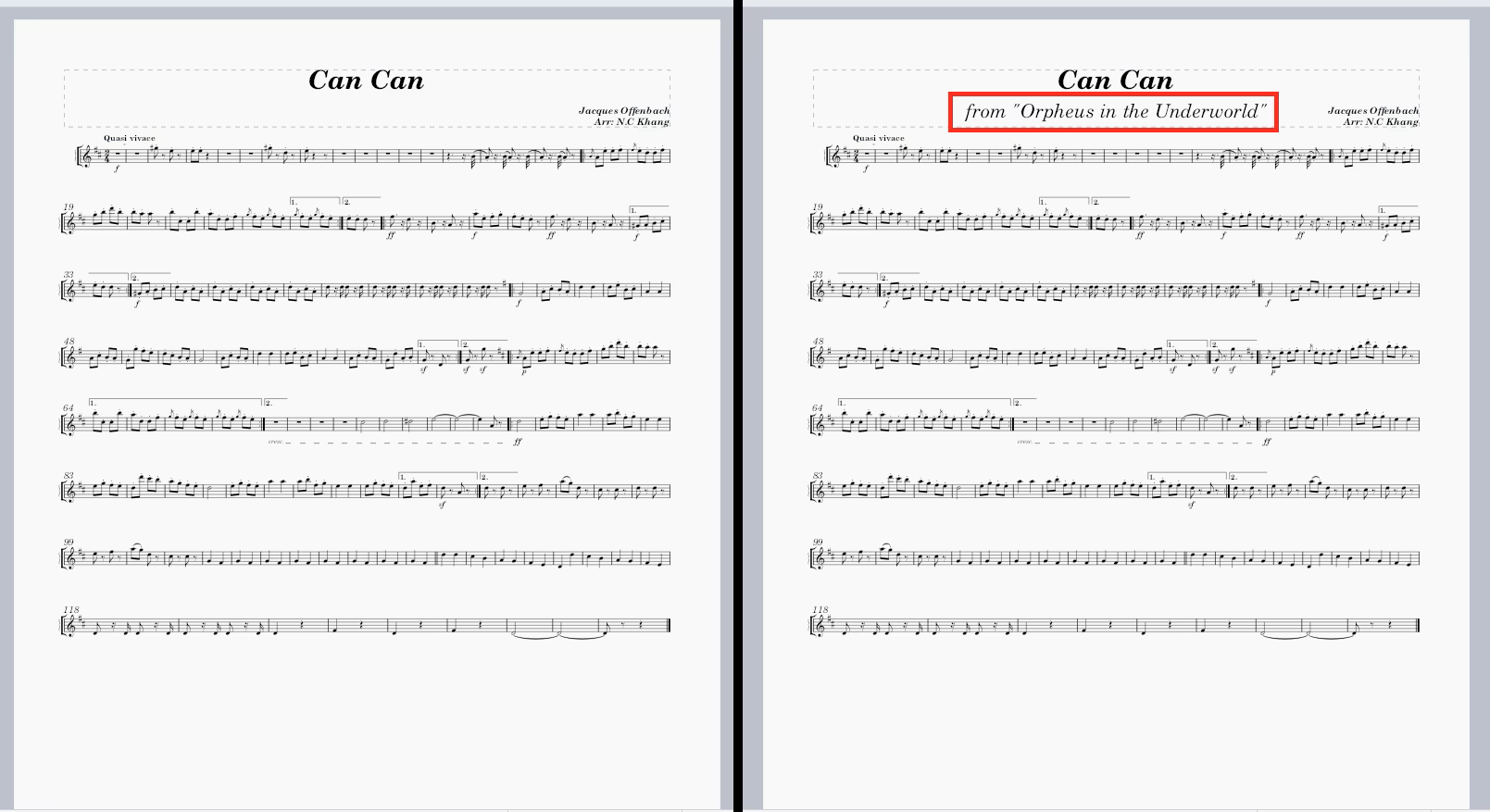
En este caso, es un archivo .mscz, que se abre en tu ordenador con MuseScore. A la izquierda está la partitura antes del cambio y a la derecha, la modificada (se añadió el fragmento marcado en rojo).
Después de hacer el cambio, haz clic en el icono de sync (dos flechas formando un círculo). El informe mostrará que el archivo fue modificado y el estado cambiará a envío no permitido.
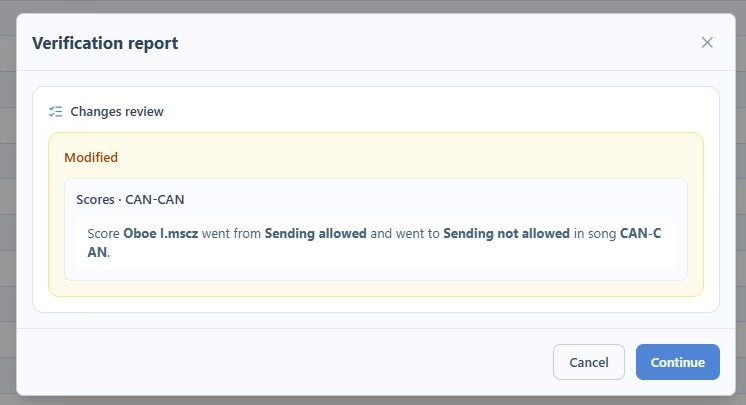
Si el cambio aún no está listo: haz clic en continuar. La partitura se enviará con estado envío no permitido y no aparecerá en el modo Consultar.
Cuando el cambio esté listo: haz clic en cancelar en el informe. Luego, ve a la música y a la partitura.
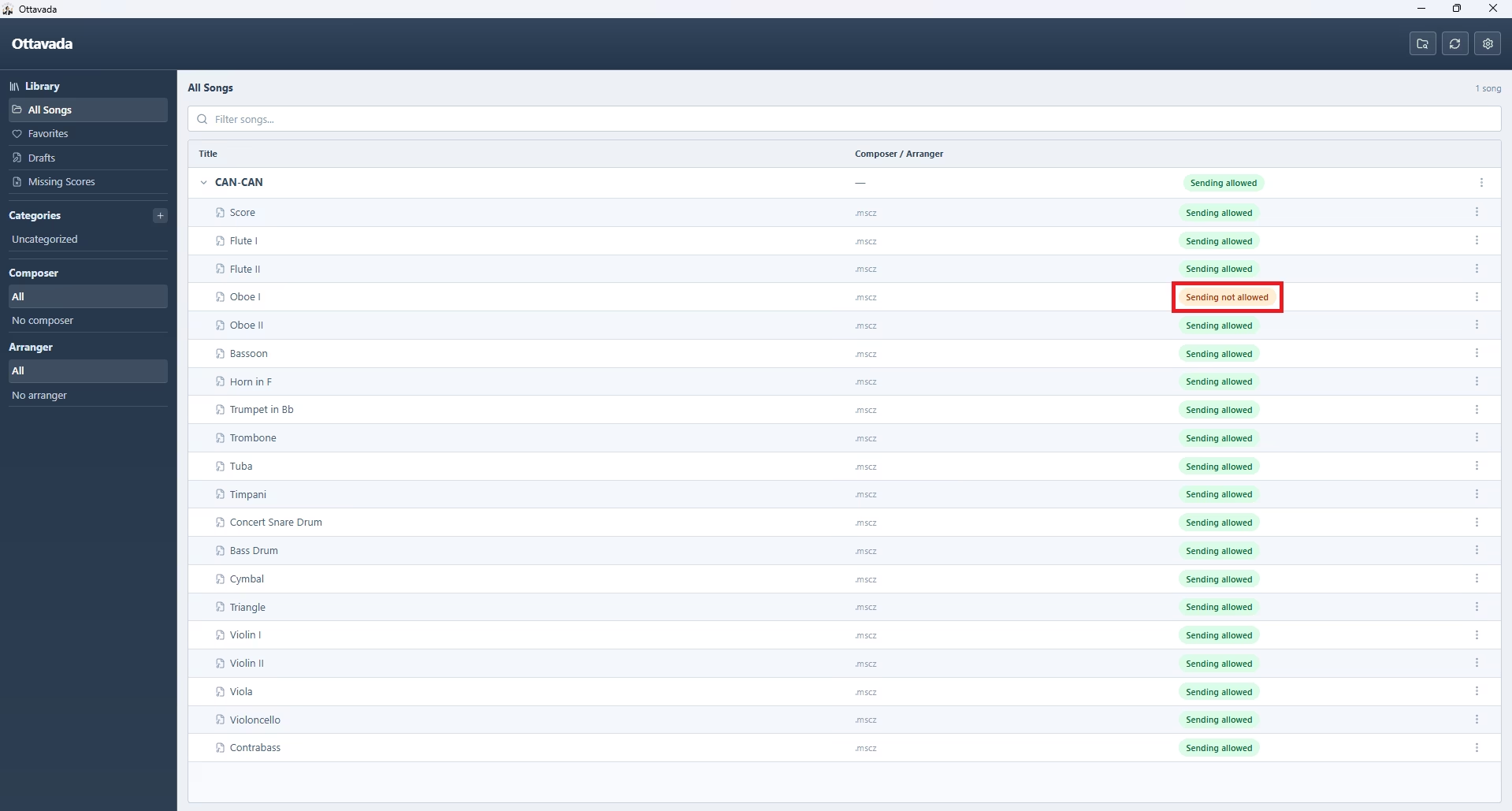
El estado estará como envío no permitido (porque la partitura fue modificada). Haz clic en los tres puntos y selecciona Permitir envío.
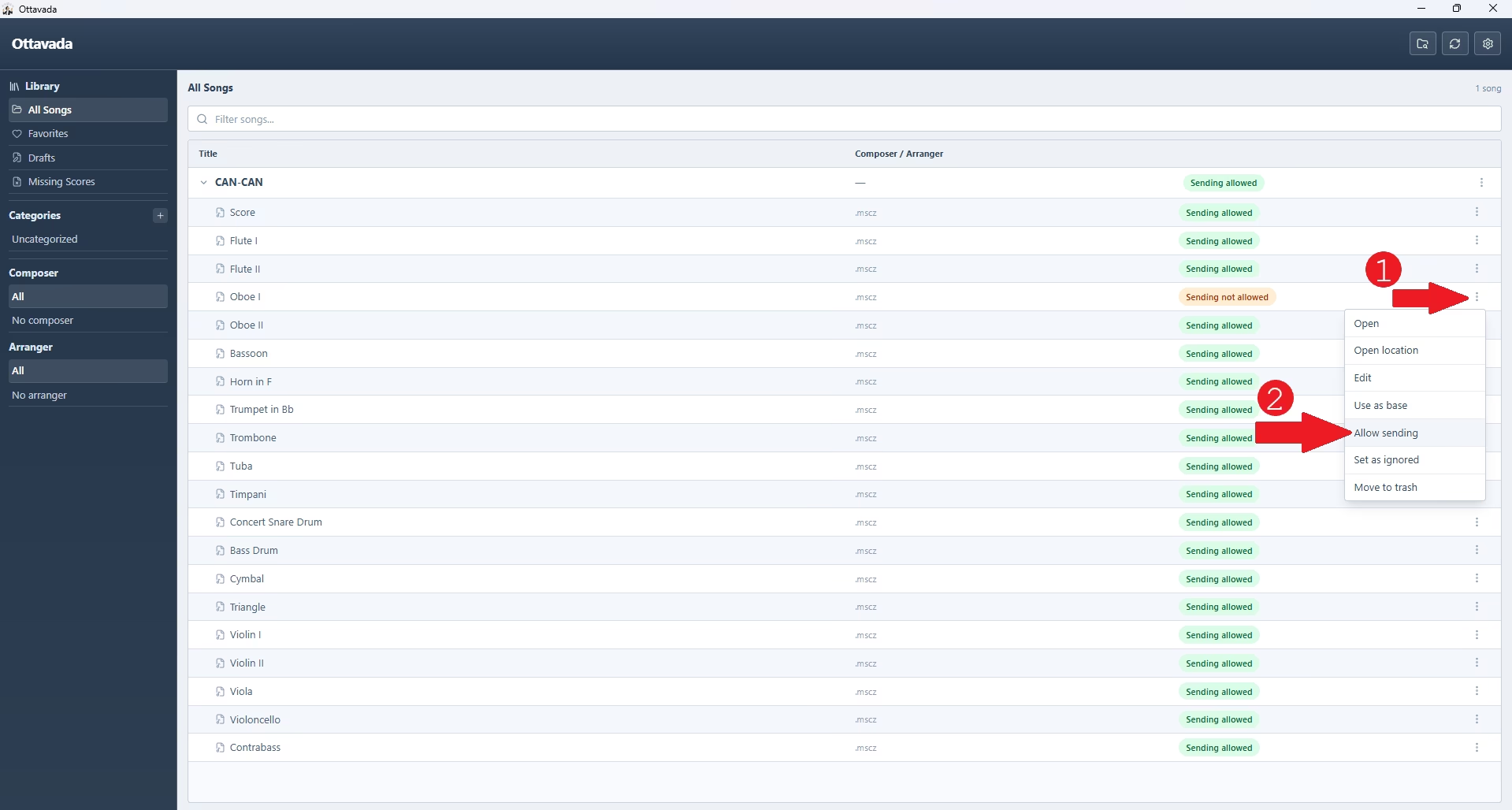
Ahora, al hacer clic de nuevo en el icono de sync, el informe mostrará el estado como envío permitido y la partitura se enviará al modo Consultar. El proceso es el mismo que el descrito en enviando a la nube.
Descargar en el modo Consultar
Instalación en el modo Consultar
El proceso es el mismo que el del tema de instalación. La única diferencia es que, en el paso 2, seleccionas modo Consultar.
Debes usar el mismo proveedor de nube (Koofr o Google Drive) y la misma cuenta que está en el modo Gestionar. De lo contrario, los ordenadores no podrán intercambiar información.
En la pantalla inicial de Ottavada, haz clic en el icono de sync.
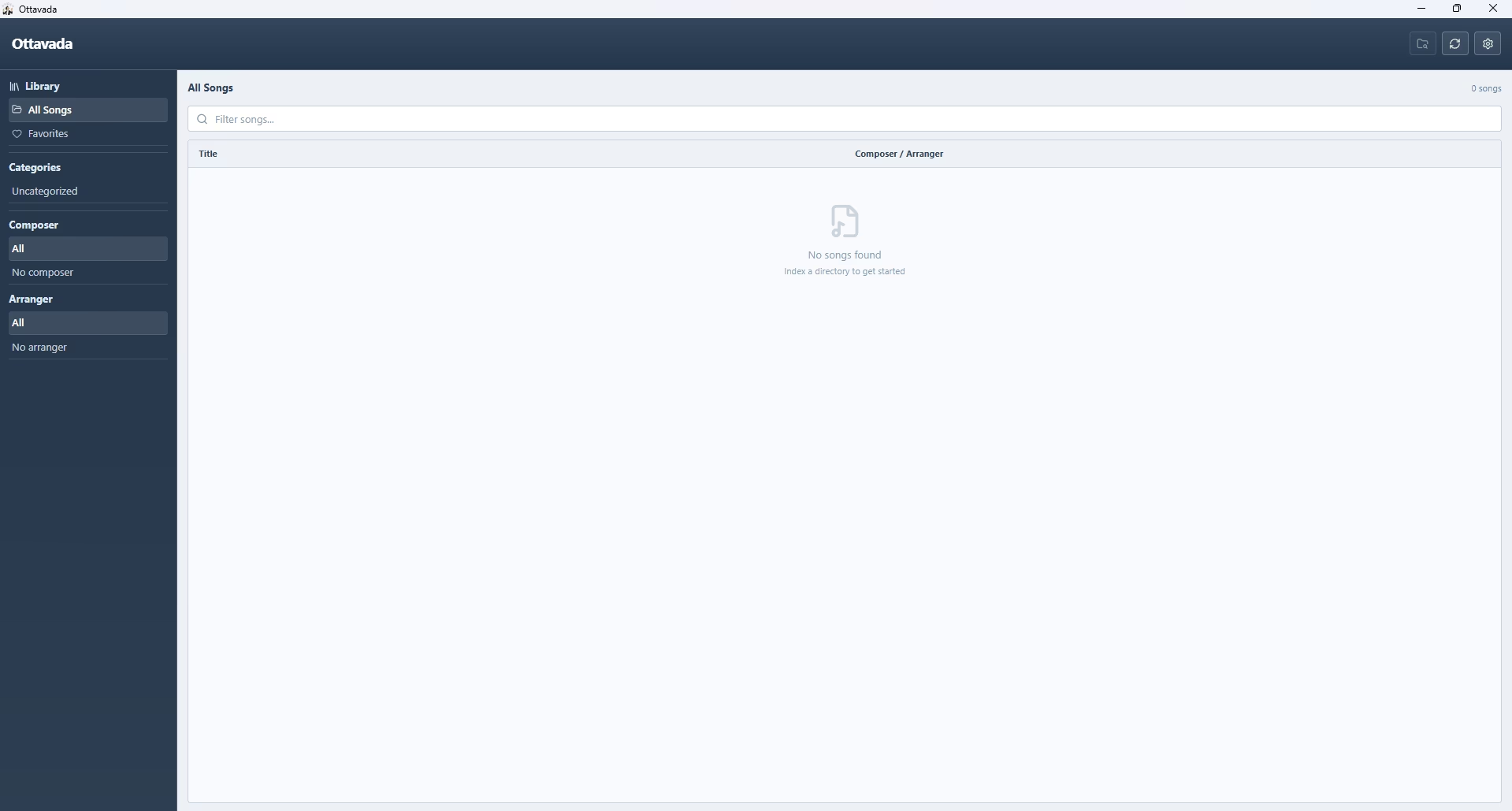
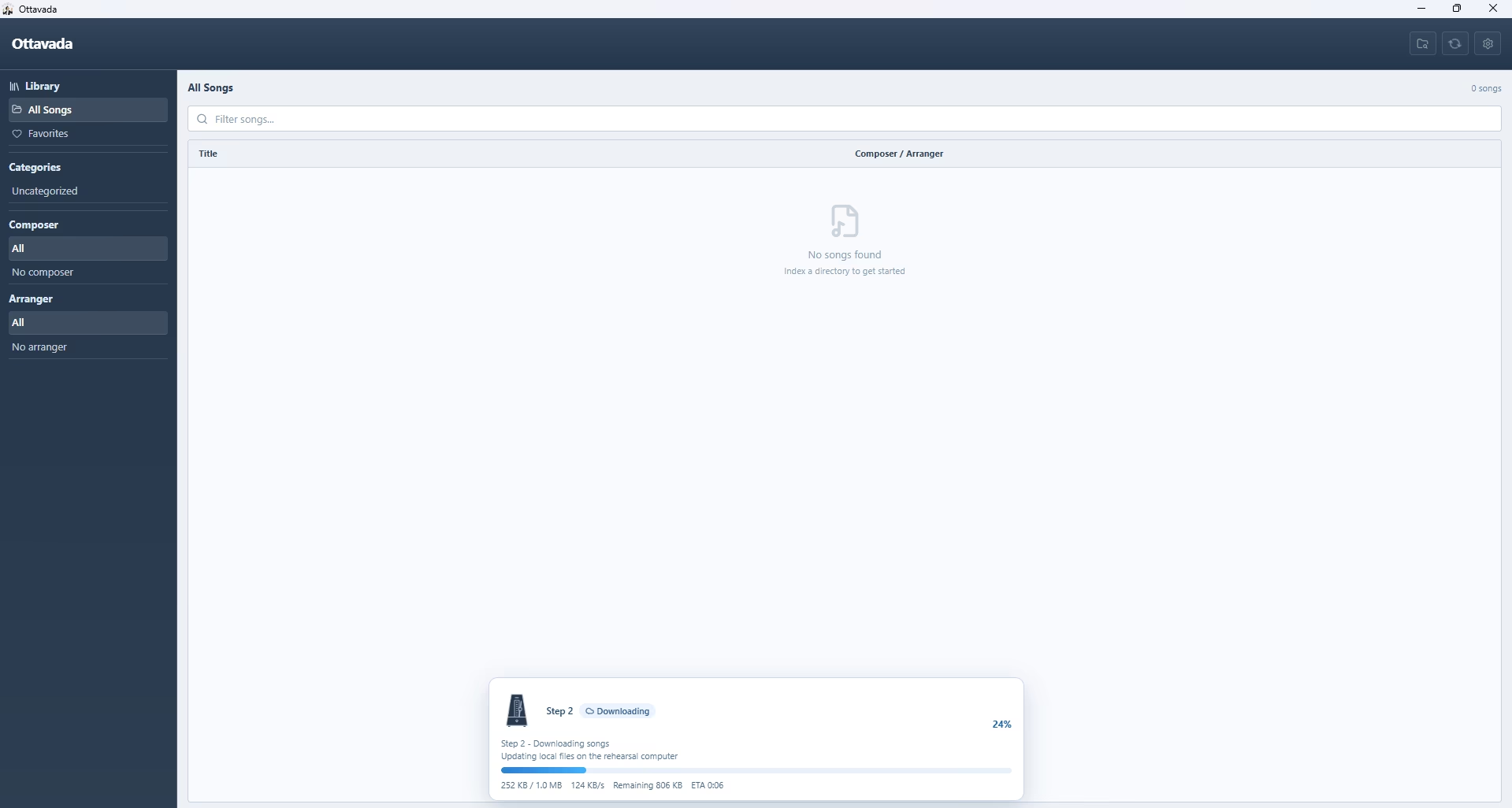
Se mostrará el progreso de la descarga de las músicas y partituras.
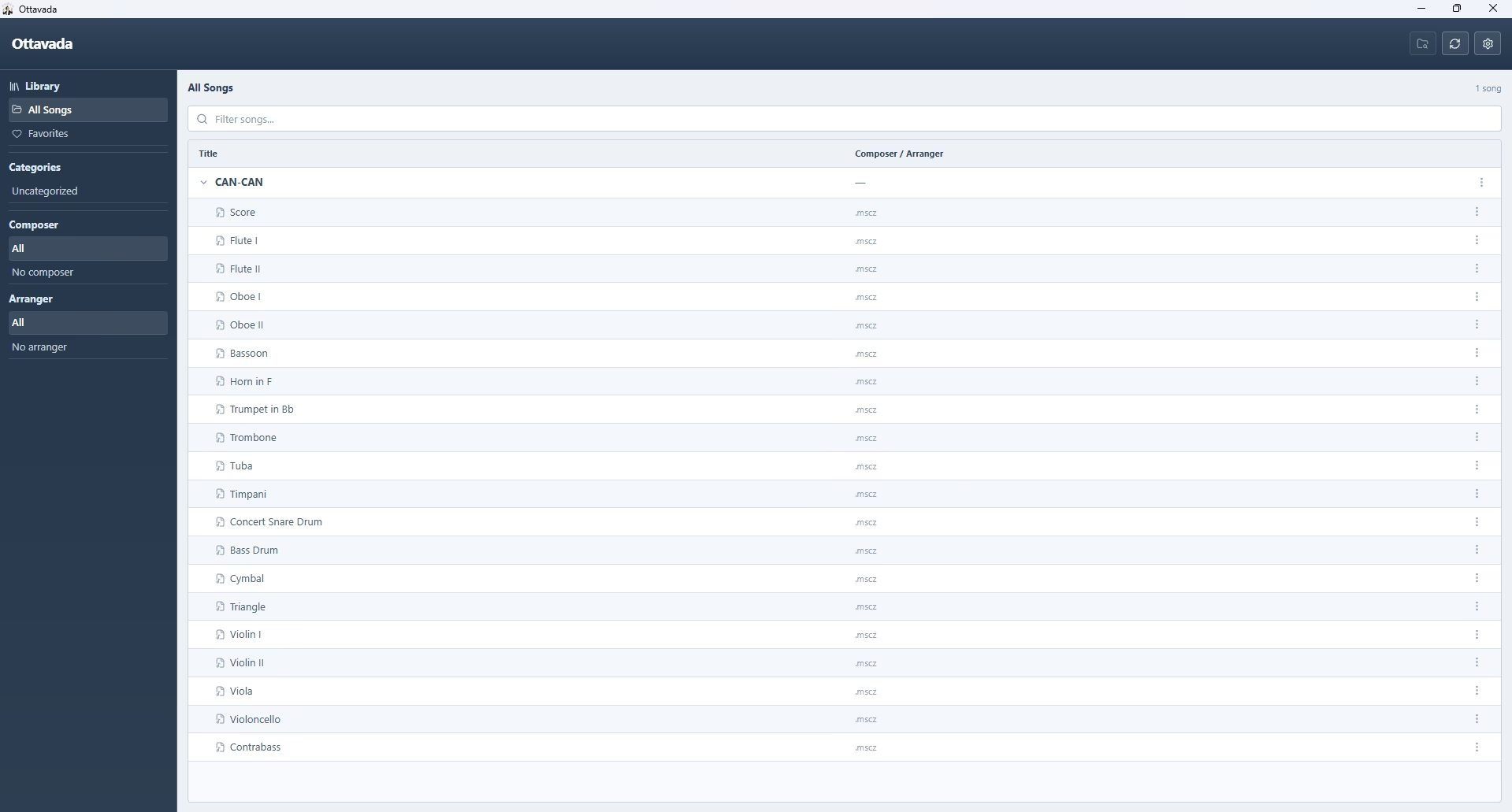
Y listo, así de simple. Lo que se añadió, modificó e incluso se eliminó en el modo Gestionar ya aparece en el modo Consultar. En nuestro ejemplo solo se añadió y modificó (se modificó la de Oboe I, pero como se definió con estado envío permitido apareció).
Recuperar copia de seguridad
Vamos a simular que tu ordenador se estropeó y compraste uno nuevo, y necesitas recuperar todas las músicas/partituras. Es muy sencillo y vuelven al mismo lugar en el que estaban en el antiguo ordenador.
Necesitas instalar Ottavada en el ordenador y seguir los procedimientos del instalación; en el paso 2, seleccionas modo Gestionar y usas el mismo proveedor de nube y credenciales (en el caso de Koofr, email y contraseña de la aplicación; en el caso de Google Drive, acceso a la cuenta).
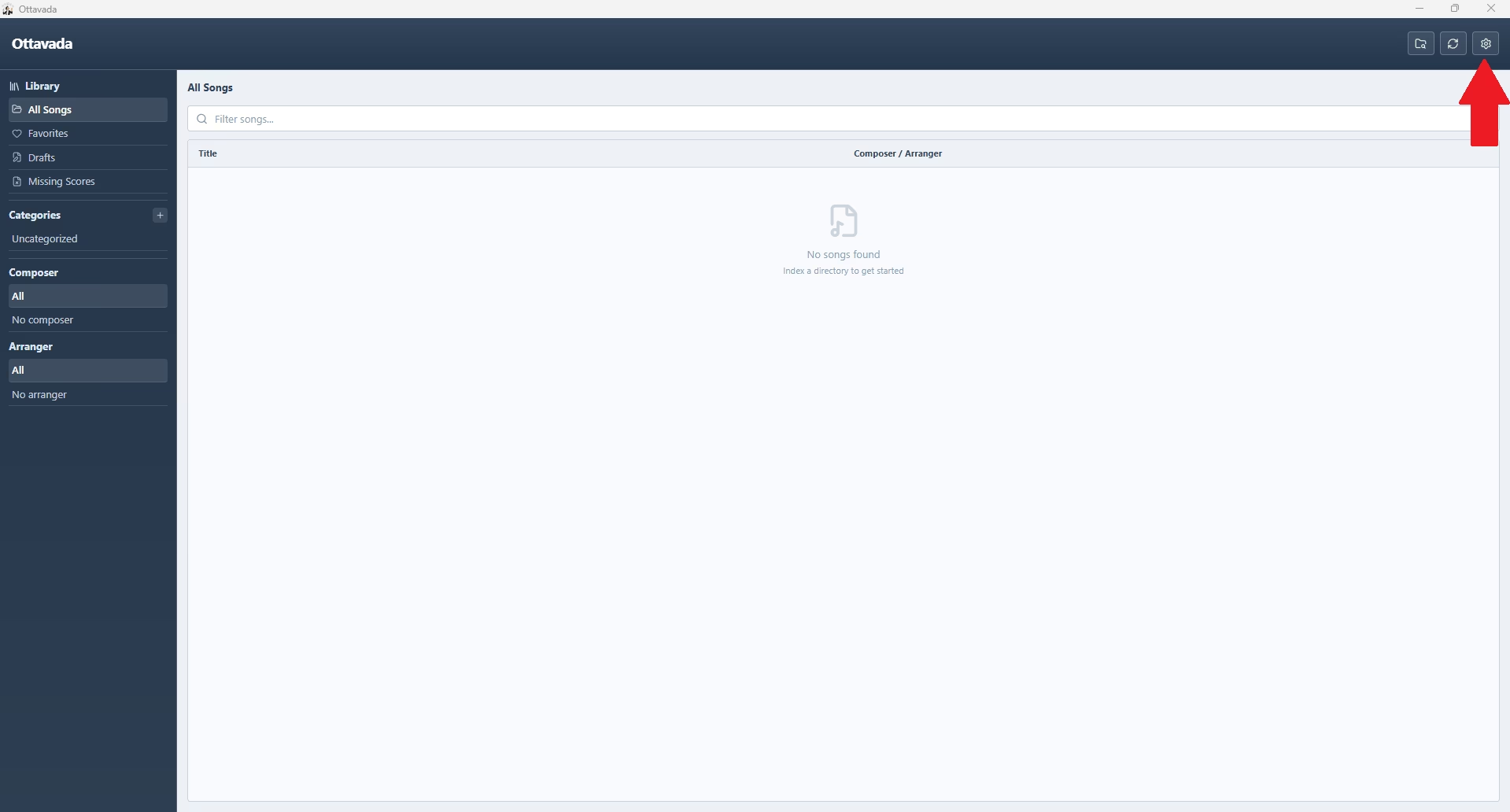
Solo ve a la configuración (icono de engranaje).
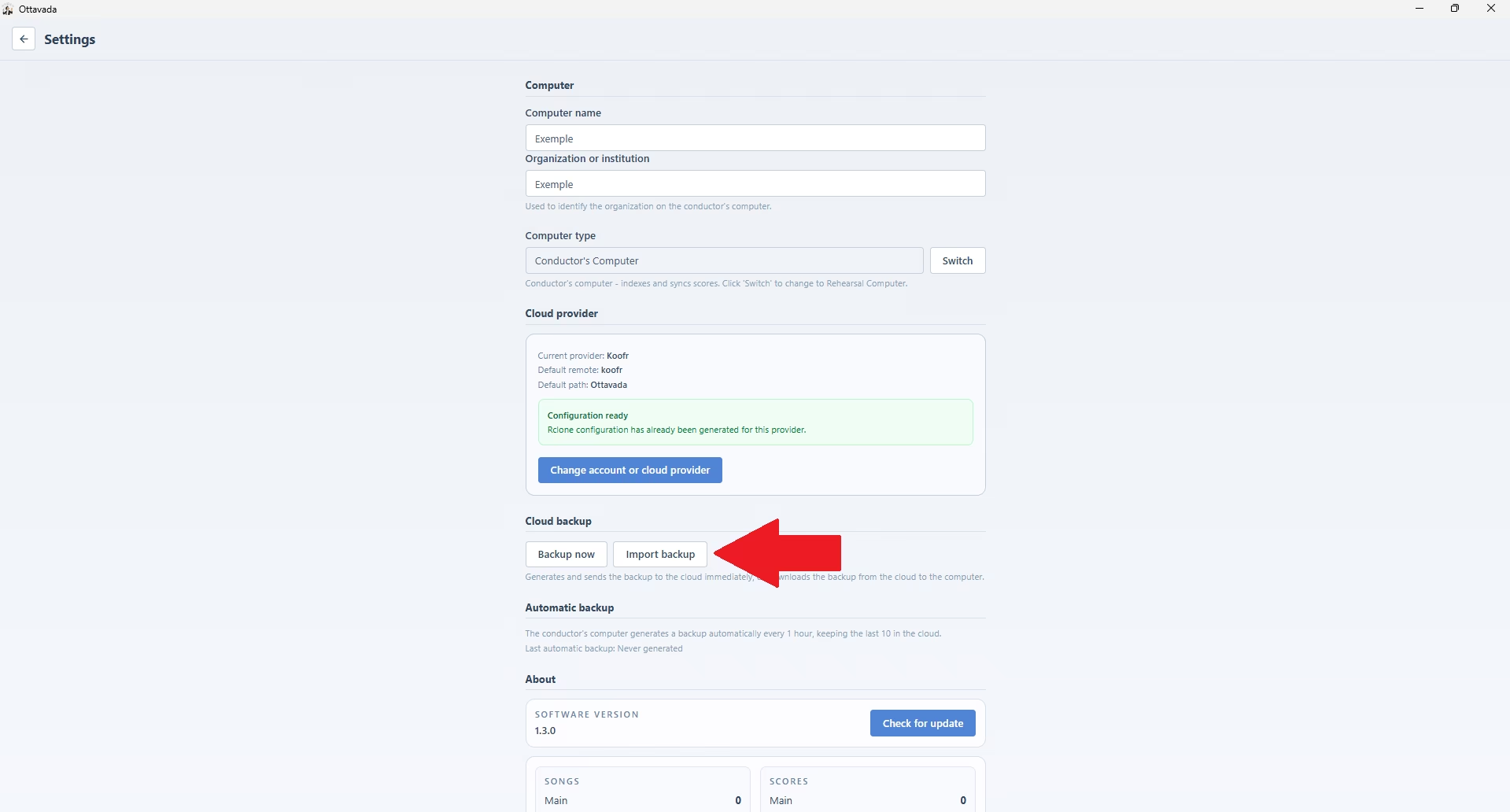
Desplázate hasta la sección copia de seguridad en la nube y haz clic en importar copia de seguridad.
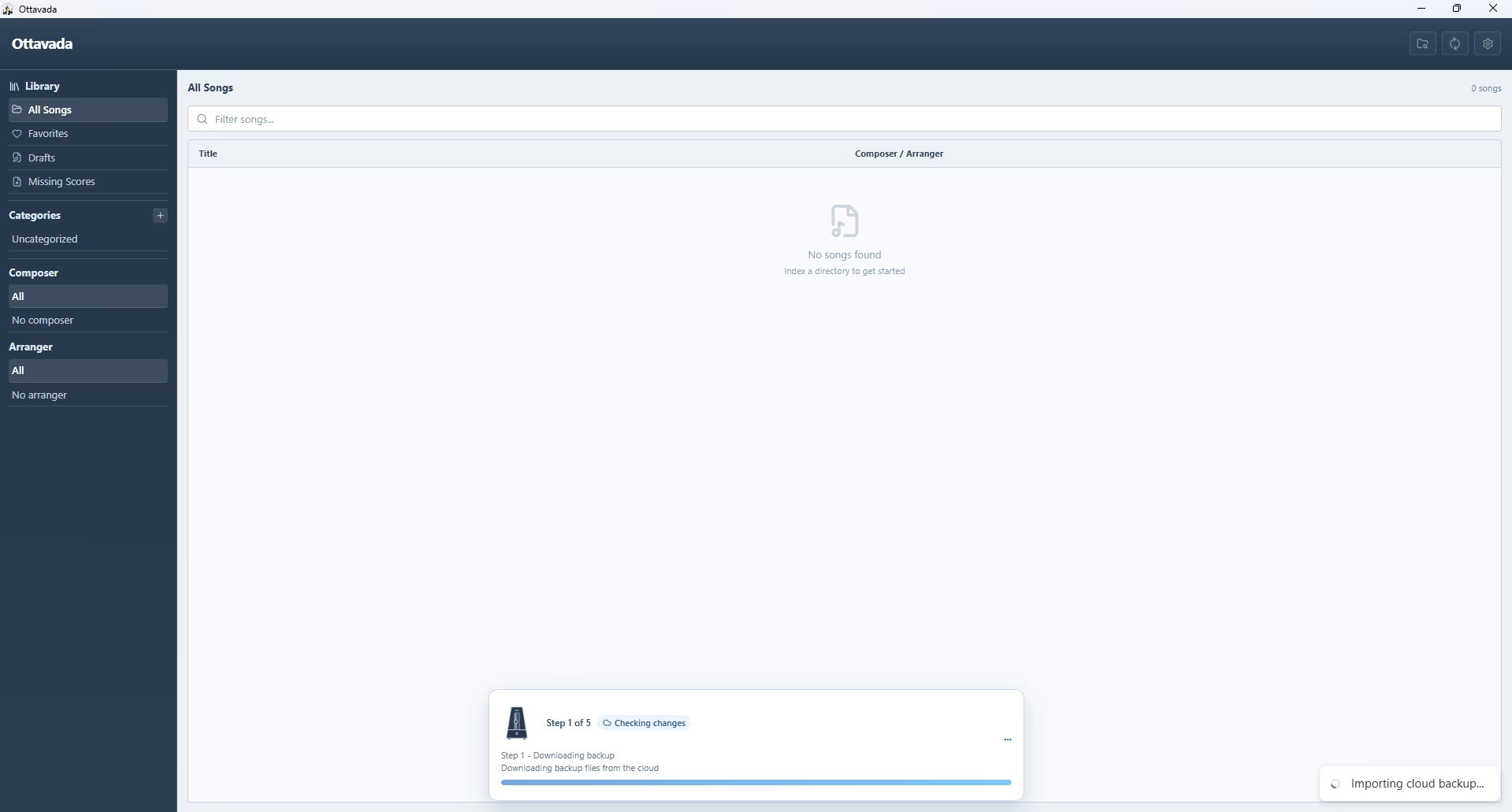
Mostrará el progreso y al final los archivos estarán en las carpetas originales y también en Ottavada.
Soporte
Si tienes alguna duda, contacta por email ottavada@hotmail.com o utiliza el chatbot en la esquina inferior de la pantalla.