Message du développeur
Désolé, mais dans votre langue les images ne sont disponibles qu’en anglais.
Ottavada est à un stade précoce de développement. J’ai essayé de le garder aussi simple et flexible que possible, mais il reste de nombreuses fonctionnalités que j’aimerais implémenter et d’autres sur lesquelles j’ai des doutes.
C’est pourquoi votre avis est très important. Envoyez vos opinions, idées, critiques ou toute autre suggestion à ottavada@hotmail.com. Cela aide (vraiment) le projet.
Autre chose très importante : cette documentation a été conçue pour être la plus concise possible, alors lisez-la entièrement pour utiliser l’outil sans confusion ni mal de tête.
Concepts essentiels
Comment ça marche ?
Mode Gérer
C’est l’ordinateur chargé d’ajouter, modifier et supprimer des morceaux, partitions, catégories, compositeurs, arrangeurs, et d’envoyer des sauvegardes vers le fournisseur de cloud.
Fournisseur de Cloud
C’est l’intermédiaire entre les ordinateurs. Il reçoit les fichiers envoyés par le Mode Gérer et les transmet aux autres ordinateurs.
Mode Consulter
C’est l’ordinateur utilisé uniquement pour consulter les morceaux et partitions autorisés par le mode Gérer.
Limitations
Plus d’un mode Gérer utilisé en même temps
Ottavada ne prend pas en charge l’utilisation simultanée de plus d’un mode Gérer. Il s’agit d’une limitation intentionnelle de l’architecture : comme Ottavada ne dépend pas d’un serveur central, il n’y a pas de coût de maintenance élevé pour le développeur, et c’est pourquoi l’outil peut être entièrement gratuit, sans abonnement, sans frais et sans rien vendu à l’intérieur.
Vous pouvez avoir plus d’un mode Gérer, à condition qu’ils soient utilisés à des moments différents. Comme Ottavada envoie continuellement des informations au fournisseur de cloud, en avoir plusieurs qui envoient en même temps peut provoquer des conflits et des pertes de données. Si vous avez besoin de les utiliser simultanément, vous pouvez le faire, mais en assumant le risque de conflits. Une solution pour ce scénario est déjà en cours de planification.
Le mode Consulter n’a pas cette limitation, car il est utilisé uniquement pour la lecture et n’envoie rien vers le cloud.
Télémétrie et confidentialité
Pour savoir combien de personnes utilisent Ottavada, l’application collecte quelques données d’utilisation. Aucune donnée personnelle n’est collectée : ni le nom de votre ordinateur, ni le nom de votre organisation. Ces données servent uniquement aux statistiques, sont stockées de manière chiffrée et ne sont jamais partagées ni vendues.
Morceaux et partitions
Maintenant que vous comprenez comment les ordinateurs se connectent, passons au contenu lui-même. Ottavada fonctionne à partir de ce que vous avez déjà organisé sur votre ordinateur. Il ne crée pas de nouvelle structure : il lit celle que vous utilisez déjà.
L’idée est simple :
- Chaque morceau est un dossier.
- Chaque partition est un fichier dans ce dossier.
Lorsque vous pointez un dossier vers Ottavada, il l’indexe, c’est-à-dire qu’il lit le dossier et les fichiers qu’il contient pour comprendre que ce dossier correspond au morceau X et que chaque fichier est une partition d’un instrument. Cela s’appelle indexer un dossier (répertoire).
Ottavada dispose d’un système de suggestion de nom pour le morceau et les instruments. Pour qu’il fonctionne, il faut :
- Que le nom du dossier soit le nom du morceau.
- Que le nom du fichier soit le nom de l’instrument.
Exemple d’un dossier bien organisé :
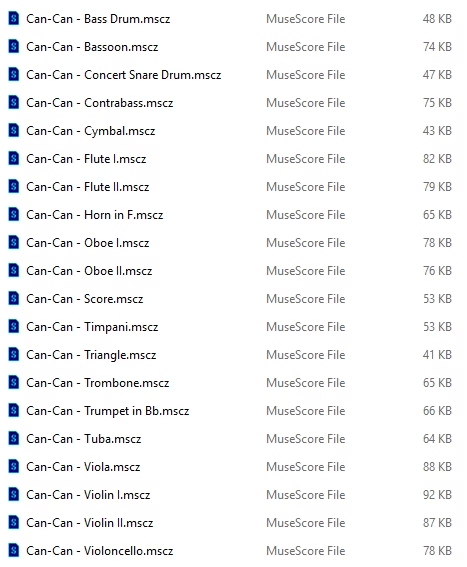
- Can-Can/ - Score.mscz ou Can-Can - Score.mscz - Flauta.mscz ou Can-Can - Flauta.mscz - Violino.mscz ou Can-Can - Violino.mscz - Cello.mscz ou Can-Can - Cello.mscz
Avec cela, le nom suggéré pour le morceau est Can-Can et les instruments : score, flauta, violino et cello. Si aucun instrument valide n’est identifié dans le nom du fichier, le champ reste vide et doit être rempli manuellement.
L’idée est venue pour accélérer l’enregistrement de morceaux dans Ottavada, en observant un modèle : nom du morceau dans le dossier et nom de l’instrument dans le fichier.
En interne, la partition avec tous les instruments (appelée score ou grade) est également traitée comme un instrument. Elle apparaît toujours en haut de la liste à l’intérieur d’un morceau.
Règles
Ottavada applique quelques règles pour garder la bibliothèque organisée et éviter les conflits. Les voici :
Statut du morceau et de la partition
Chaque morceau et chaque partition possède un statut qui définit ce qui sera envoyé ou non à l’mode Consulter.
Statut du morceau :
- Envoi autorisé : le morceau est envoyé à l’mode Consulter et a au moins un instrument avec le statut envoi autorisé.
- Envoi non autorisé : le morceau n’est pas envoyé à l’mode Consulter et tous ses instruments ont le statut envoi non autorisé.
- Sans partition : le morceau n’est pas envoyé à l’mode Consulter et, de plus, n’a aucune partition.
Statut de la partition :
- Envoi autorisé : la partition est envoyée à l’mode Consulter.
- Envoi non autorisé : la partition n’est pas envoyée à l’mode Consulter.
- Ignoré : la partition est ignorée par Ottavada, comme si elle n’existait pas.
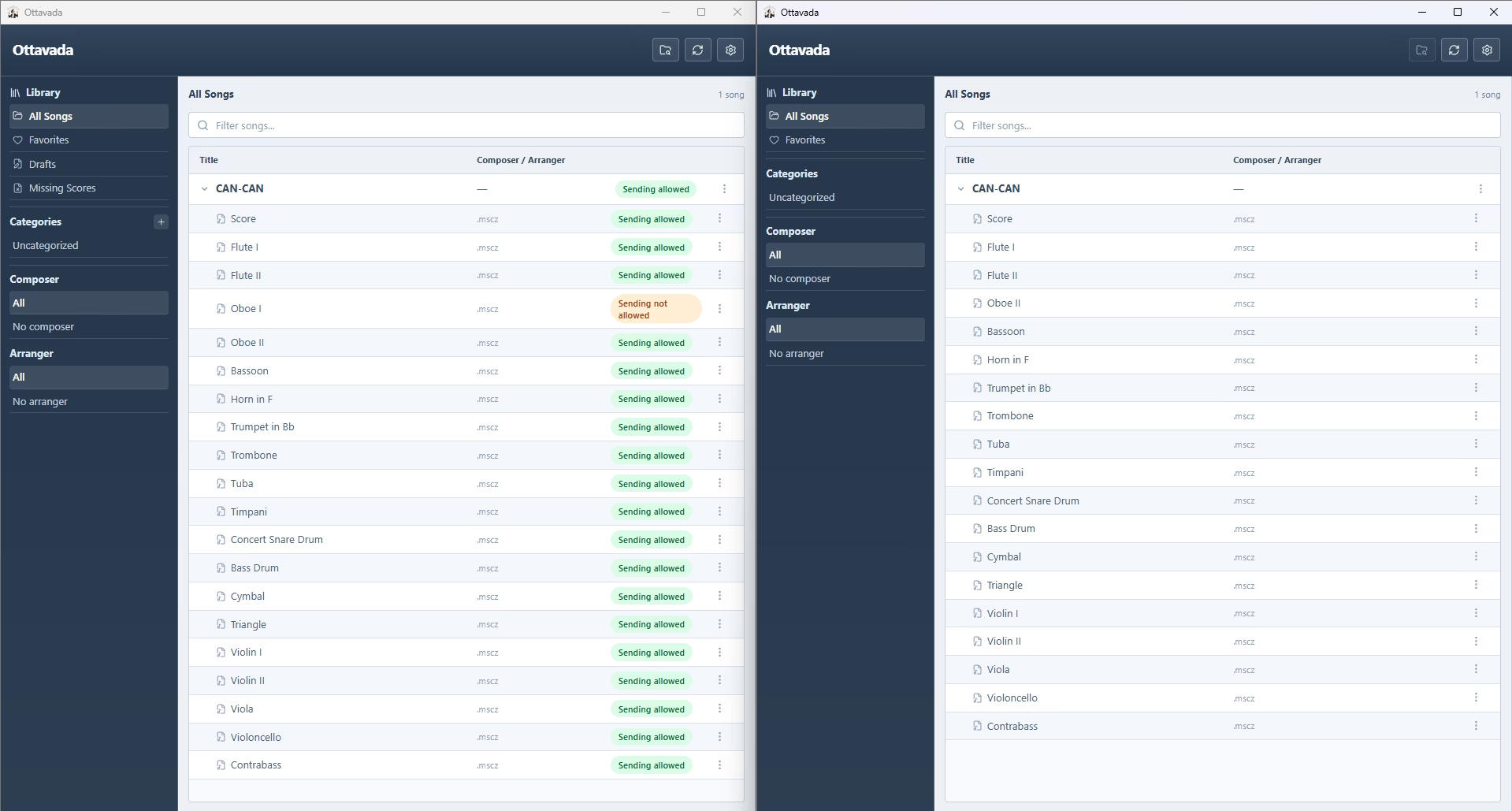
En cliquant sur l’image, vous pourrez la voir en plein écran.
Exemple : Dans l’image ci-dessous, le Mode Gérer (à gauche) contient un morceau dont la partition de Hautbois I est en statut envoi non autorisé. Notez que sur le Mode Consulter (à droite), ce morceau n’apparaît pas.
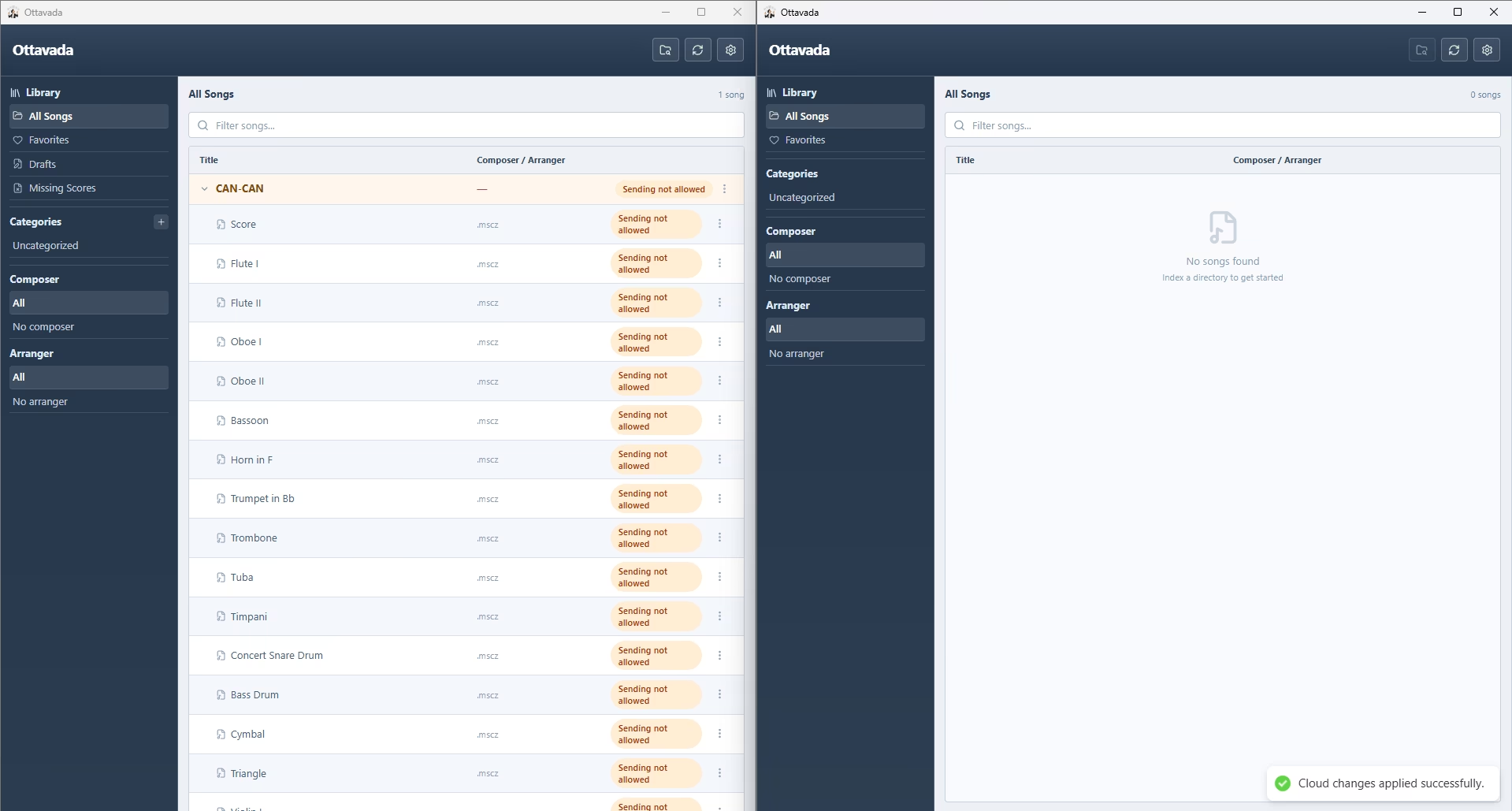
De la même manière, si tout le morceau est en statut envoi non autorisé, il n’apparaîtra pas non plus sur le mode Consulter.
Les doublons ne sont pas autorisés
Morceaux portant le même nom : vous pouvez avoir des morceaux portant le même nom, à condition qu’ils aient un compositeur ou un arrangeur différent. Par exemple, vous pouvez avoir « Can-Can » sans compositeur, « Can-Can » avec le compositeur X, ou « Can-Can » avec le compositeur X et l’arrangeur Y — ce sont des morceaux différents.
Cependant, si vous ajoutez un morceau sans compositeur ni arrangeur, puis que vous tentez d’en ajouter un autre avec le même nom, également sans compositeur ni arrangeur, cela sera considéré comme un doublon. De même, si vous ajoutez un morceau avec le compositeur X puis tentez d’en ajouter un autre avec le même nom et le compositeur X, ce sera aussi un doublon.
Partitions portant le même nom : il n’est pas permis d’avoir deux fois le même instrument dans le même morceau, par exemple : Violino et Violino. Il faut les différencier, par ex. : Violino I et Violino II ou Violino et Violino (Solo). Même des fichiers avec des extensions différentes, par ex. : Violino.mus et Violino.pdf, sont considérés comme des doublons.
Installation
Sur la page d’accueil, cliquez sur Télécharger gratuitement.
Le fichier « ottavada.cmd » sera téléchargé ; en cliquant dessus, un avertissement apparaîtra, mais il suffit de cliquer sur Exécuter.
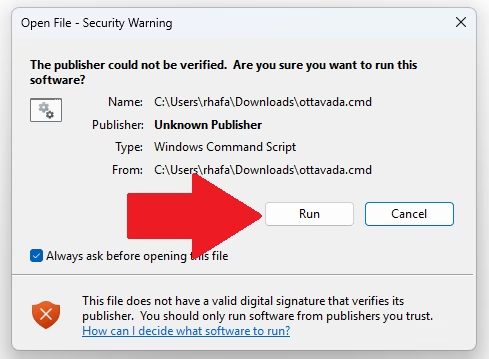
Le script d’installation s’ouvrira, détectant votre système d’exploitation et installant Ottavada en conséquence.
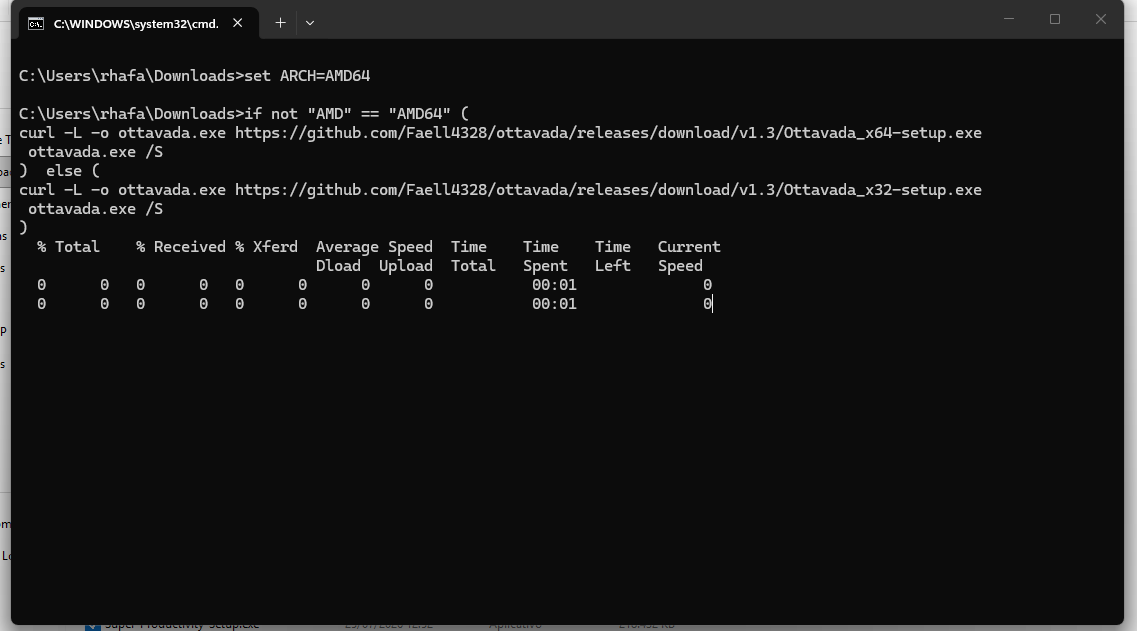
Après l’installation, Ottavada démarrera.
Premiers pas
À la première ouverture d’Ottavada, l’étape de configuration démarre.
Étape 1 : Sélectionner la langue
Ici, vous choisissez la langue que vous souhaitez qu’Ottavada utilise. L’application suggère une langue en fonction de la configuration de votre ordinateur, mais vous pouvez la modifier selon votre préférence.
Étape 2 : Mode d’utilisation
Ici, vous sélectionnez le mode d’utilisation. Il y en a deux :
- Mode Gérer : responsable de l’ajout, de la modification et de la suppression des morceaux et partitions, en contrôlant ce qui va ou non vers les autres ordinateurs.
- Mode Consulter : utilisé uniquement pour lire les morceaux et partitions que le mode Gérer a mis à disposition.
Étape 3 : Nom de l’ordinateur et nom de l’organisation ou institution
Il suffit d’entrer le nom de votre ordinateur (par exemple : « Ordinateur de la maison » ou « Ordinateur de l’orchestre ») et, dans l’autre champ, le nom de l’orchestre, du groupe, de l’institution ou simplement un nom pour un usage personnel.
Étape 4 : Configuration du fournisseur de cloud
Actuellement, Ottavada prend en charge Koofr (recommandé) et Google Drive. Koofr est recommandé car il est beaucoup plus rapide que Google Drive, mais, en contrepartie, il est plus pénible à configurer.
Vous devez utiliser le même compte de fournisseur de cloud sur les autres ordinateurs avec Ottavada. Cela est nécessaire pour que tous puissent accéder aux mêmes fichiers.
Koofr
Si vous n’avez pas de compte, allez sur : Koofr ou recherchez koofr sur Google. Je recommande de créer le compte via Google : le processus est plus rapide.
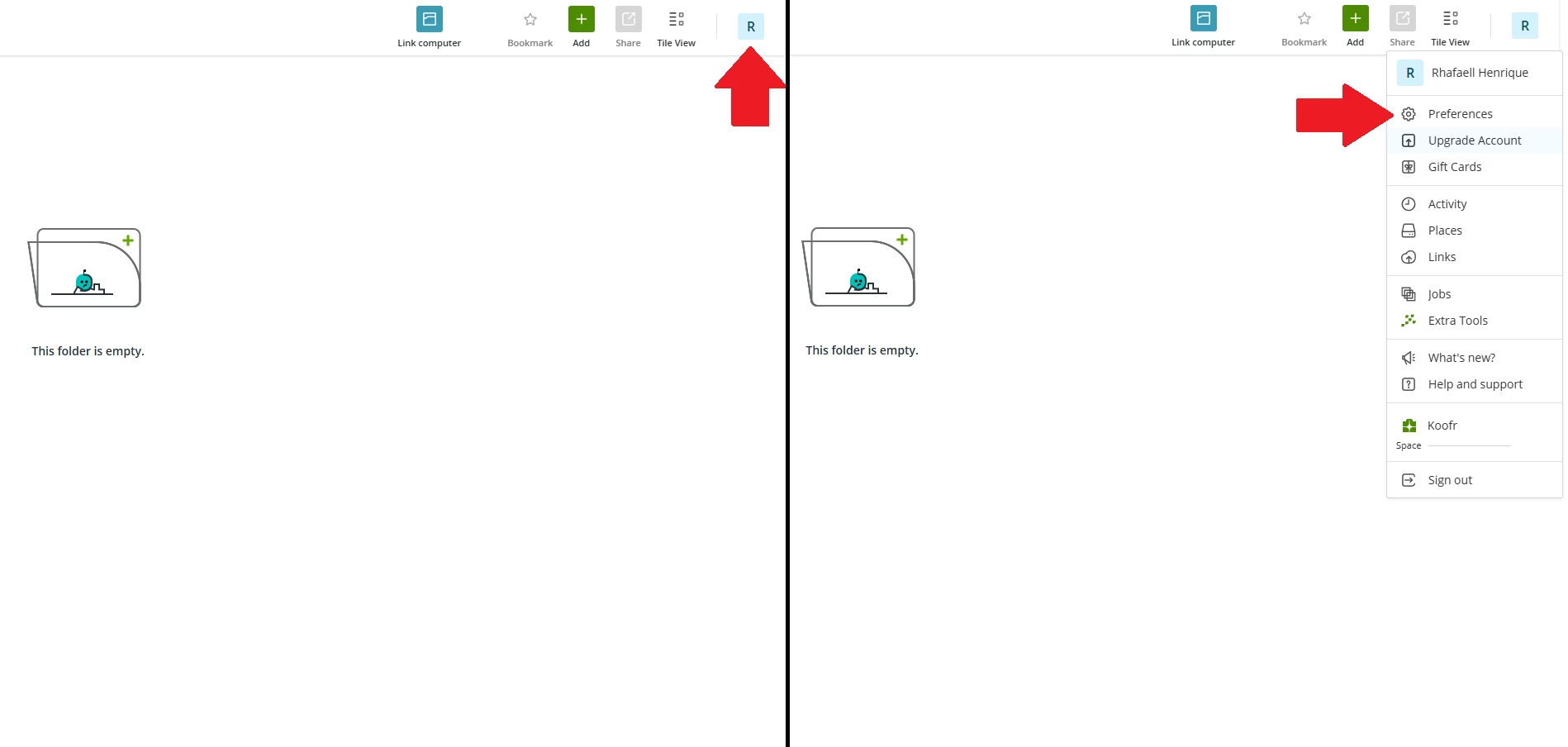
Connecté à Koofr et sur la page d’accueil du Drive, cliquez en haut à droite et sélectionnez Préférences.
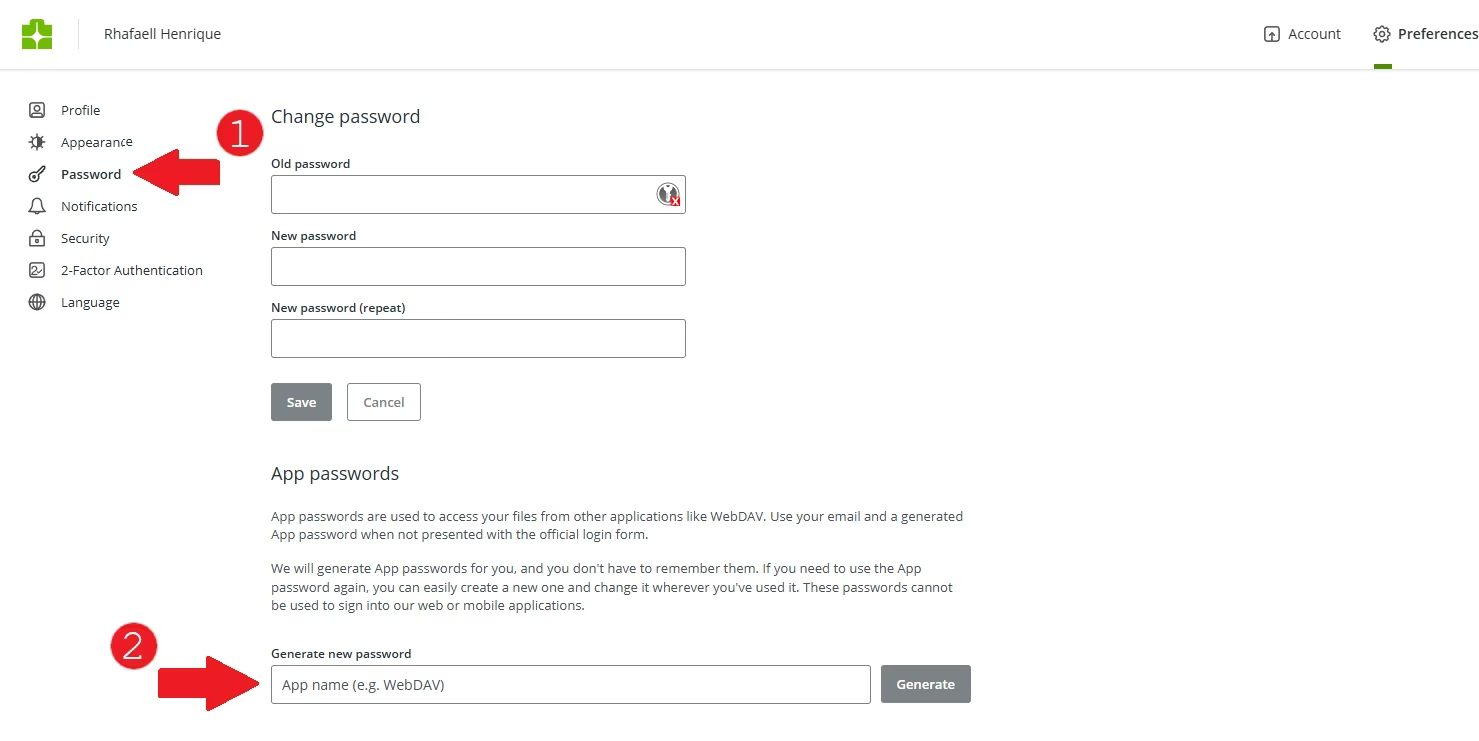
Allez dans Password. Dans Passwords de l’App, saisissez un nom (par exemple : « Ottavada ») et cliquez sur Générer.
Une fenêtre contextuelle s’ouvrira avec votre mot de passe généré ; cliquez sur le bouton Copier.
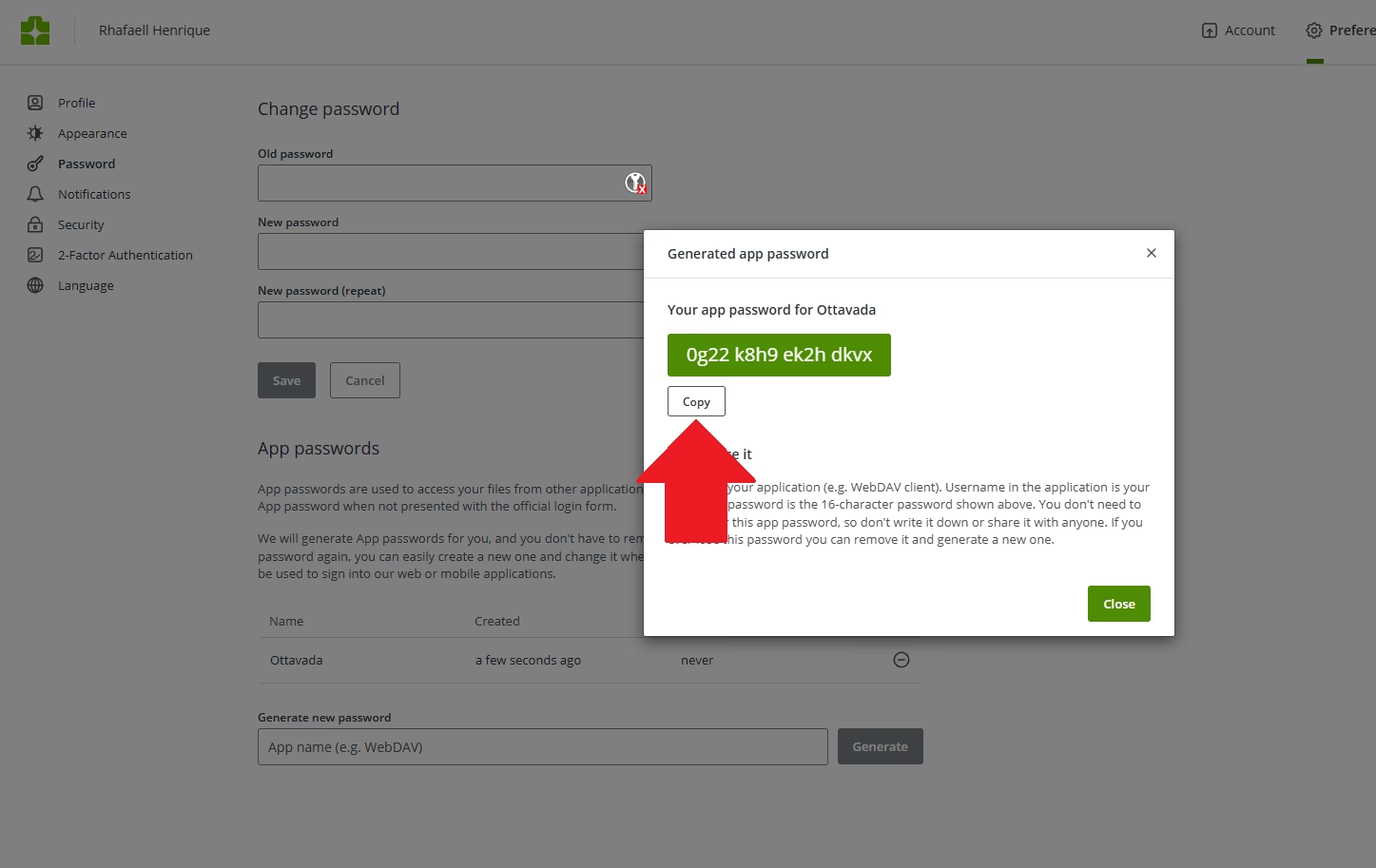
Je recommande d’enregistrer ce mot de passe : il sera utilisé sur vos autres ordinateurs avec Ottavada.
De retour dans Ottavada, saisissez l’adresse e-mail utilisée pour accéder à Koofr (si c’est via Gmail, utilisez la même adresse Gmail) puis le mot de passe que vous avez copié.
Google Drive
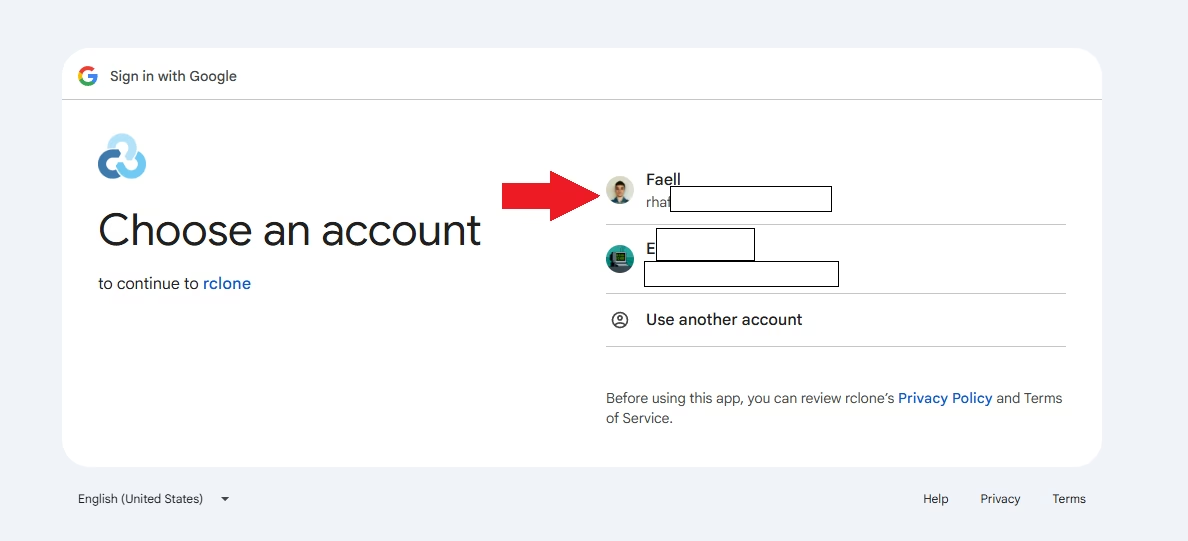
C’est bien plus simple que Koofr, mais, en contrepartie, c’est beaucoup plus lent. Cliquez simplement sur le bouton Configurer et tester Google Drive. Le navigateur s’ouvrira pour que vous sélectionniez un compte et c’est tout.
Étape 5 : Vérification des informations
Et, enfin, nous avons l’écran de vérification des informations, affichant le nom de l’ordinateur, le nom de l’orchestre ou de l’institution, le mode d’utilisation et le fournisseur de cloud.
Ajouter de la musique
Comme expliqué dans Concepts essentiels, Ottavada indexe les dossiers et suggère des noms en se basant sur le modèle : nom du morceau dans le dossier et nom de l’instrument dans le fichier.
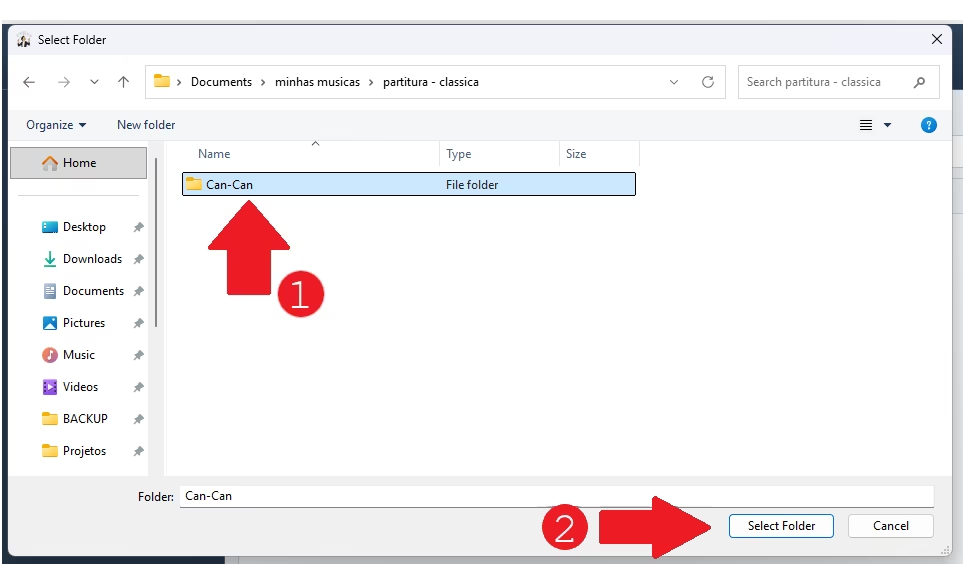
Dossier et fichiers de l’exemple :
Dossier :

Fichiers dans le dossier :
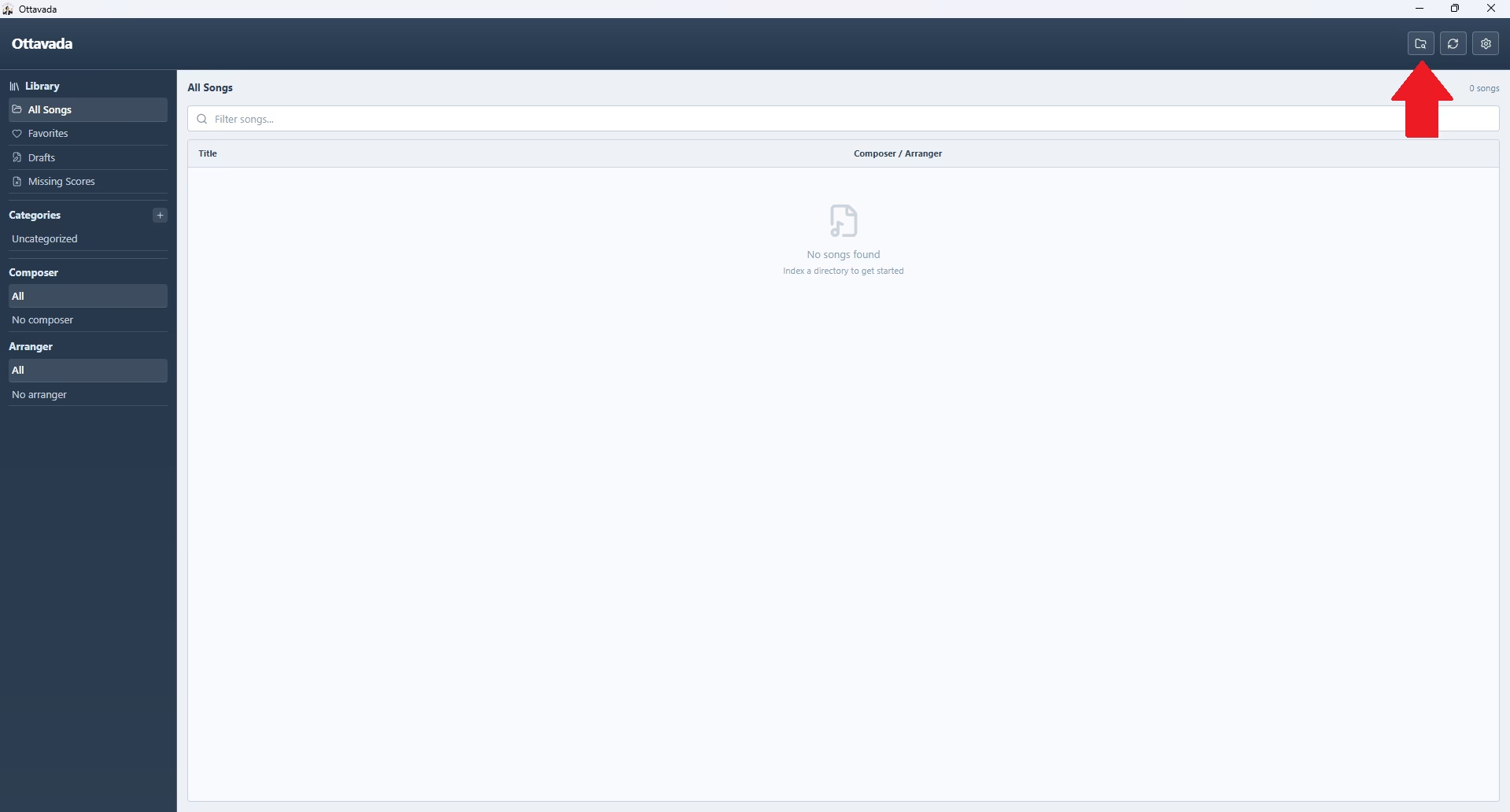
Voyons maintenant en pratique : pour indexer un répertoire, cliquez sur l’icône d’un dossier avec une loupe, en haut à droite.
En cliquant, l’Explorateur de fichiers s’ouvrira. Naviguez jusqu’au dossier contenant les partitions, sélectionnez-le et cliquez sur Sélectionner un dossier.
Une fenêtre modale apparaîtra avec les champs Nom du morceau, Nom du compositeur, Nom de l’arrangeur et les instruments. Chaque fichier est considéré comme un instrument par Ottavada. Ainsi, même si la partition contenant tous les instruments n’est pas un instrument spécifique, elle est considérée comme un instrument portant des noms comme Score, Grade ou autres.
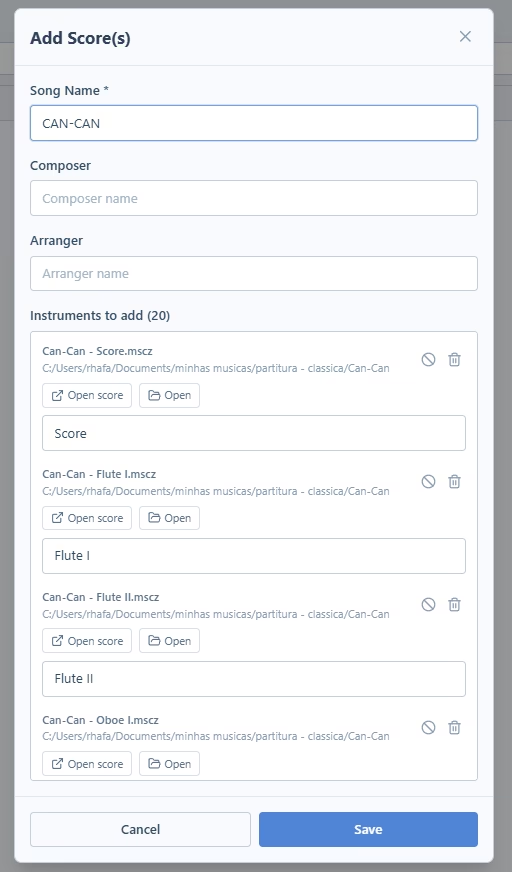
Le nom que vous donnez au morceau ou à l’instrument dans Ottavada ne modifie pas le nom du fichier d’origine sur votre ordinateur.
Envoi vers le cloud
Après avoir ajouté vos morceaux, il est temps de les envoyer vers le fournisseur de cloud, et le processus est très simple. Cliquez simplement sur l’icône de sync (deux flèches formant un cercle), située à côté du bouton d’ajout de partition.
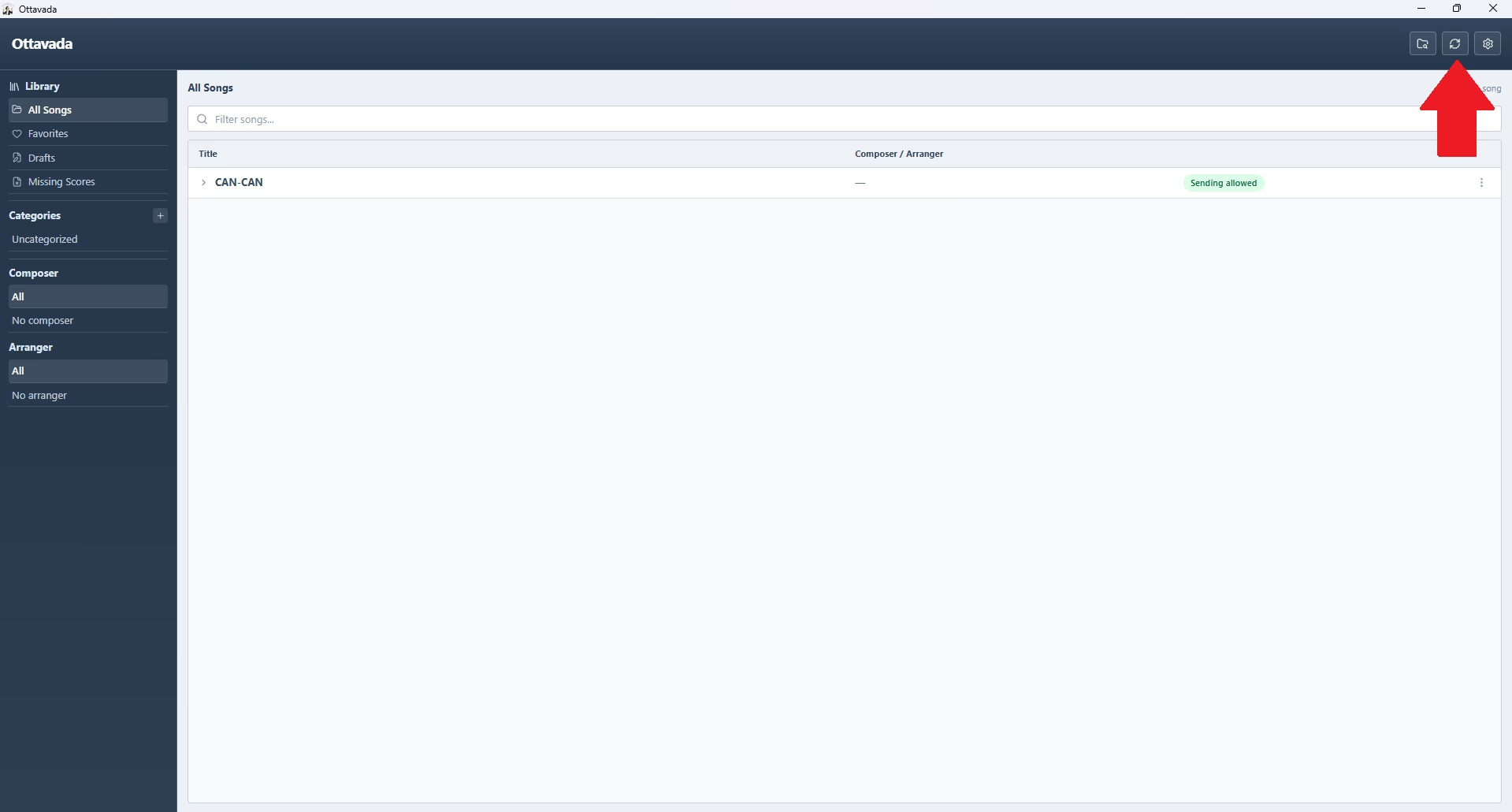
En cliquant sur l’icône de sync, Ottavada analyse tous les morceaux et partitions que vous avez ajoutés, modifiés ou supprimés, et ouvre la fenêtre modale de rapport. Dans l’exemple, un seul morceau et quelques instruments ont été ajoutés, donc l’image ne montre que cela, mais s’il y avait d’autres modifications, elles apparaîtraient aussi.
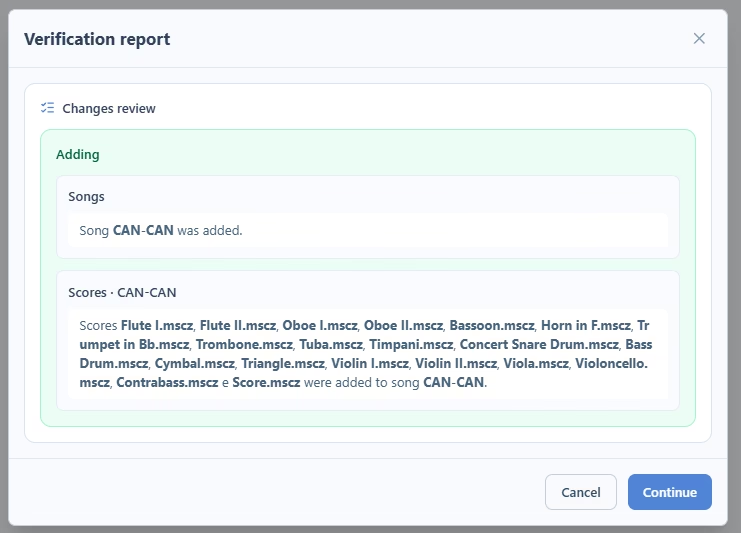
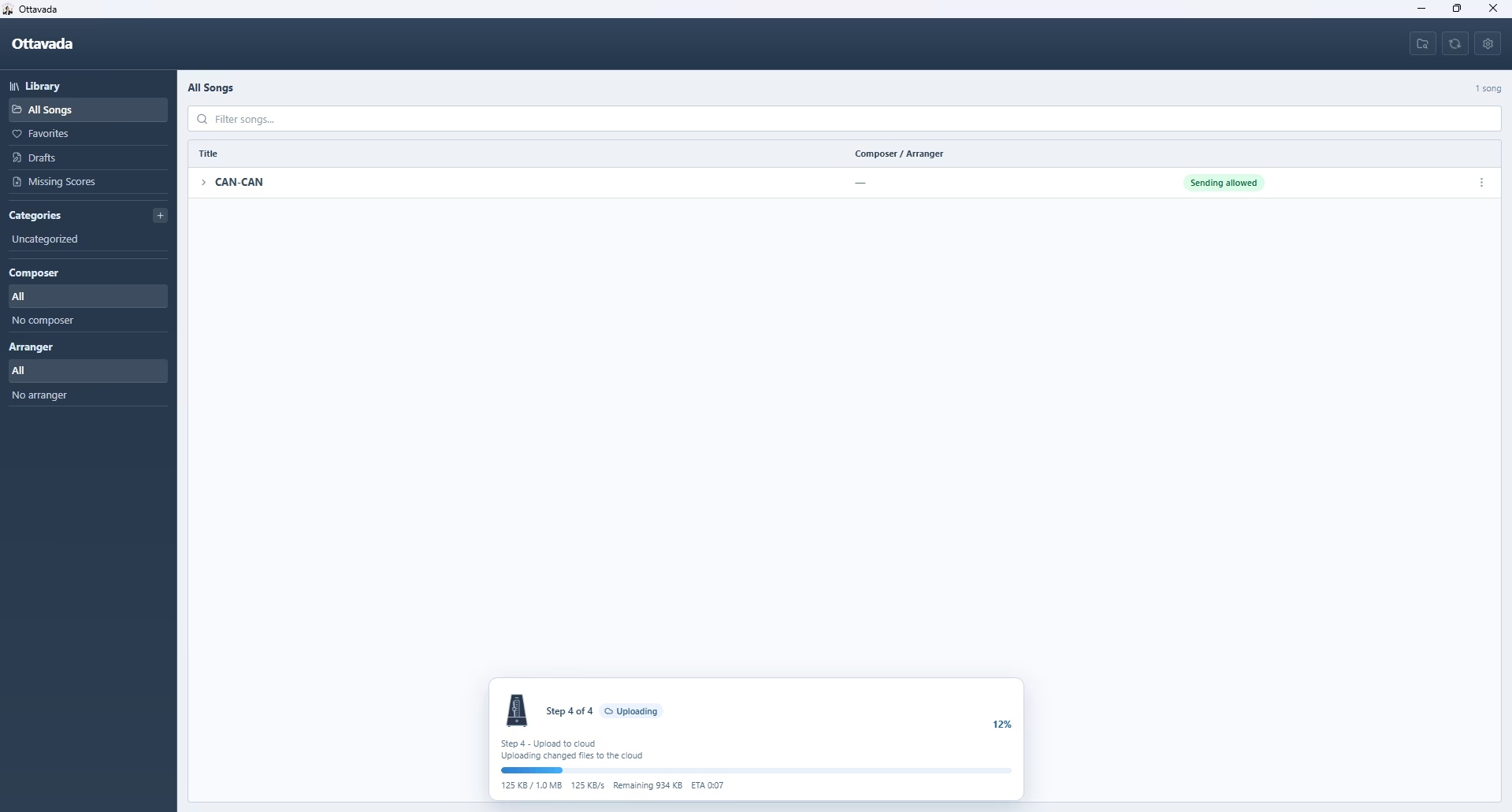
L’envoi vers le cloud n’est réellement effectué qu’après que vous cliquiez sur continuer. Une barre de progression de l’envoi des morceaux et partitions s’affichera alors.
Vérifiez toujours attentivement avant de cliquer sur continuer. Les modifications listées dans le rapport sont exactement ce qui sera envoyé vers le cloud.
Si vous identifiez un problème, par exemple un statut de morceau erroné, cliquez sur annuler, corrigez ce qui est nécessaire et cliquez à nouveau sur l’icône de sync.
Effectuer des modifications
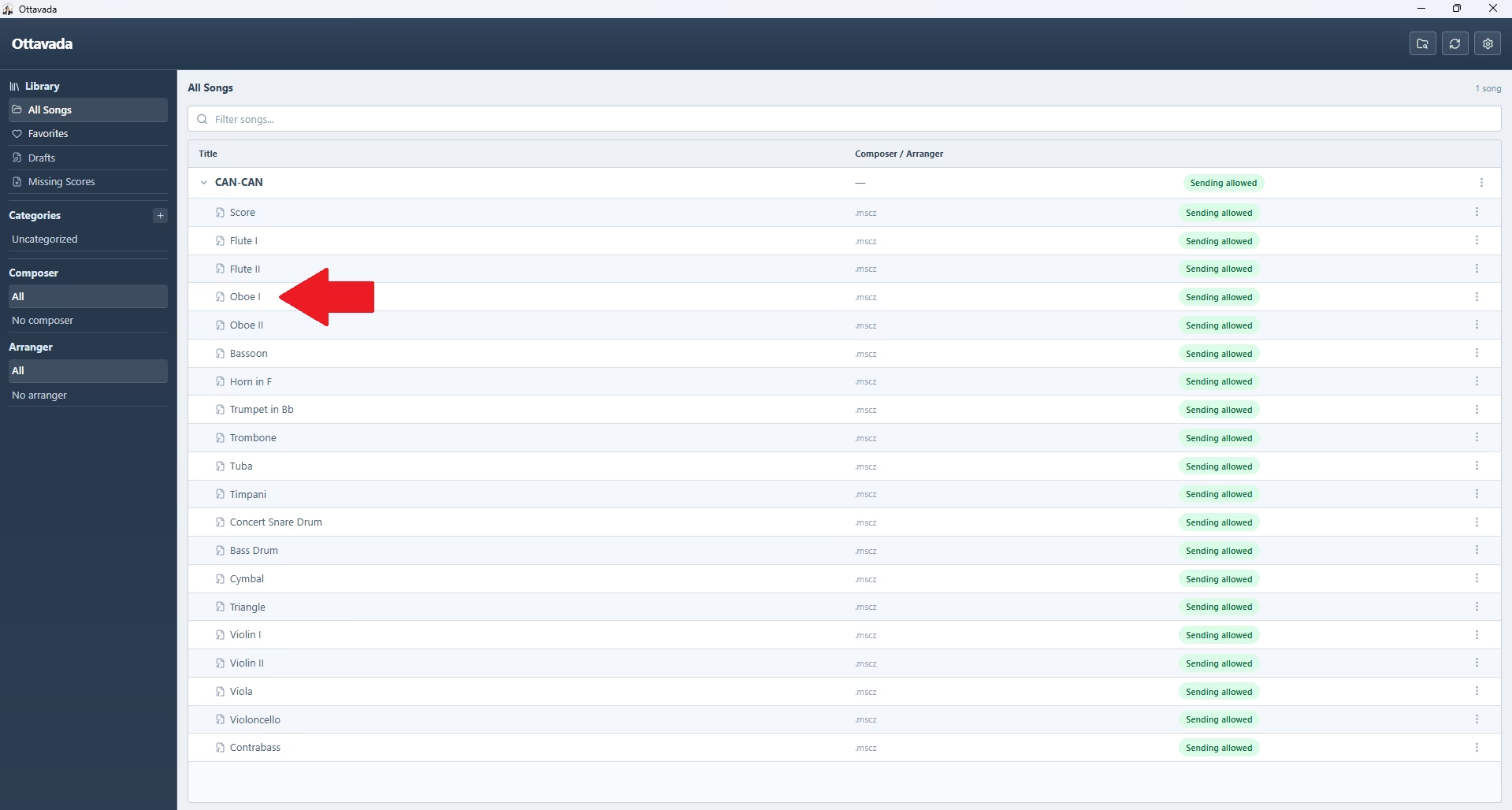
Exemple : nous devons modifier la partition de Hautbois I. Ouvrez le morceau en cliquant dessus et double-cliquez sur la partition du Hautbois I.
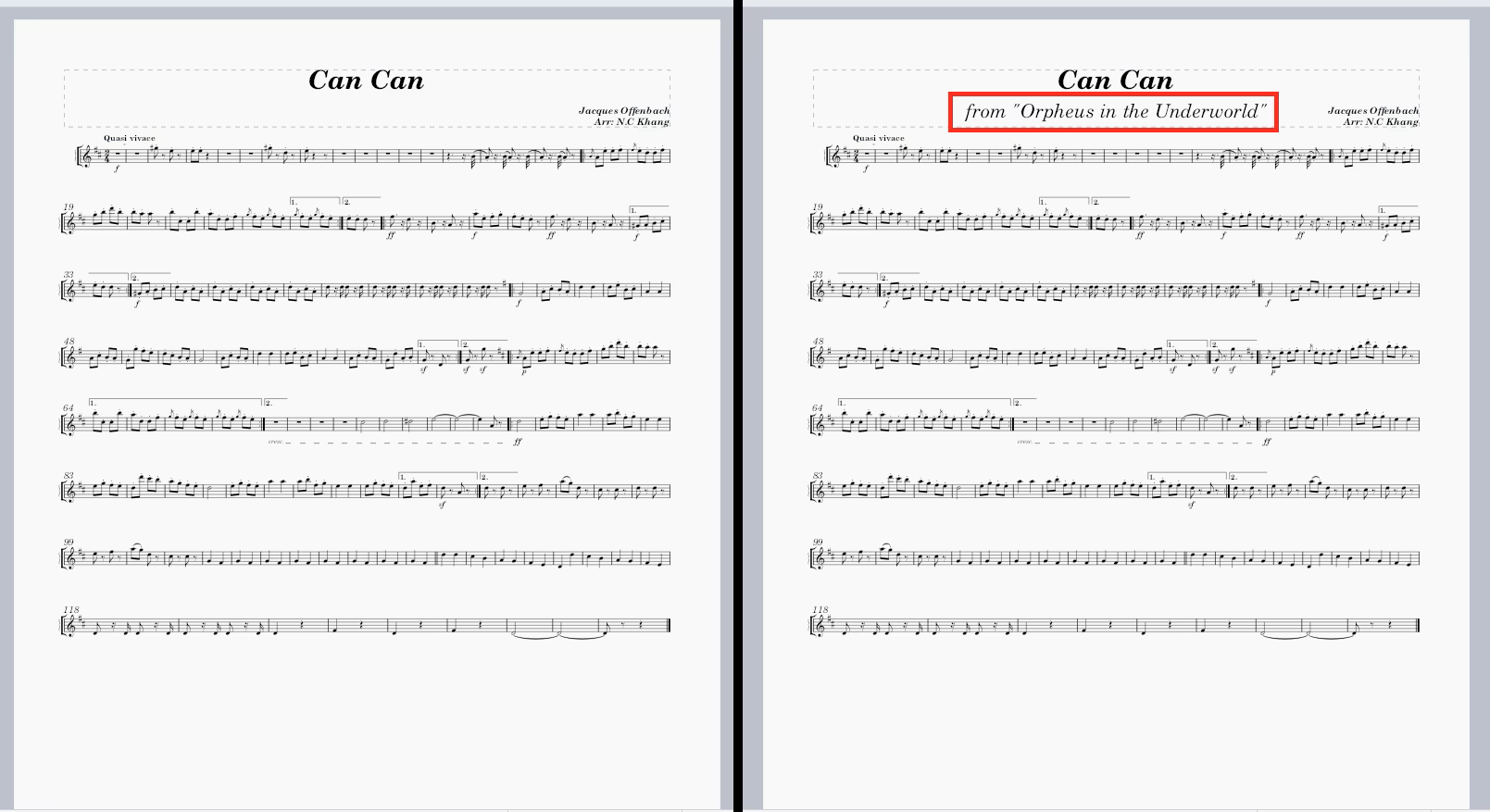
Dans ce cas, c’est un fichier .mscz, qui s’ouvre sur votre ordinateur avec MuseScore. À gauche se trouve la partition avant la modification et à droite, la partition modifiée (le passage marqué en rouge a été ajouté).
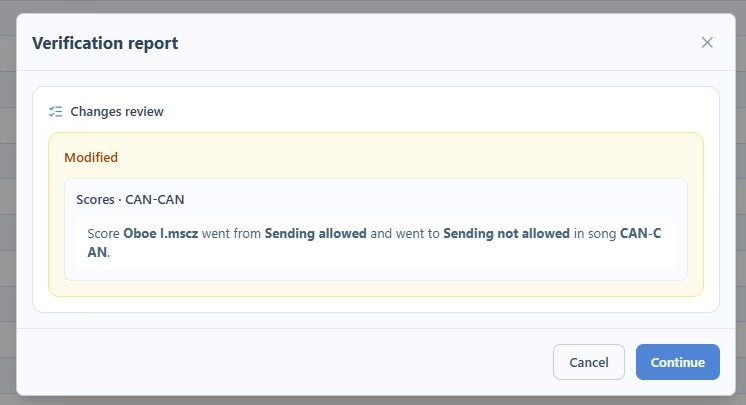
Après avoir effectué la modification, cliquez sur l’icône de sync (deux flèches formant un cercle). Le rapport montrera que le fichier a été modifié et le statut passera à envoi non autorisé.
Si la modification n’est pas encore prête : cliquez sur continuer. La partition sera envoyée avec le statut envoi non autorisé et n’apparaîtra pas en mode Consulter.
Lorsque la modification est prête : cliquez sur annuler dans le rapport. Ensuite, allez jusqu’au morceau et à la partition.
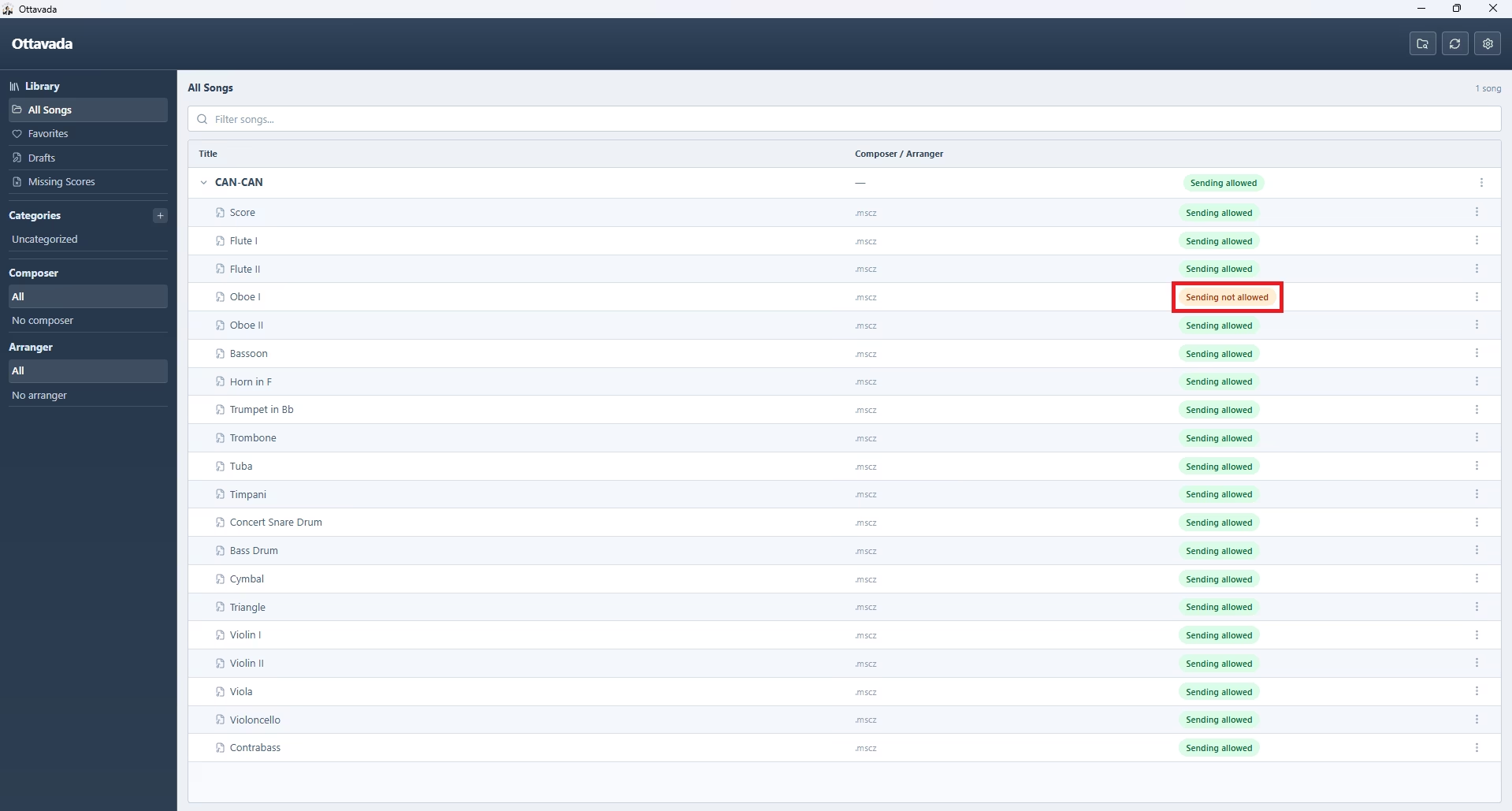
Le statut sera envoi non autorisé (parce que la partition a été modifiée). Cliquez sur les trois points et sélectionnez Autoriser l’envoi.
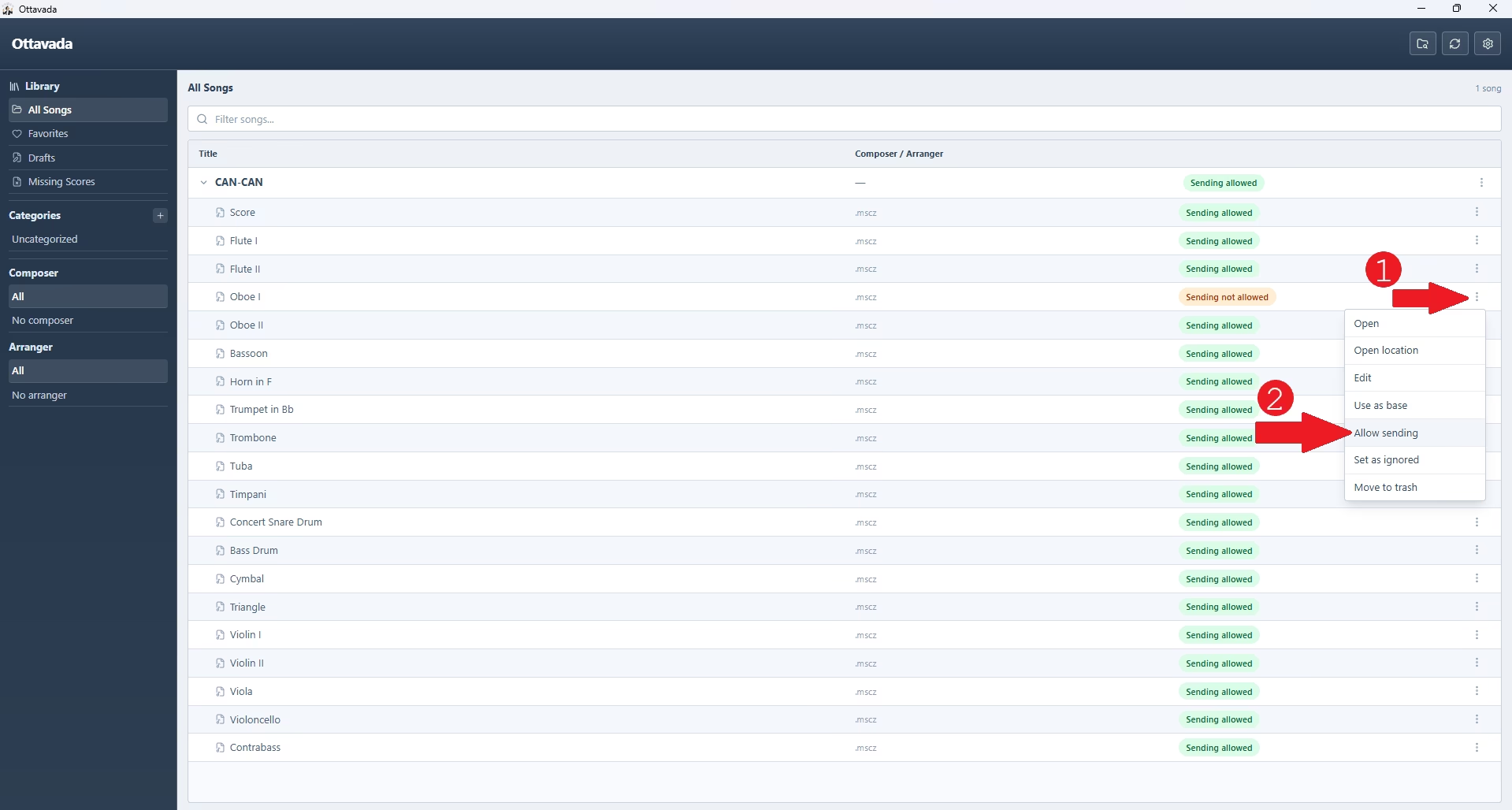
Maintenant, en cliquant à nouveau sur l’icône de sync, le rapport affichera le statut envoi autorisé et la partition sera envoyée vers le mode Consulter. Le processus est le même que celui décrit dans envoi vers le cloud.
Téléchargement sur le mode Consulter
Installation en mode Consulter
Le processus est le même que celui du sujet installation. La seule différence est qu’à la 2ᵉ étape, vous sélectionnez mode Consulter.
Vous devez utiliser le même fournisseur de cloud (Koofr ou Google Drive) et le même compte que celui du mode Gérer. Sinon, les ordinateurs ne pourront pas échanger d’informations.
Sur l’écran d’accueil d’Ottavada, cliquez sur l’icône sync.
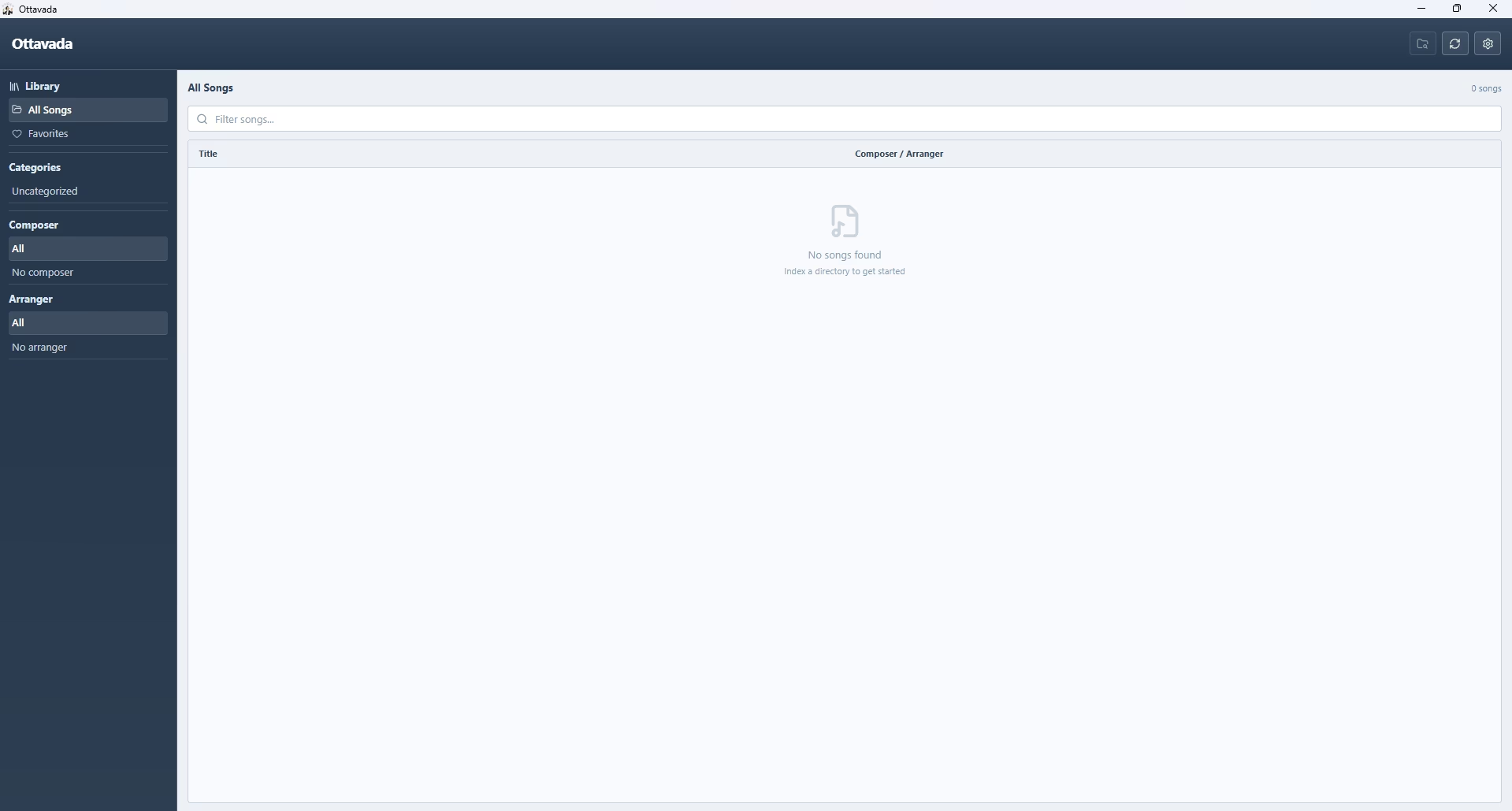
La progression du téléchargement des morceaux et partitions s’affichera.
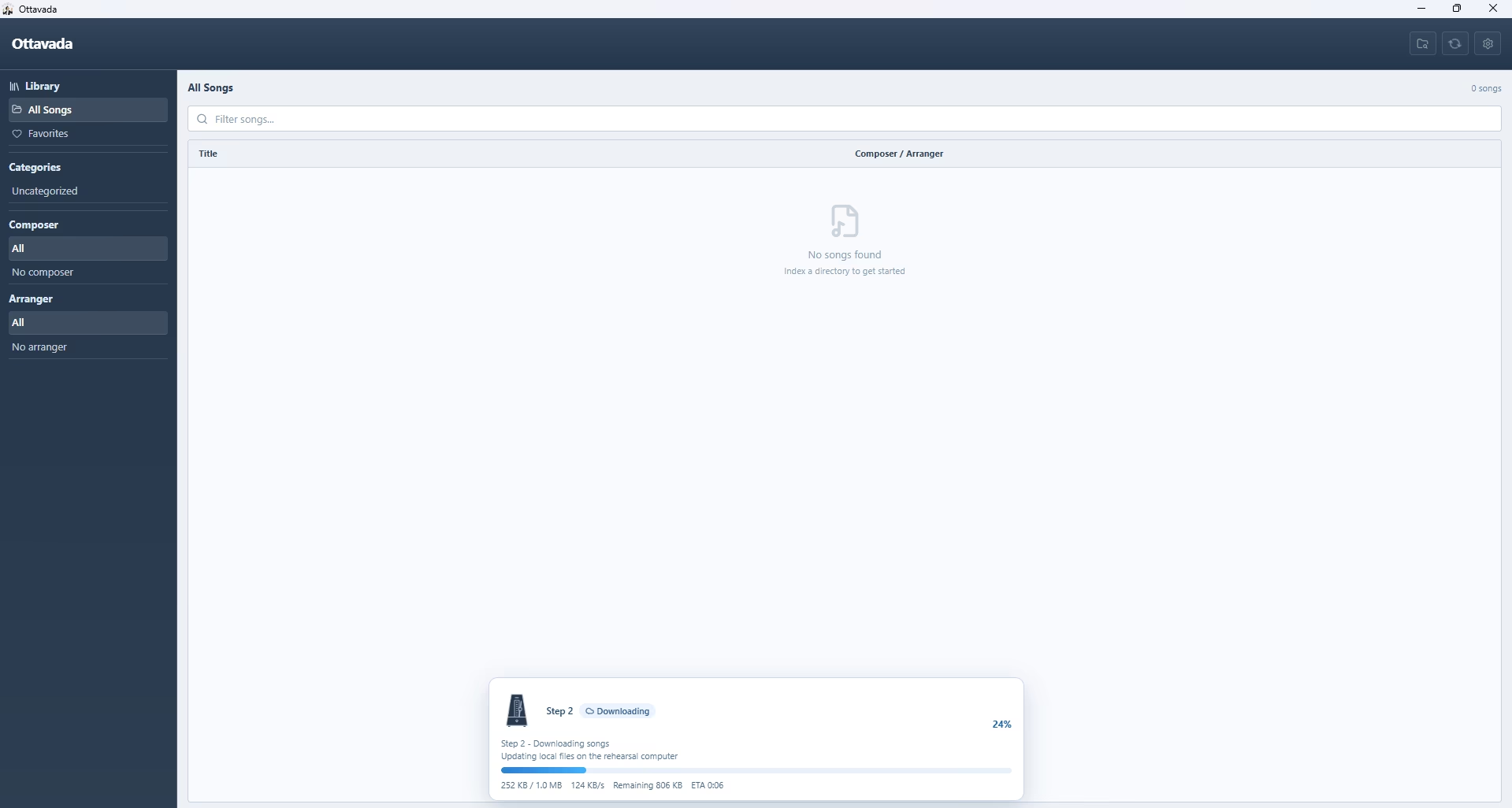
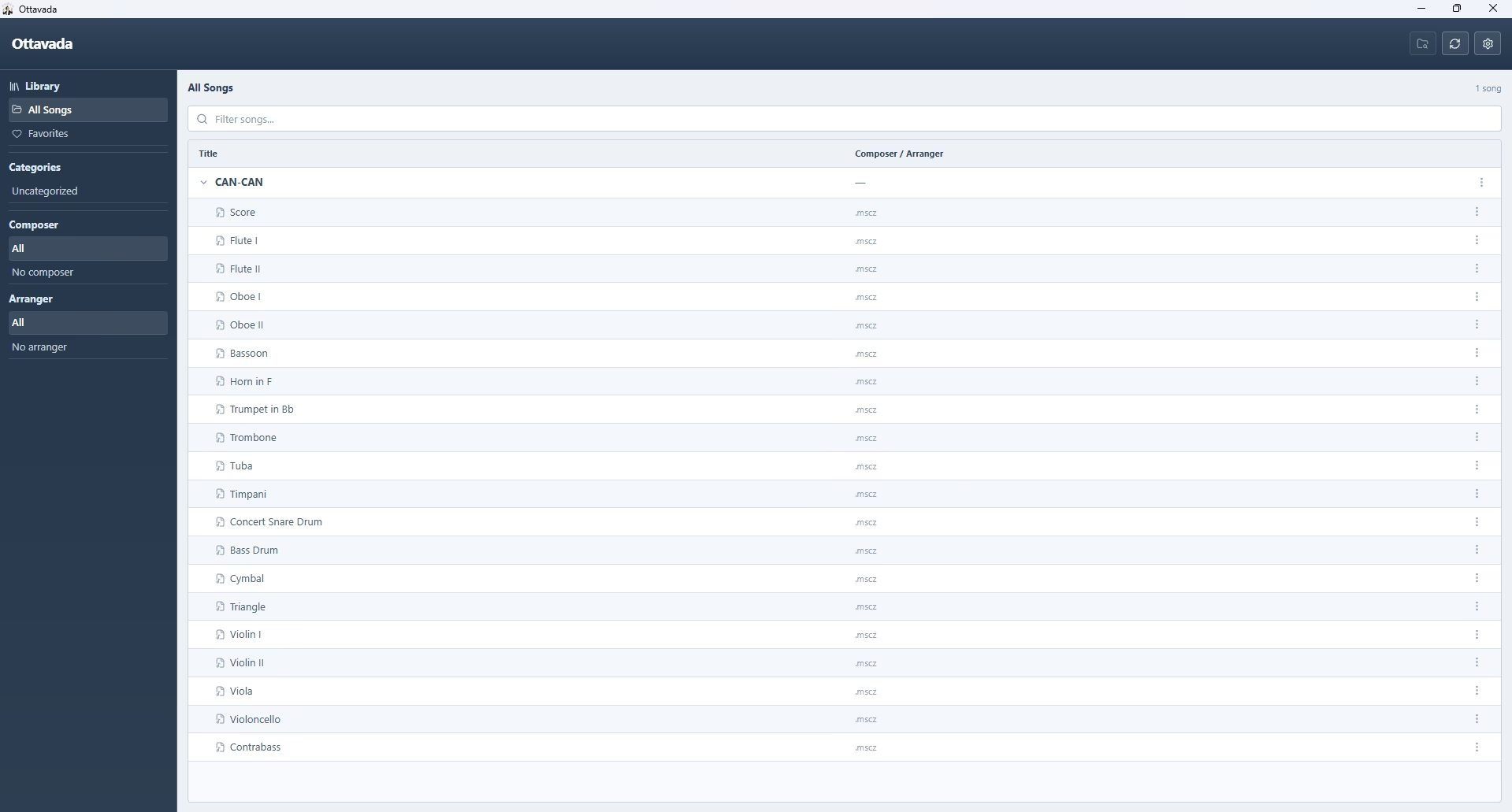
Et voilà, c’est aussi simple que ça. Ce qui a été ajouté, modifié, et même supprimé sur le mode Gérer apparaît déjà sur l’mode Consulter. Dans notre exemple, seuls un ajout et une modification ont été effectués (la partition de Hautbois I a été modifiée, mais comme elle a été définie avec le statut envoi autorisé, elle est apparue).
Restaurer une sauvegarde
Imaginons que votre ordinateur tombe en panne et que vous en achetiez un nouveau, et que vous ayez besoin de récupérer tous les morceaux/partitions. C’est très simple et ils reviennent exactement à la même place que sur l’ancien ordinateur.
Vous devez installer Ottavada sur l’ordinateur et suivre les procédures de l’installation ; à la 2ᵉ étape, sélectionnez mode Gérer et utilisez le même fournisseur de cloud et les mêmes identifiants (pour Koofr, e-mail et mot de passe de l’application ; pour Google Drive, accès au compte).
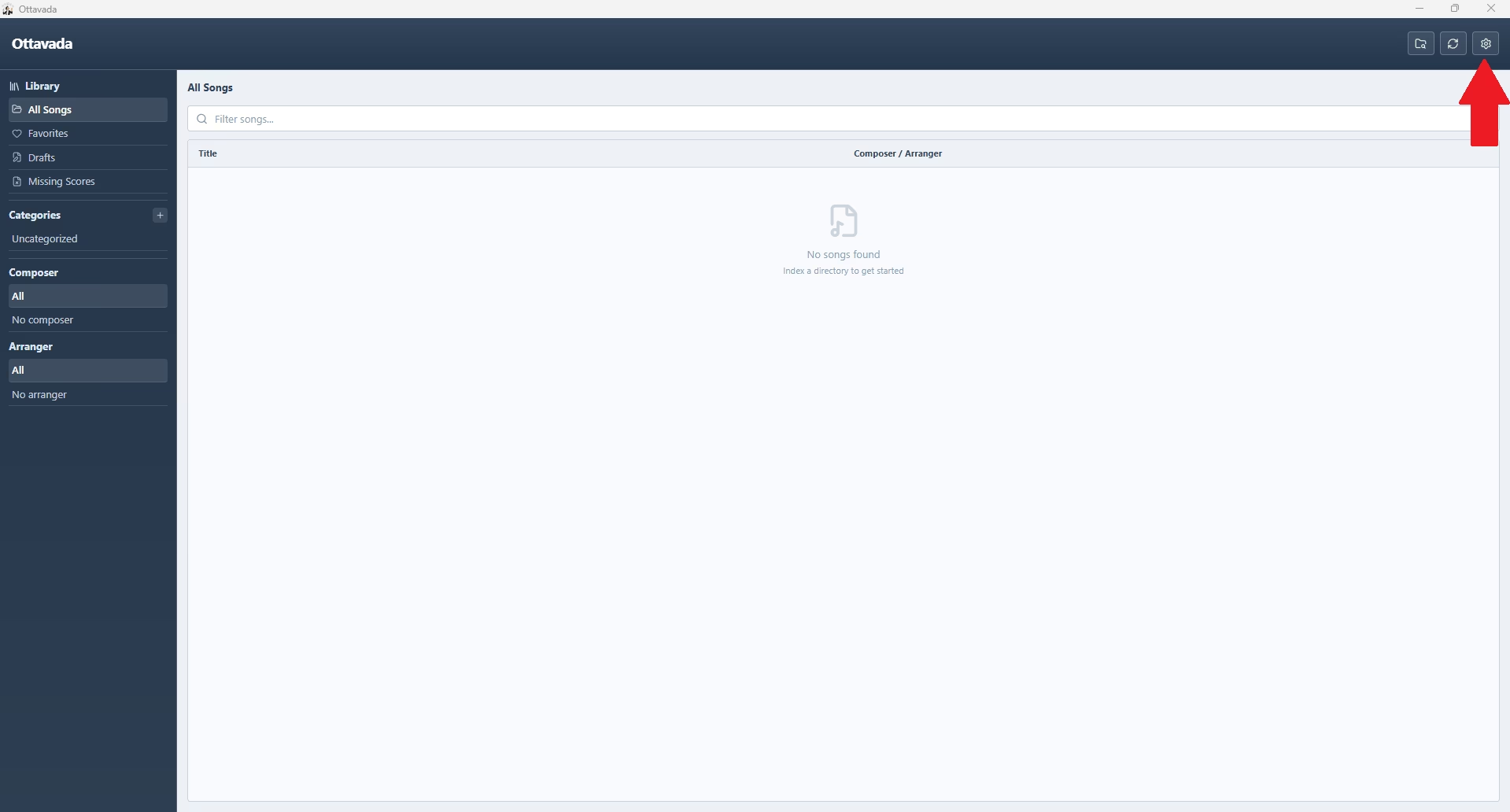
Allez simplement dans les paramètres (icône d’engrenage).
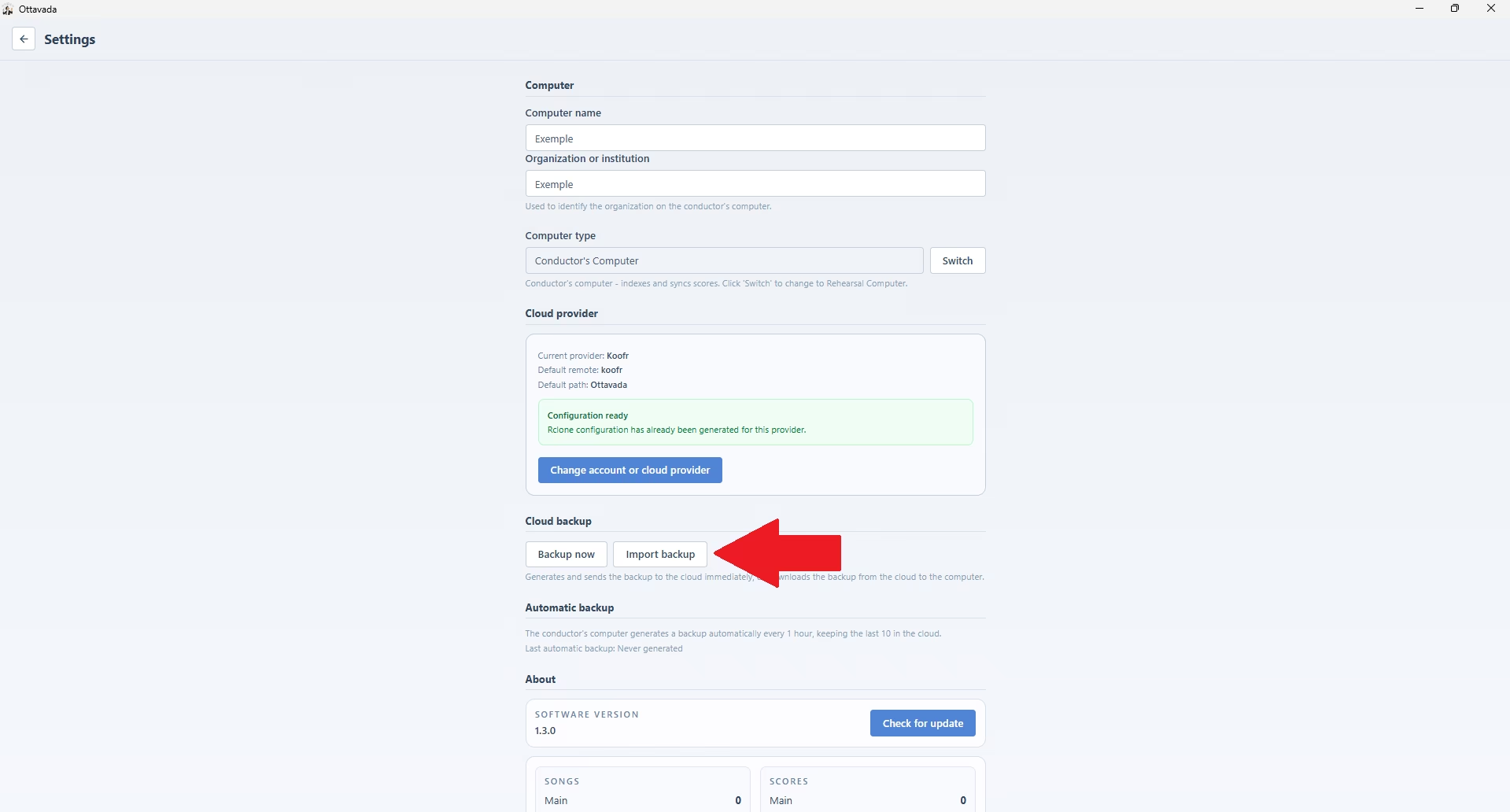
Faites défiler jusqu’à la section sauvegarde cloud et cliquez sur importer une sauvegarde.
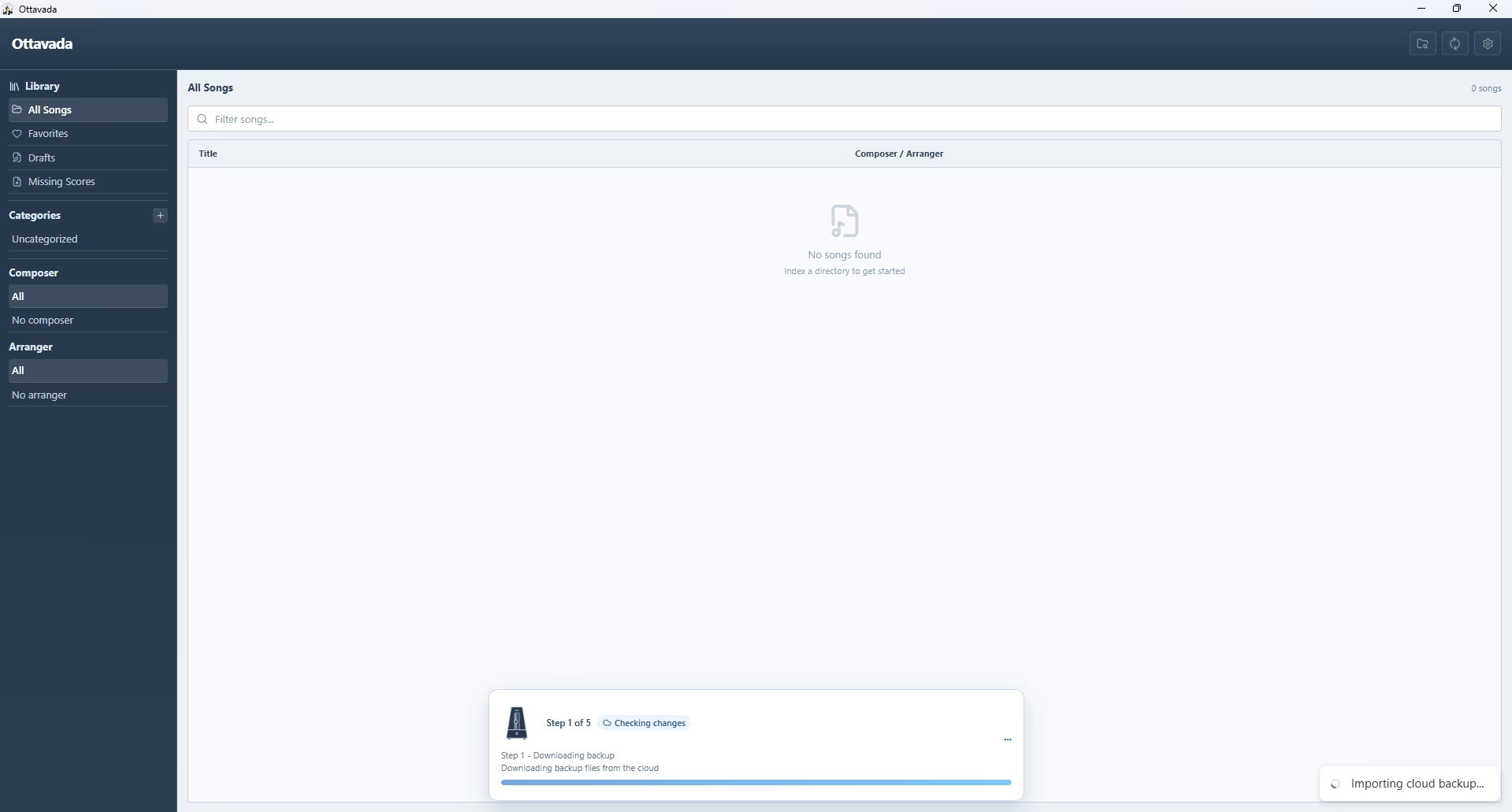
La progression s’affichera et à la fin, les fichiers seront dans les dossiers d’origine ainsi que dans Ottavada.
Support
En cas de questions, contactez-nous par e-mail ottavada@hotmail.com ou utilisez le chatbot dans le coin inférieur de l’écran.