Mensagem do desenvolvedor
O Ottavada está em fase inicial de desenvolvimento. Tentei mantê-lo o mais simples e flexível possível, mas ainda há muitas funcionalidades que gostaria de implementar e outras sobre as quais tenho dúvidas.
Por isso, seu feedback é muito importante. Envie opiniões, ideias, críticas ou qualquer outra sugestão para ottavada@hotmail.com. Isso ajuda (e muito) o projeto.
Outra coisa muito importante, essa documentação foi projetada para ser a mais enxuta possível, então leia-a por completo para conseguir utilizar a ferramenta sem confusão ou dor de cabeça.
Conceitos essenciais
Como Funciona?
Modo Gerir
É o computador responsável por adicionar, editar e remover músicas, partituras, categorias, compositores, arranjadores e enviar backups para o provedor de nuvem.
Provedor de Nuvem
É o intermediador entre os computadores. Ele recebe os arquivos enviados pelo Modo Gerir e os repassa para os outros computadores.
Modo Consultar
É o computador utilizado unicamente para consultar as músicas e partituras permitidas pelo modo Gerir.
Limitações
Mais de um modo Gerir sendo usado ao mesmo tempo
O Ottavada não suporta o uso simultâneo de mais de um modo Gerir. Essa é uma limitação intencional da arquitetura: como o Ottavada não depende de um servidor central, não há custo alto de manutenção para o desenvolvedor, e por isso a ferramenta pode ser totalmente gratuita, sem assinatura, sem cobrança e sem nada vendido dentro dela.
Você pode ter mais de um modo Gerir, desde que sejam usados em momentos diferentes. Como o Ottavada envia informações para o provedor de nuvem continuamente, ter vários enviando ao mesmo tempo pode causar conflitos e perda de dados. Caso precise usar simultaneamente, você pode fazer, mas assumindo o risco de conflitos. Uma solução para esse cenário já está em planejamento.
O modo Consultar não tem essa limitação, pois é usado apenas para leitura e não envia nada para a nuvem.
Telemetria e privacidade
Para saber quantas pessoas estão usando o Ottavada, o aplicativo coleta alguns dados de uso. Nenhum dado pessoal é coletado: nem o nome do computador, nem o nome da sua organização. Esses dados servem apenas para estatísticas, são armazenados de forma criptografada e nunca são compartilhados ou vendidos.
Músicas e partituras
Agora que você entende como os computadores se conectam, vamos ao conteúdo em si. O Ottavada funciona com base no que você já tem organizado no seu computador. Ele não cria uma estrutura nova: ele lê a que você já usa.
A ideia é simples:
- Cada música é uma pasta.
- Cada partitura é um arquivo dentro dessa pasta.
Quando você aponta uma pasta para o Ottavada, ele a indexa, ou seja, lê a pasta e os arquivos dentro dela para entender que aquela pasta é a música X e cada arquivo é uma partitura de um instrumento. Isso se chama indexar pasta (diretório).
O Ottavada possui um sistema de sugestão de nome da música e dos instrumentos. Para que ele funcione é preciso:
- O nome da pasta ser o nome da música.
- O nome do arquivo ser o nome do instrumento.
Exemplo de uma pasta bem organizada:
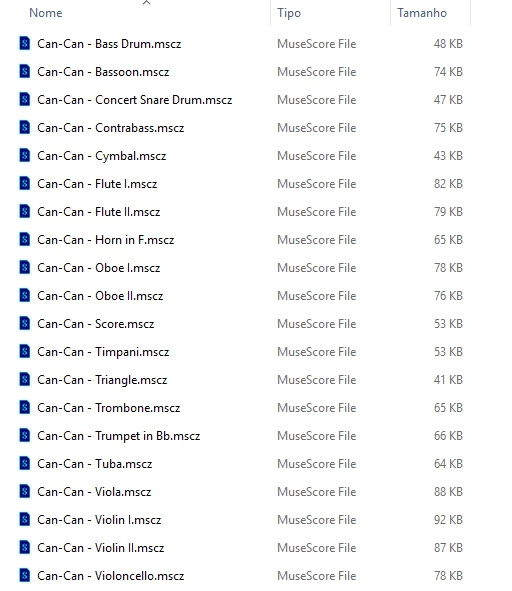
- Can-Can/ - Score.mscz ou Can-Can - Score.mscz - Flauta.mscz ou Can-Can - Flauta.mscz - Violino.mscz ou Can-Can - Violino.mscz - Cello.mscz ou Can-Can - Cello.mscz
Com isso o nome da música sugerida é Can-Can e os instrumentos: score, flauta, violino e cello. Caso não seja identificado um instrumento válido no nome do arquivo, o campo fica vazio, sendo necessário preenchê-lo manualmente.
A ideia veio para agilizar o cadastro de músicas no Ottavada, observando um padrão: nome da música na pasta e nome do instrumento no arquivo.
Internamente, a partitura com todos os instrumentos (chamada de score ou grade) também é tratada como um instrumento. Ela aparece sempre no topo da lista dentro de uma música.
Regras
O Ottavada aplica algumas regras para manter a biblioteca organizada e evitar conflitos. São elas:
Status de Música e Partitura
Toda música e partitura possui um status que define o que será ou não enviado para o modo Consultar.
Status Música:
- Envio permitido: a música é enviada para o modo Consultar e tem ao menos um instrumento com status envio permitido.
- Envio não permitido: a música não é enviada para o modo Consultar e tem todos os instrumentos com status envio não permitido.
- Sem partitura: a música não é enviada para o modo Consultar e, além disso, não possui nenhuma partitura.
Status Partitura:
- Envio permitido: a partitura é enviada para o modo Consultar.
- Envio não permitido: a partitura não é enviada para o modo Consultar.
- Ignorado: a partitura é ignorada pelo Ottavada, como se não existisse.
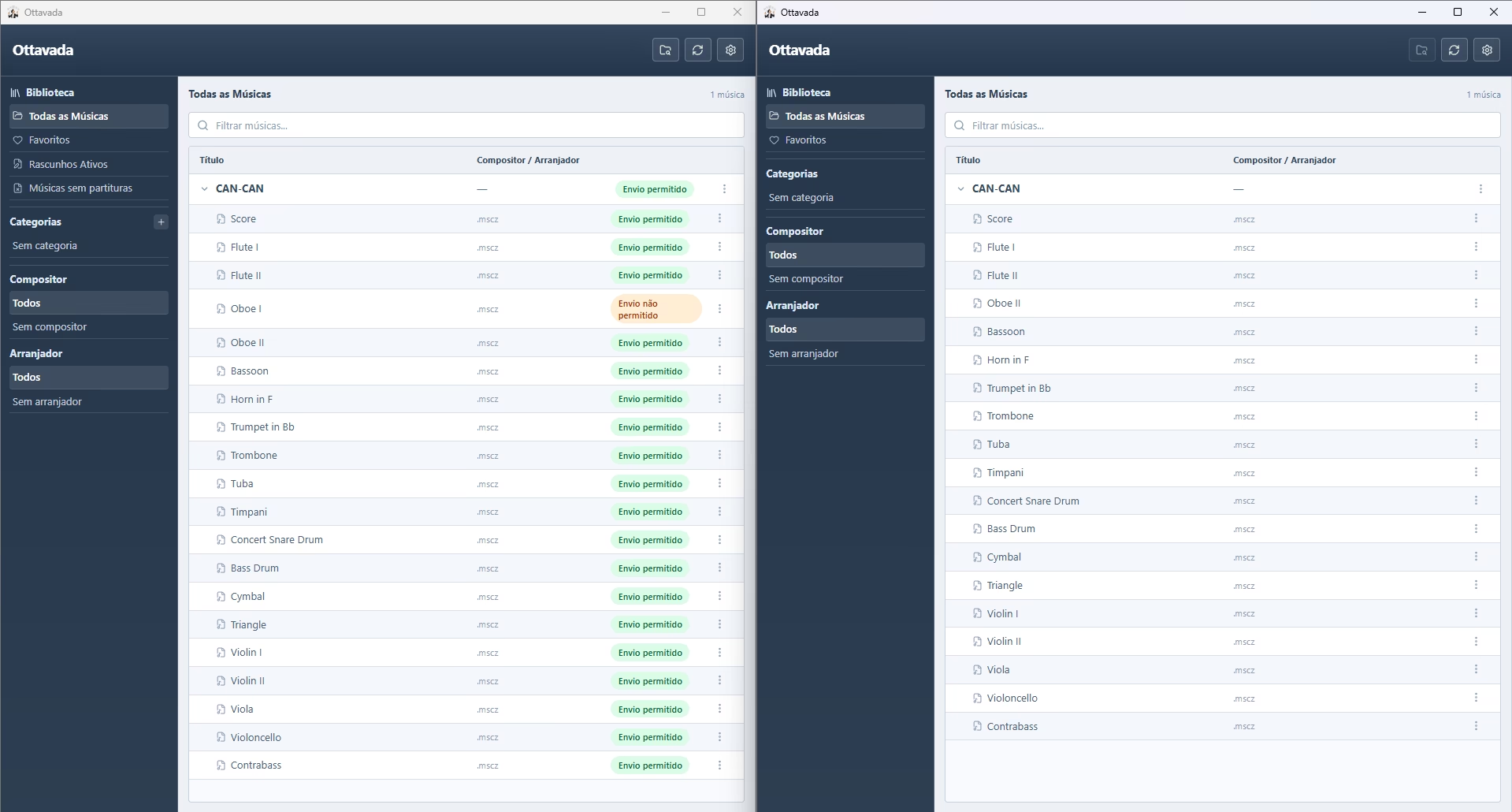
Ao clicar na imagem, você poderá vê-la em tela cheia.
Exemplo: Na imagem abaixo, o Modo Gerir (esquerda) tem uma música cuja partitura de Oboé I está com status envio não permitido. Note que no Modo Consultar (direita), essa música não aparece.
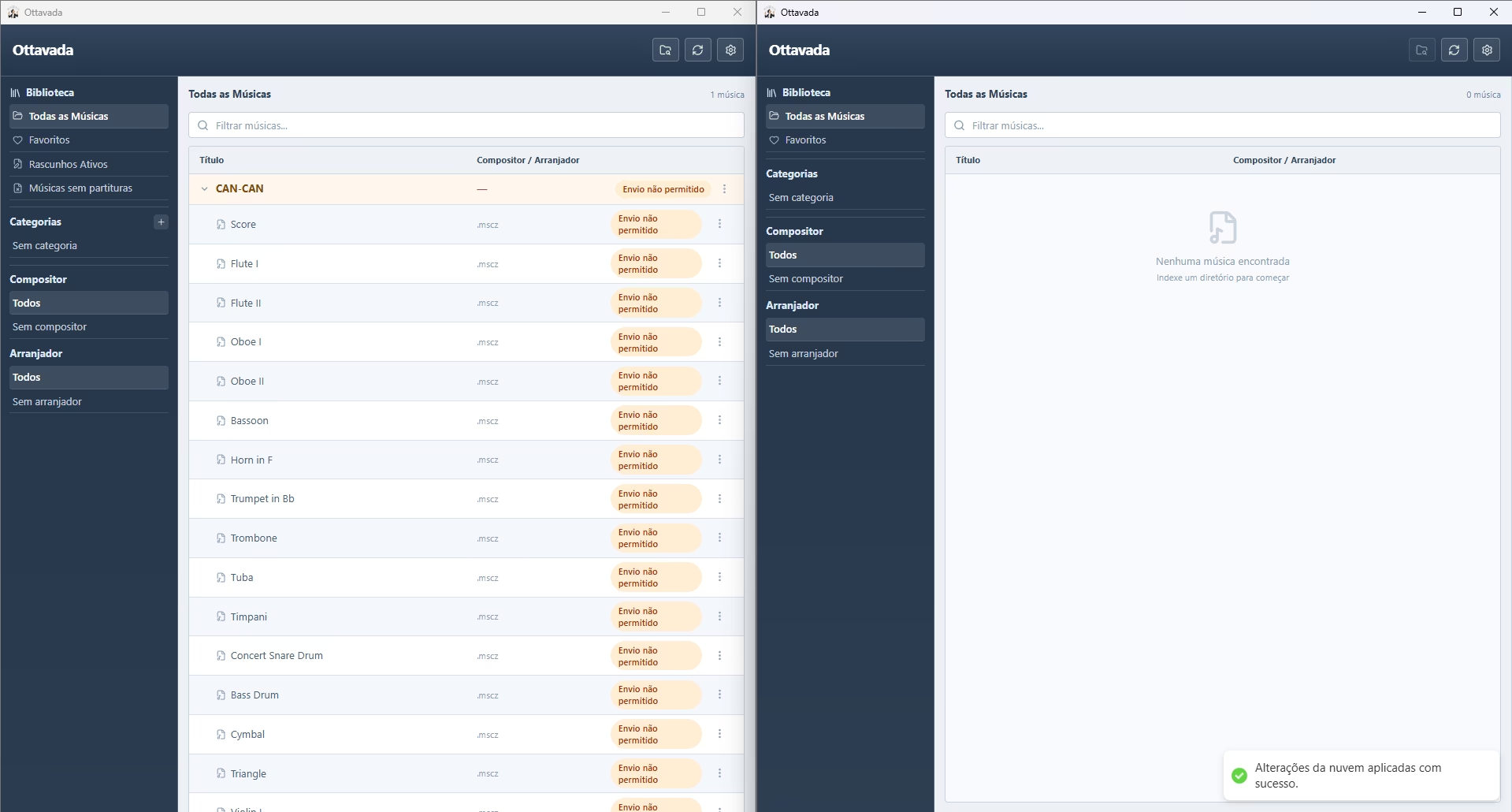
Da mesma forma, se a música inteira estiver com status envio não permitido, ela também não aparecerá no modo Consultar.
Não é permitido duplicar
Músicas com o mesmo nome: você pode ter músicas com o mesmo nome, desde que tenham compositor ou arranjador diferente. Por exemplo, pode ter "Can-Can" sem compositor, "Can-Can" com compositor X, ou "Can-Can" com compositor X e arranjador Y — essas são consideradas músicas diferentes.
No entanto, se você adicionar uma música sem compositor e sem arranjador, e depois tentar adicionar outra com o mesmo nome também sem compositor e sem arranjador, será considerado duplicação. Da mesma forma, se você adicionar uma música com compositor X, e depois tentar adicionar outra com o mesmo nome e compositor X, também será duplicação.
Partituras com o mesmo nome: não é permitido ter o mesmo instrumento duas vezes na mesma música, por exemplo: Violino e Violino. É necessário diferenciar, ex: Violino I e Violino II ou Violino e Violino (Solo). Mesmo sendo arquivos com extensões diferentes, ex: Violino.mus e Violino.pdf, é considerado duplicação.
Instalação
Na página home, clique em Baixar gratuitamente.
Será baixado o "ottavada.cmd"; ao clicar nele, aparecerá um aviso, mas basta clicar em Executar.
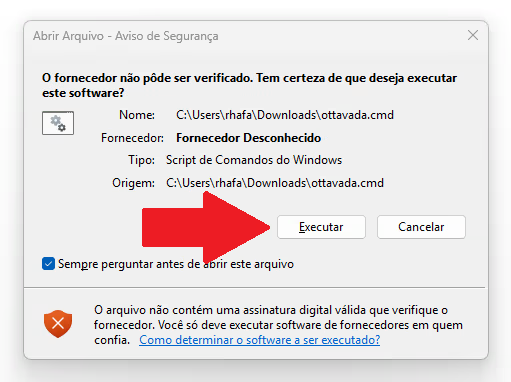
Será aberto o script de instalação que identifica o seu sistema operacional e instala o Ottavada de acordo com ele.
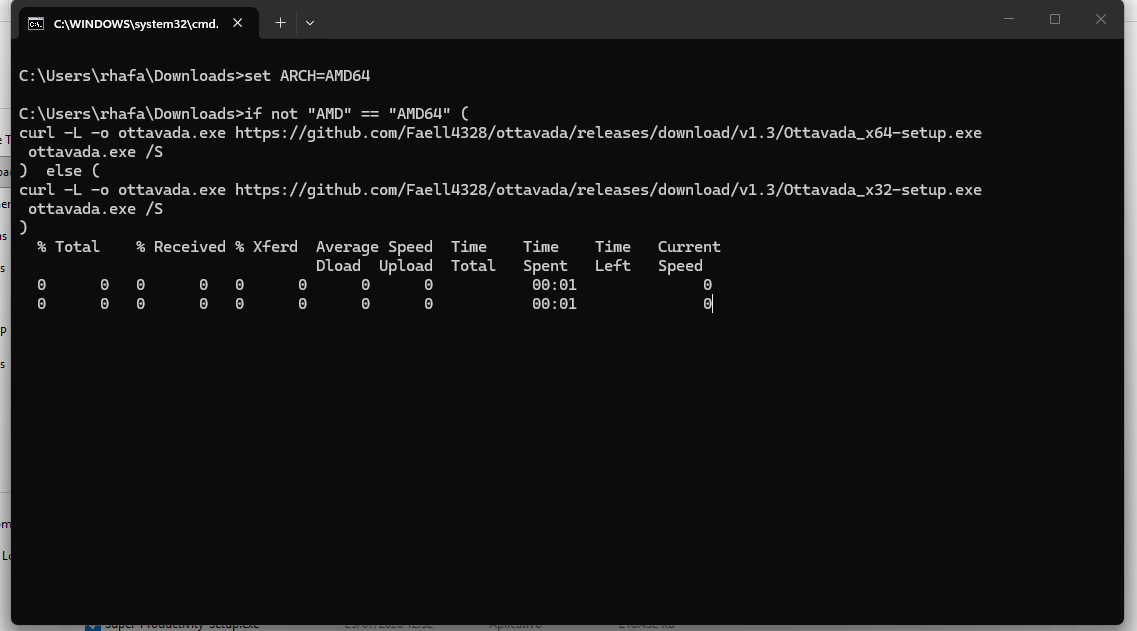
Após a instalação, o Ottavada será iniciado.
Primeiros passos
Ao abrir o Ottavada pela primeira vez, será iniciada a etapa de configuração.
1ª Etapa: Selecionar Idioma
Aqui você seleciona o idioma que deseja que o Ottavada use. O aplicativo sugere um idioma com base na configuração do seu computador, mas você pode alterar para o de sua preferência.
2ª Etapa: Modo de Uso
Aqui você seleciona o modo de uso. Temos dois:
- Modo Gerir: responsável por adicionar, editar e remover músicas e partituras, controlando o que vai ou não para os outros computadores.
- Modo Consultar: utilizado apenas para leitura das músicas e partituras que o modo Gerir disponibilizou.
3ª Etapa: Nome do Computador e Nome da Organização ou Instituição
Aqui basta colocar o nome do seu computador (por exemplo: "Computador de Casa" ou "Computador da Orquestra") e, no outro campo, o nome da orquestra, banda, instituição ou apenas um nome para uso pessoal.
4ª Etapa: Configuração do Provedor de Nuvem
Atualmente o Ottavada suporta o Koofr (recomendado) e o Google Drive. O Koofr é recomendado porque é muito mais rápido que o Google Drive, mas, em contrapartida, é mais chato de configurar.
Você precisa usar a mesma conta do provedor de nuvem nos outros computadores com Ottavada. Isso é necessário para que todos consigam acessar os mesmos arquivos.
Koofr
Caso você não tenha uma conta, acesse: Koofr ou pesquise por koofr no Google. Recomendo criar a conta pelo Google: o processo é mais rápido.
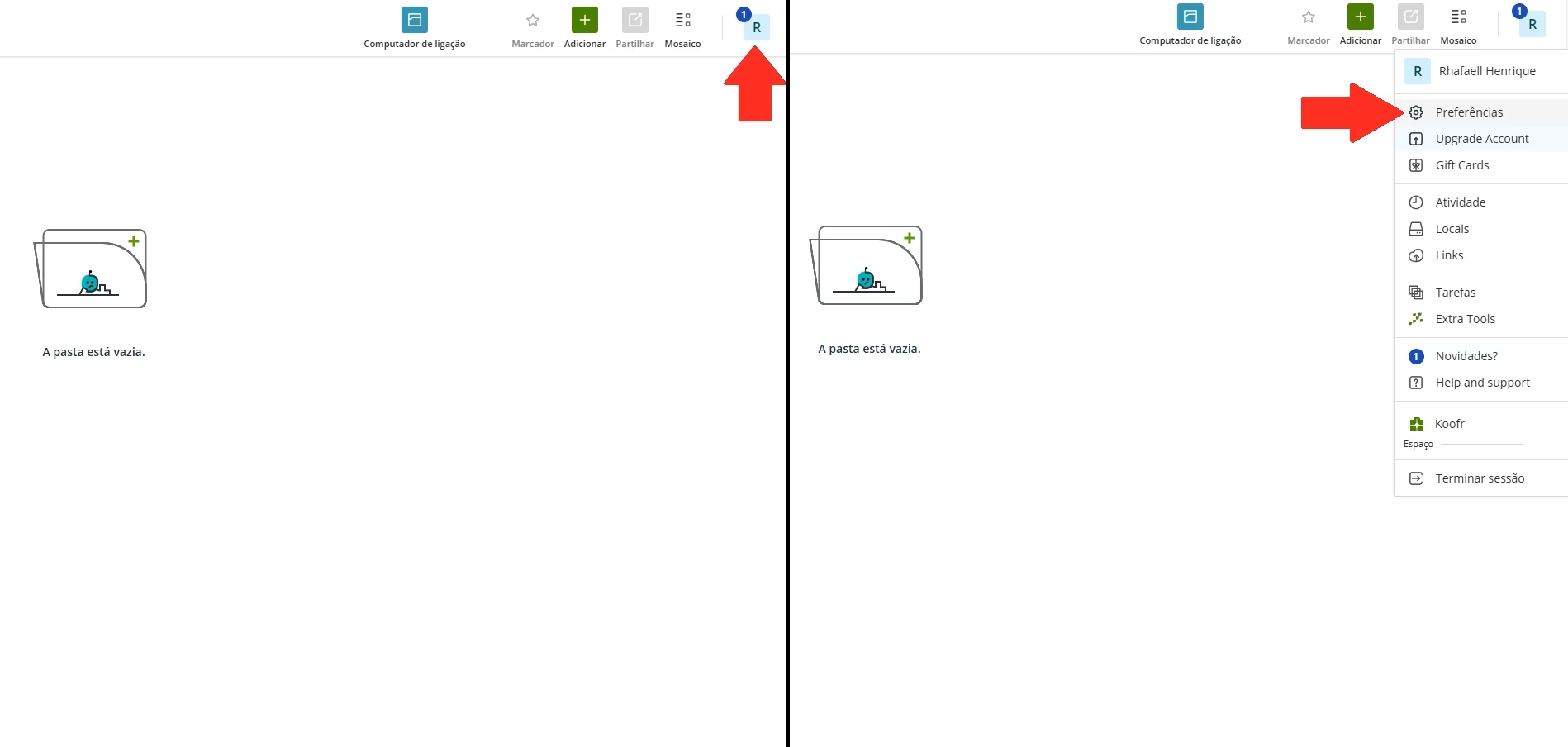
Logado no Koofr e na página inicial do Drive, clique no canto superior direito e selecione Preferências.
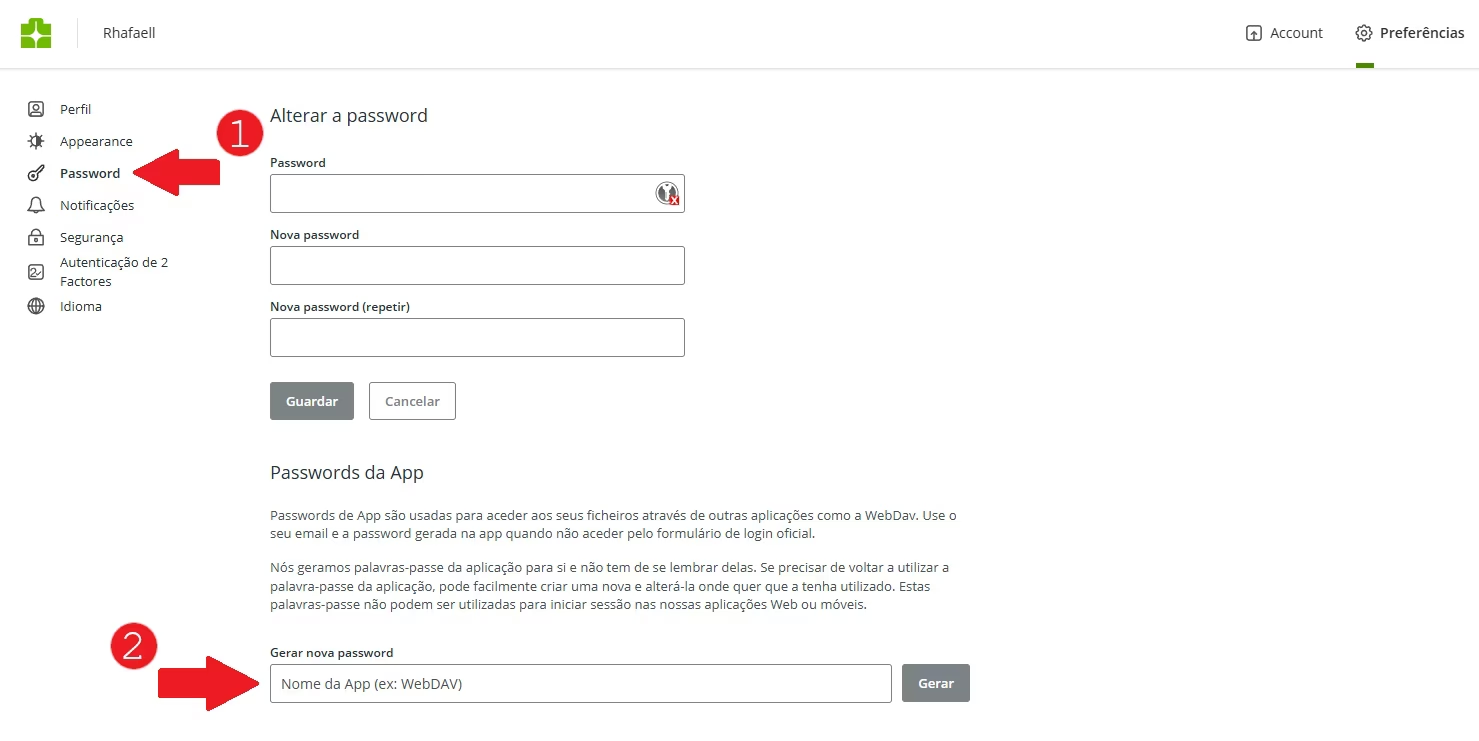
Vá em Password. Em Passwords da App, coloque um nome (por exemplo: "Ottavada") e clique em Gerar.
Será aberto um pop-up com sua senha gerada, clique no botão de Copiar.
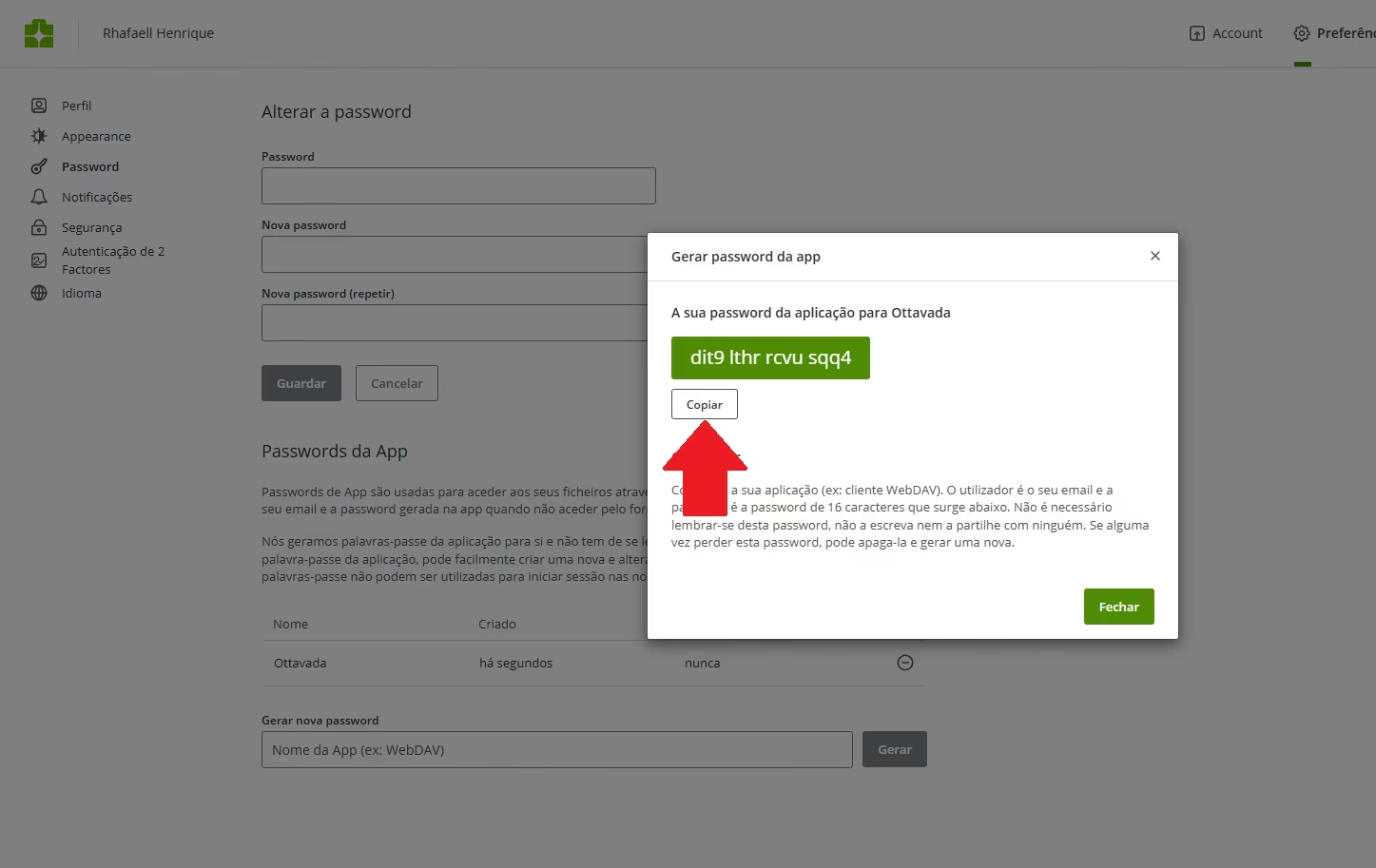
Recomendo salvar essa senha: ela será usada nos seus outros computadores com Ottavada.
Voltando ao Ottavada, coloque o e-mail que você utilizou para acessar o Koofr (caso seja pelo Gmail, use o mesmo e-mail do Gmail) e depois a senha que você copiou.
Google Drive
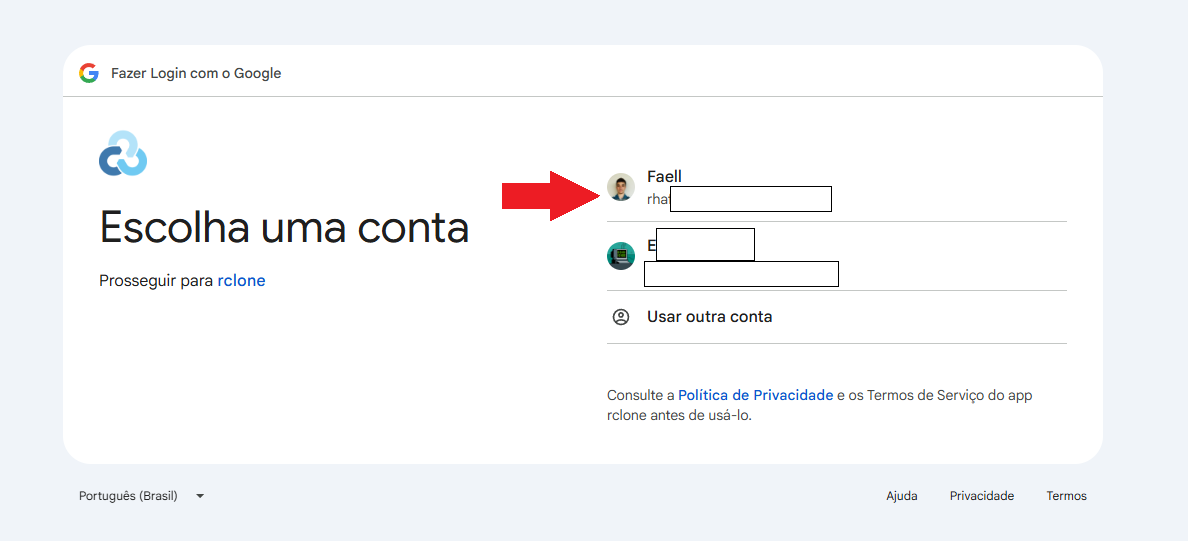
Aqui é bem mais simples que o Koofr, mas, em contrapartida, é muito mais lento. Basta clicar no botão Configurar e testar Google Drive. Será aberto o navegador para você selecionar uma conta e pronto.
5ª Etapa: Revisão das informações
E, finalmente, temos a tela de revisão das informações, mostrando o nome do computador, o nome da orquestra ou instituição, o modo de uso e o provedor de nuvem.
Adicionando música
Como explicado em Conceitos essenciais, o Ottavada indexa pastas e sugere nomes com base no padrão: nome da música na pasta e nome do instrumento no arquivo.
Pasta e arquivos do exemplo:
Pasta:

Arquivos dentro da pasta:
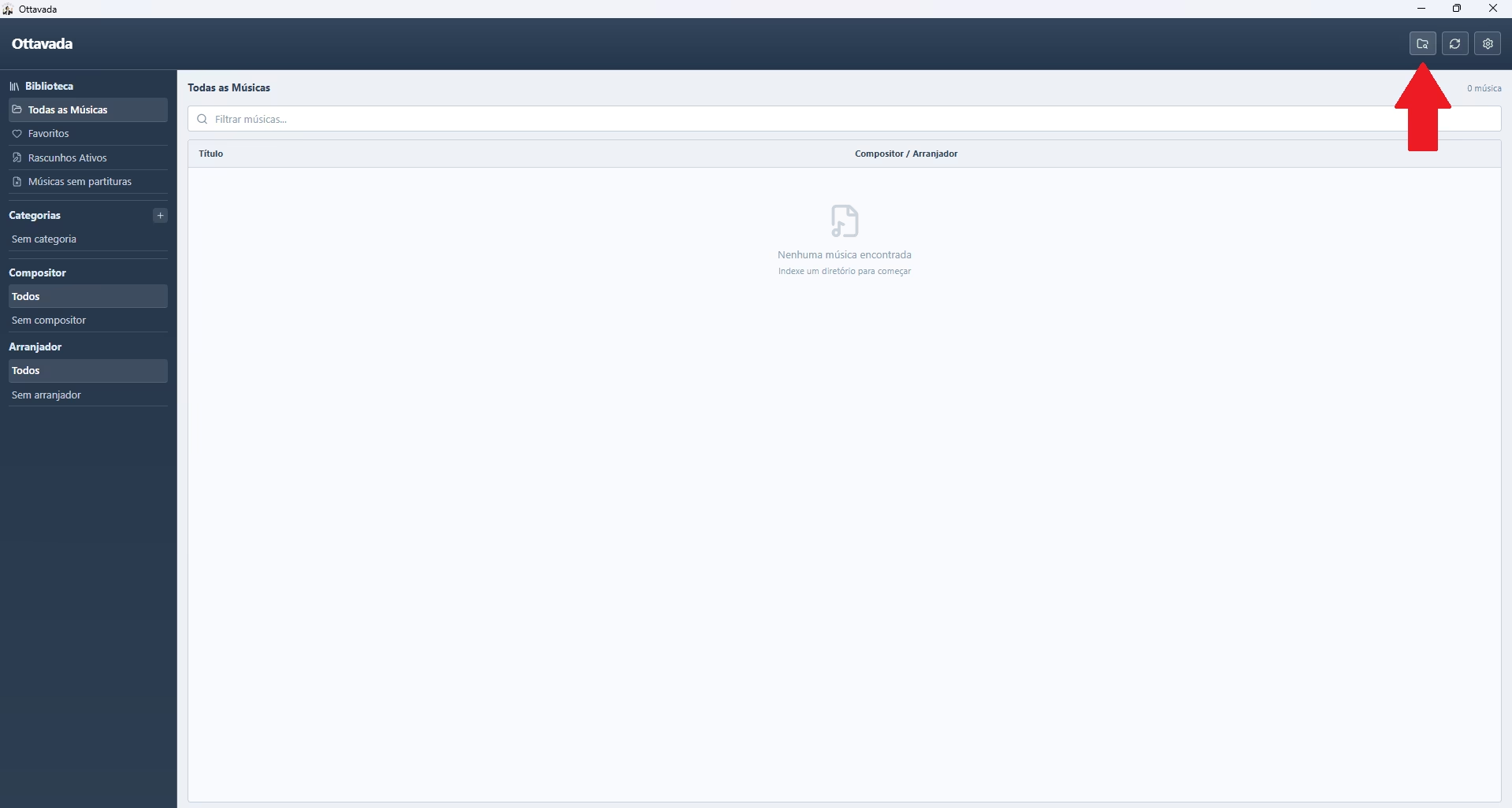
Agora vamos ver na prática: para indexar um diretório, clique no ícone de uma pasta com uma lupa, no topo à direita.
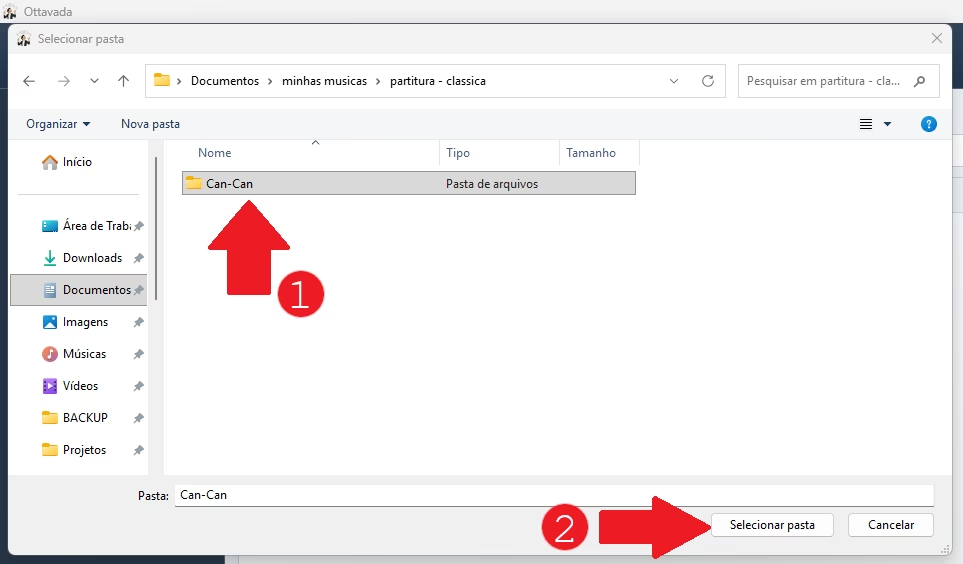
Ao clicar, será aberto o Explorador de Arquivos. Navegue até a pasta com as partituras, selecione-a e clique em Selecionar pasta.
Aparecerá um modal com os campos Nome da Música, Nome do Compositor, Nome do Arranjador e os instrumentos. Cada arquivo é considerado um instrumento pelo Ottavada. Assim, mesmo que a partitura com todos os instrumentos juntos não seja um instrumento específico, ela é considerada um instrumento com nomes como Score, Grade ou outros.
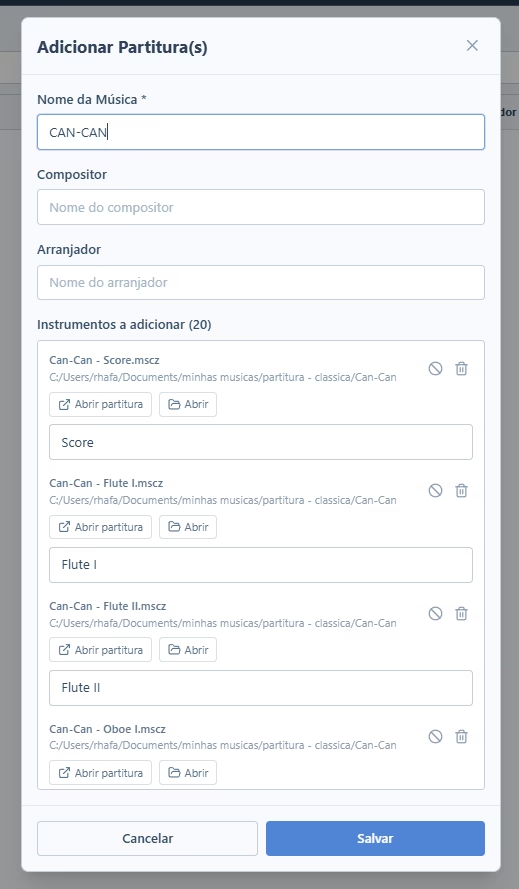
O nome que você colocar na música ou no instrumento dentro do Ottavada não altera o nome do arquivo original no seu computador.
Enviando para a nuvem
Após adicionar suas músicas, é hora de enviá-las para o provedor de nuvem, e o processo é bem simples. Basta clicar no ícone de sync (duas setas em círculo se apontando), localizado ao lado do botão de adicionar partitura.
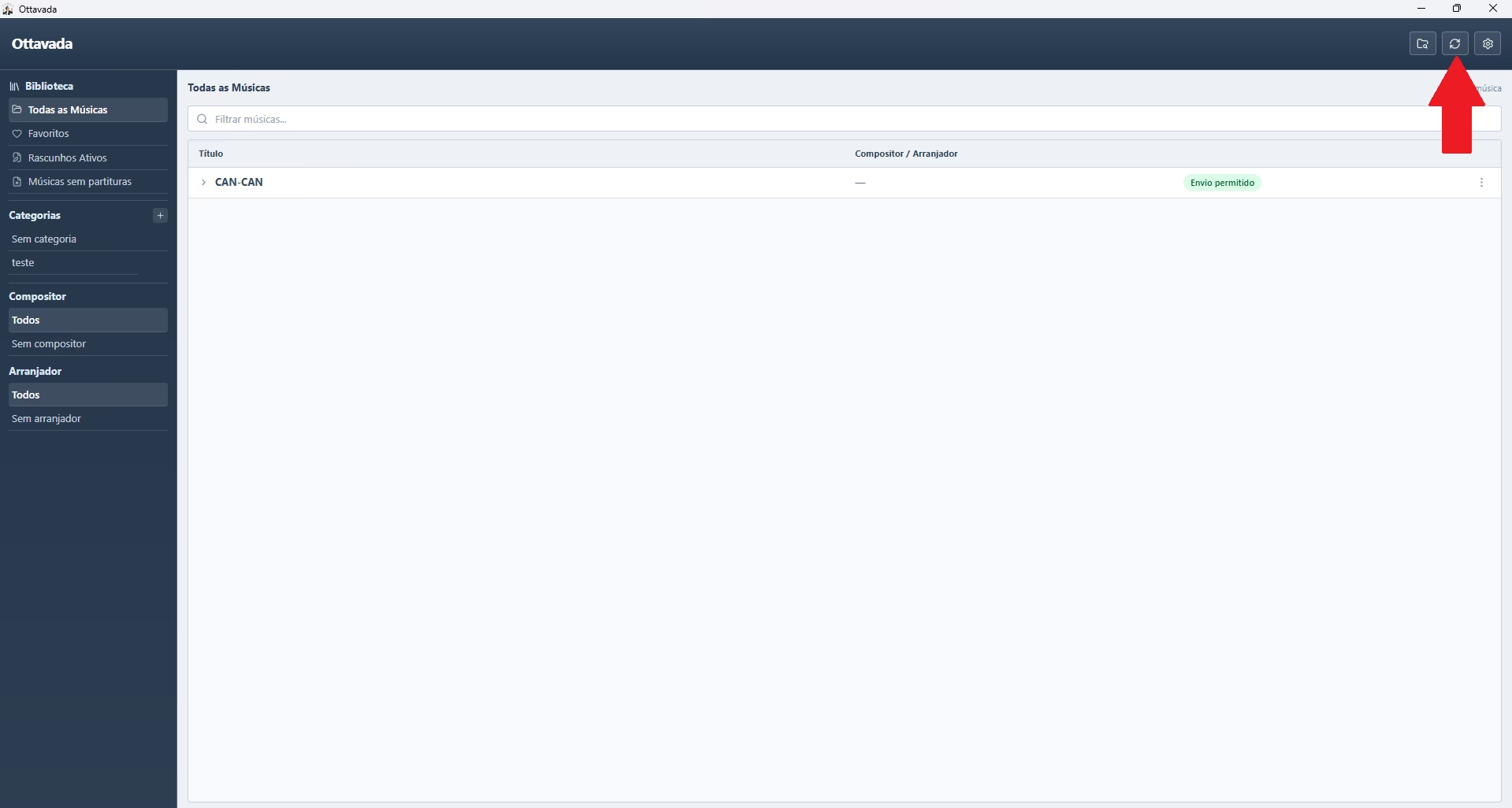
Ao clicar no ícone de sync, o Ottavada faz uma varredura em todas as músicas e partituras que você adicionou, modificou ou removeu, e abre o modal com relatório. No exemplo, só foi adicionada uma música e alguns instrumentos, então a imagem mostra apenas isso, mas se houvesse outras alterações elas também apareceriam.
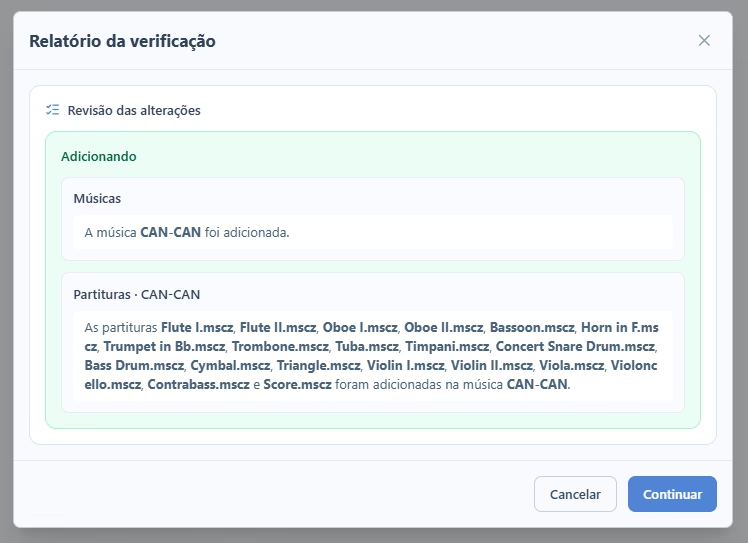
O envio para a nuvem só é efetivamente realizado depois que você clica em continuar. Ao clicar, será exibida uma barra com o progresso do envio das músicas e partituras.
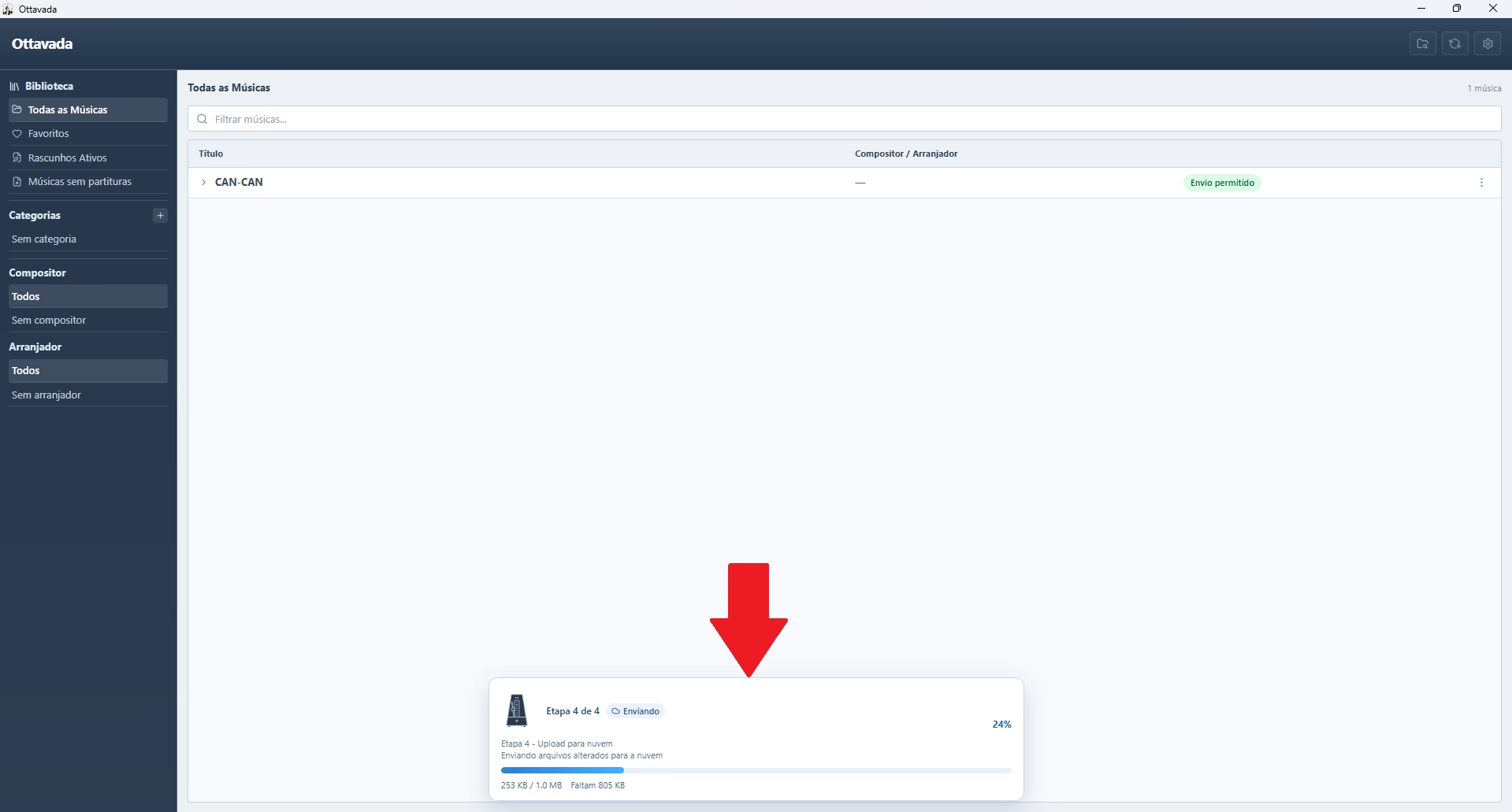
Sempre revise com atenção antes de clicar em continuar. As alterações listadas no relatório são exatamente o que será enviado para a nuvem.
Caso identifique algum problema, por exemplo, o status de uma música errado, clique em cancelar, corrija o que for necessário e clique no ícone de sync novamente.
Realizando alterações
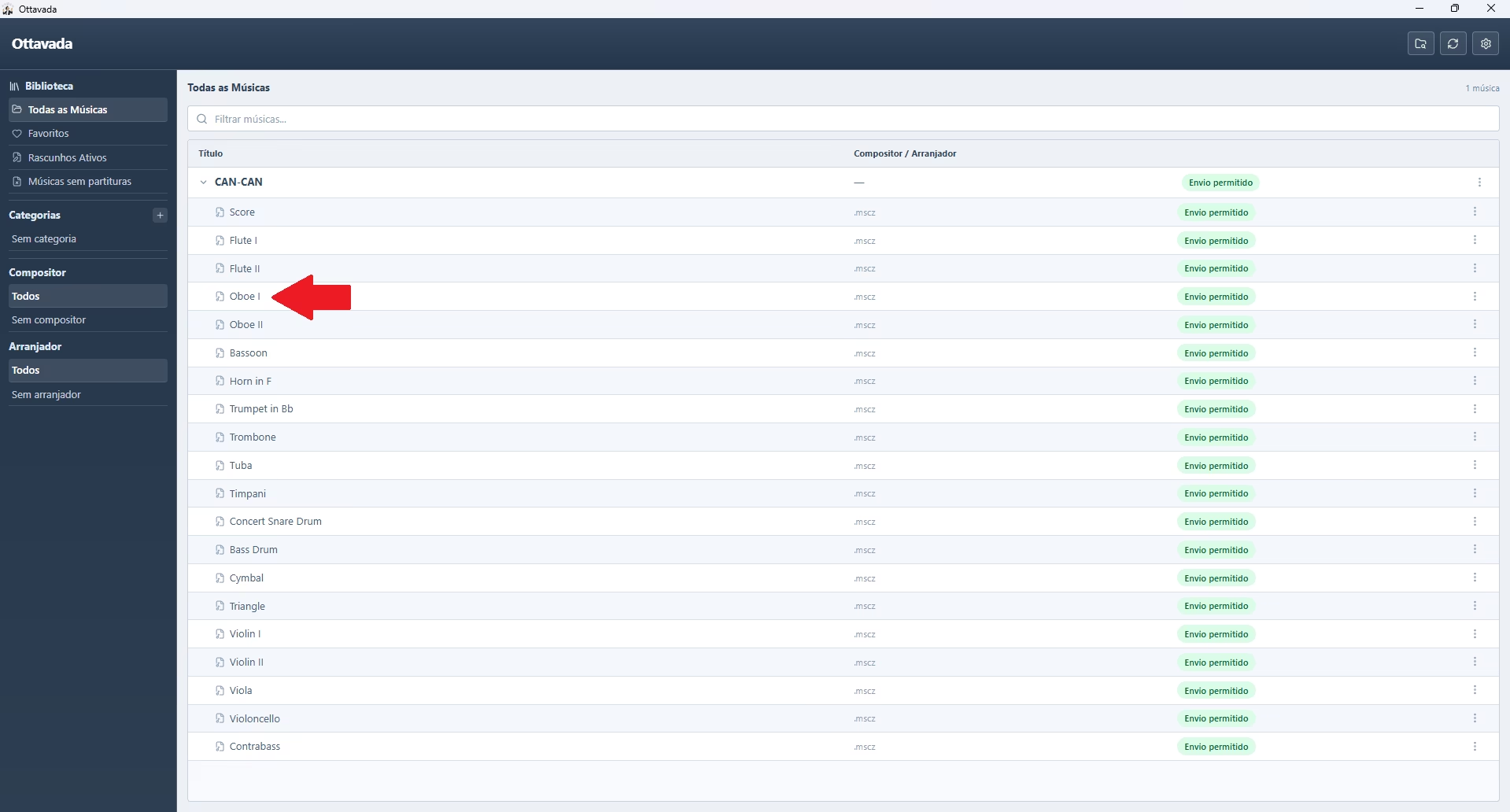
Exemplo: precisamos alterar a partitura de Oboé I. Abra a música clicando nela e dê dois cliques na partitura do Oboé I.
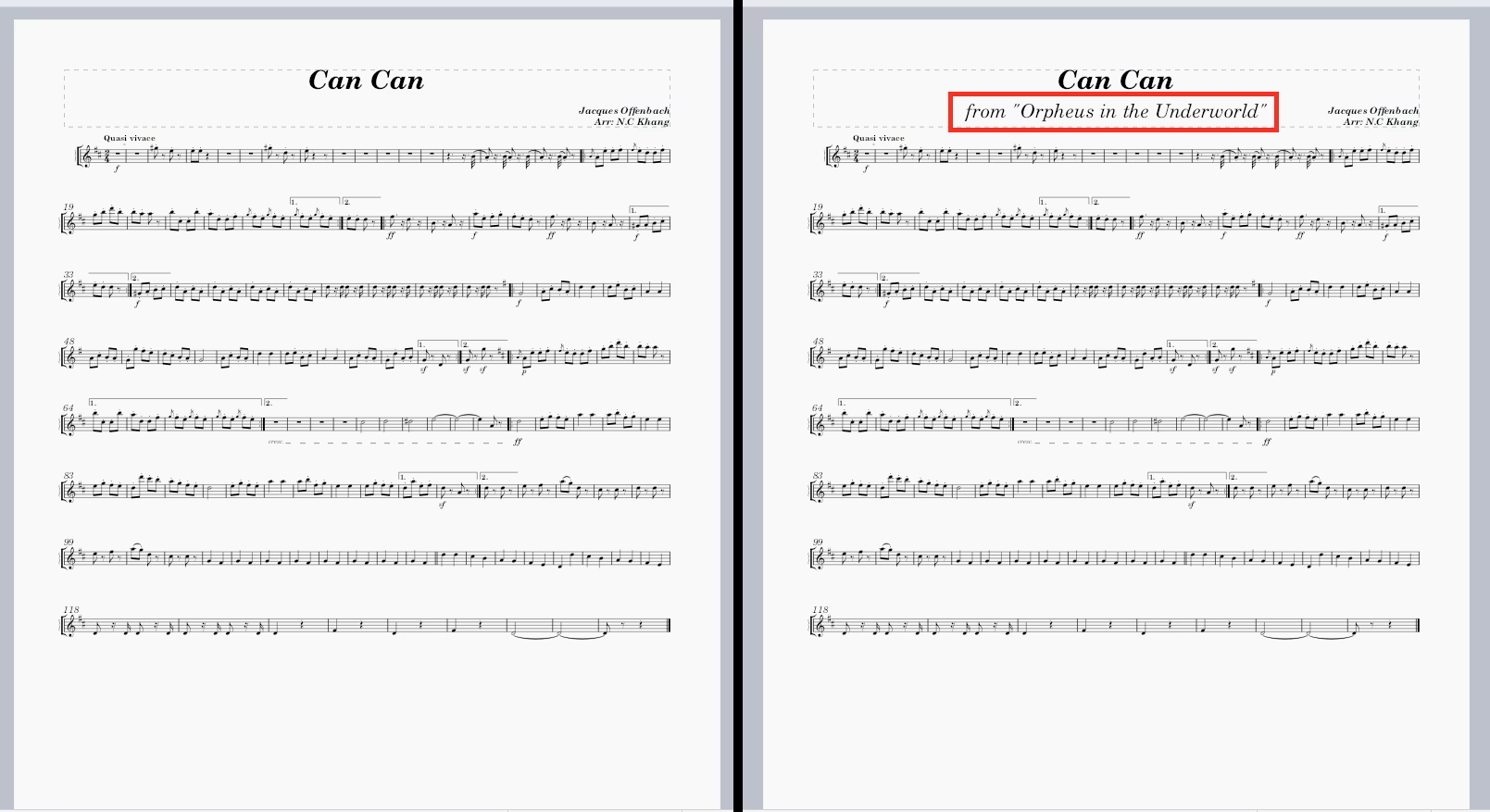
No caso, é um arquivo .mscz, que é aberto no seu computador com MuseScore. À esquerda está a partitura antes da alteração e à direita, a alterada (foi adicionado o trecho marcado em vermelho).
Após fazer a alteração, clique no ícone de sync (duas setas em círculo). O relatório mostrará que o arquivo foi alterado e o status mudará para envio não permitido.
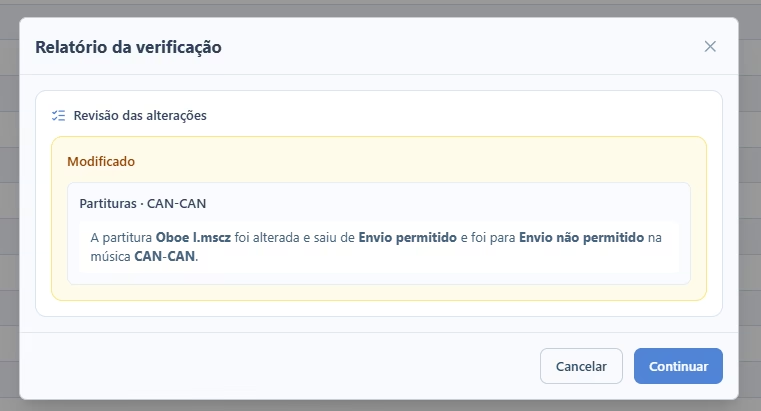
Se a alteração ainda não está pronta: clique em continuar. A partitura será enviada com status envio não permitido e não aparecerá no modo Consultar.
Quando a alteração estiver pronta: clique em cancelar no relatório. Depois, vá até a música e a partitura.
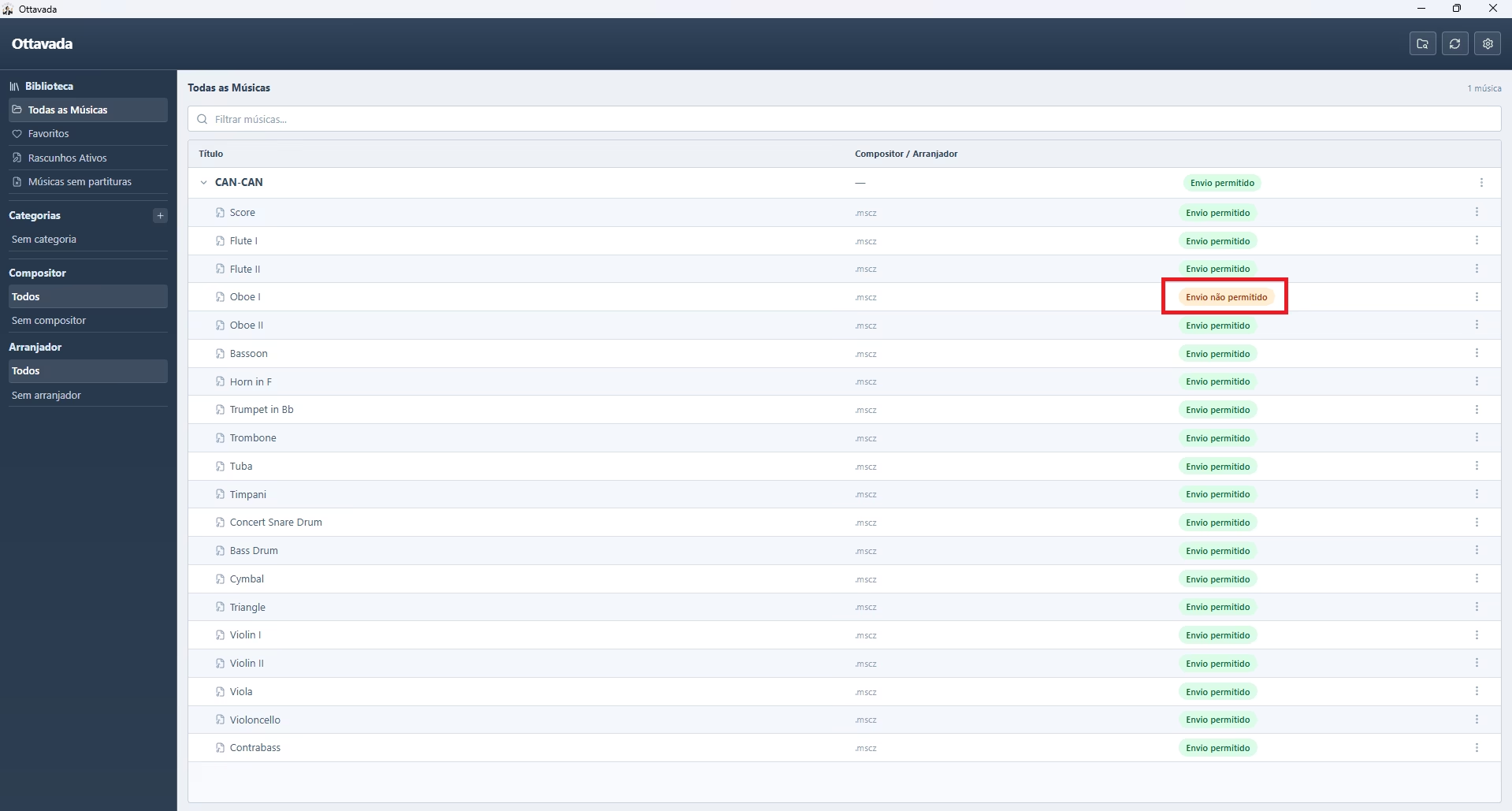
O status estará como envio não permitido (porque a partitura foi alterada). Clique nos três pontinhos e selecione Permitir para envio.
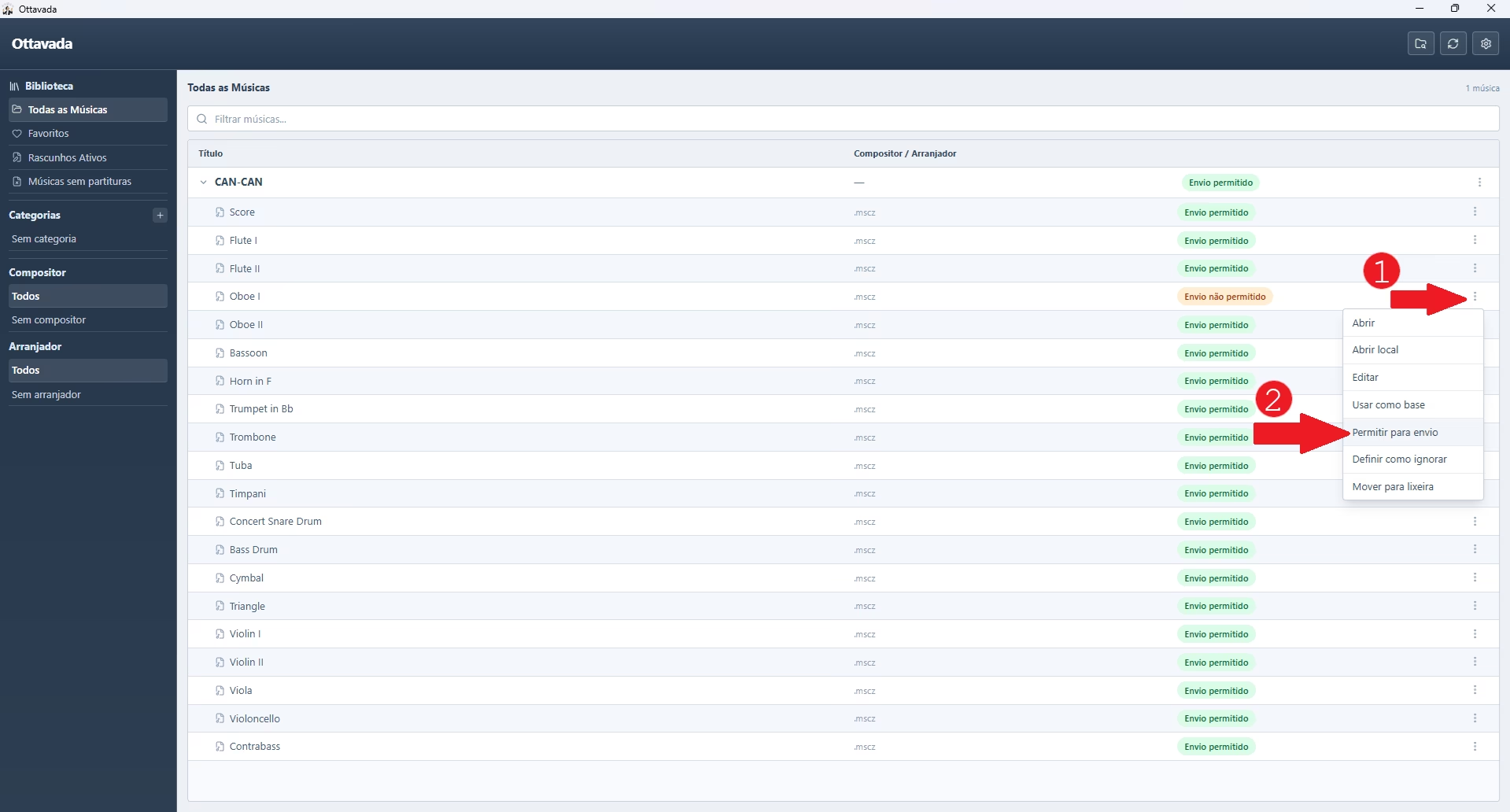
Agora, ao clicar novamente no ícone de sync, o relatório mostrará o status como envio permitido e a partitura será enviada para o modo Consultar. O processo é o mesmo descrito em enviando para nuvem.
Baixando no modo Consultar
Instalando no modo Consultar
O processo é o mesmo do tópico de instalação. A única diferença é que, na 2ª etapa, você seleciona modo Consultar.
Você deve usar o mesmo provedor de nuvem (Koofr ou Google Drive) e a mesma conta que está no modo Gerir. Caso contrário, os computadores não conseguirão trocar informações.
Na tela inicial do Ottavada, clique no ícone de sync.
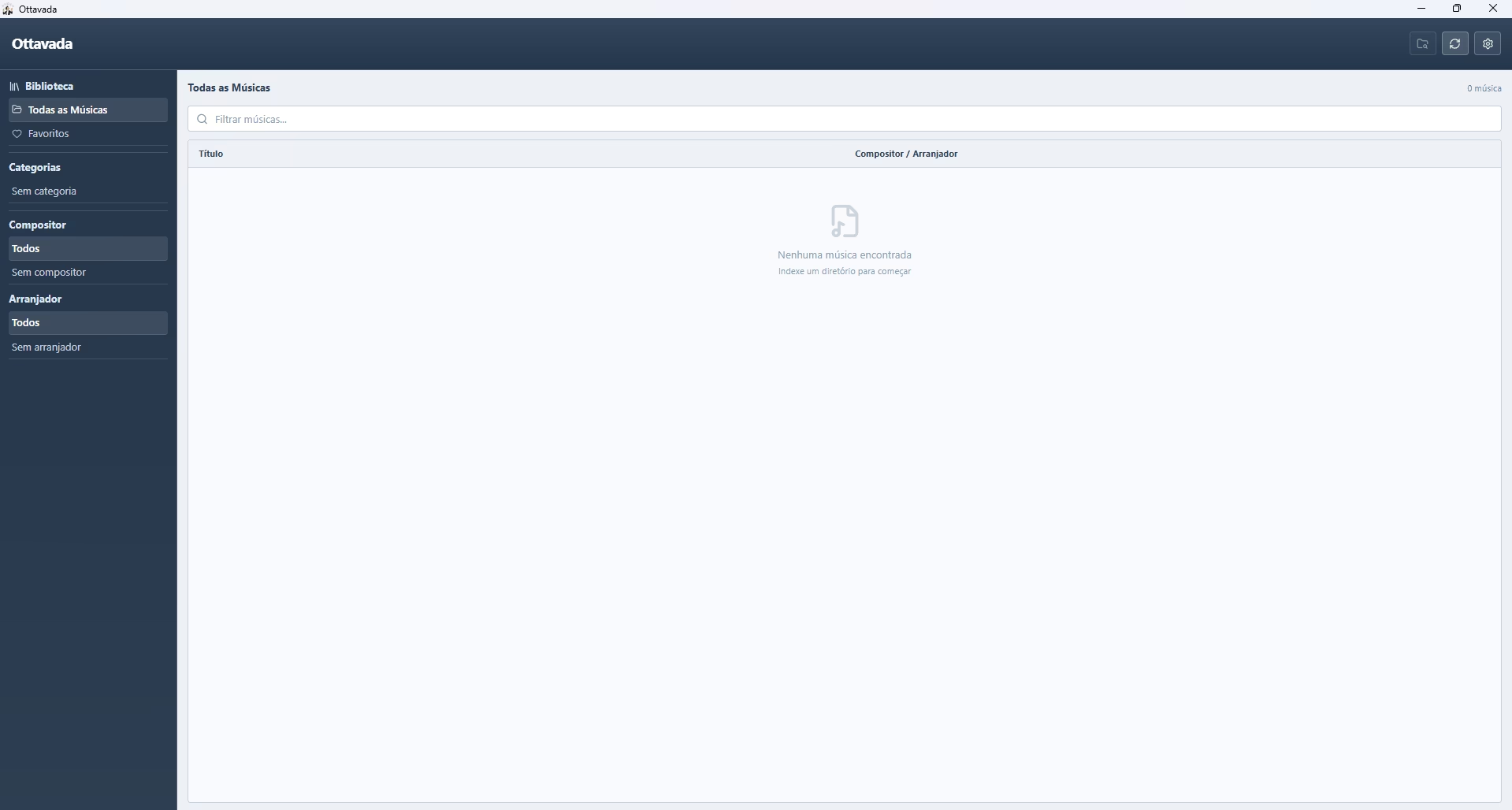
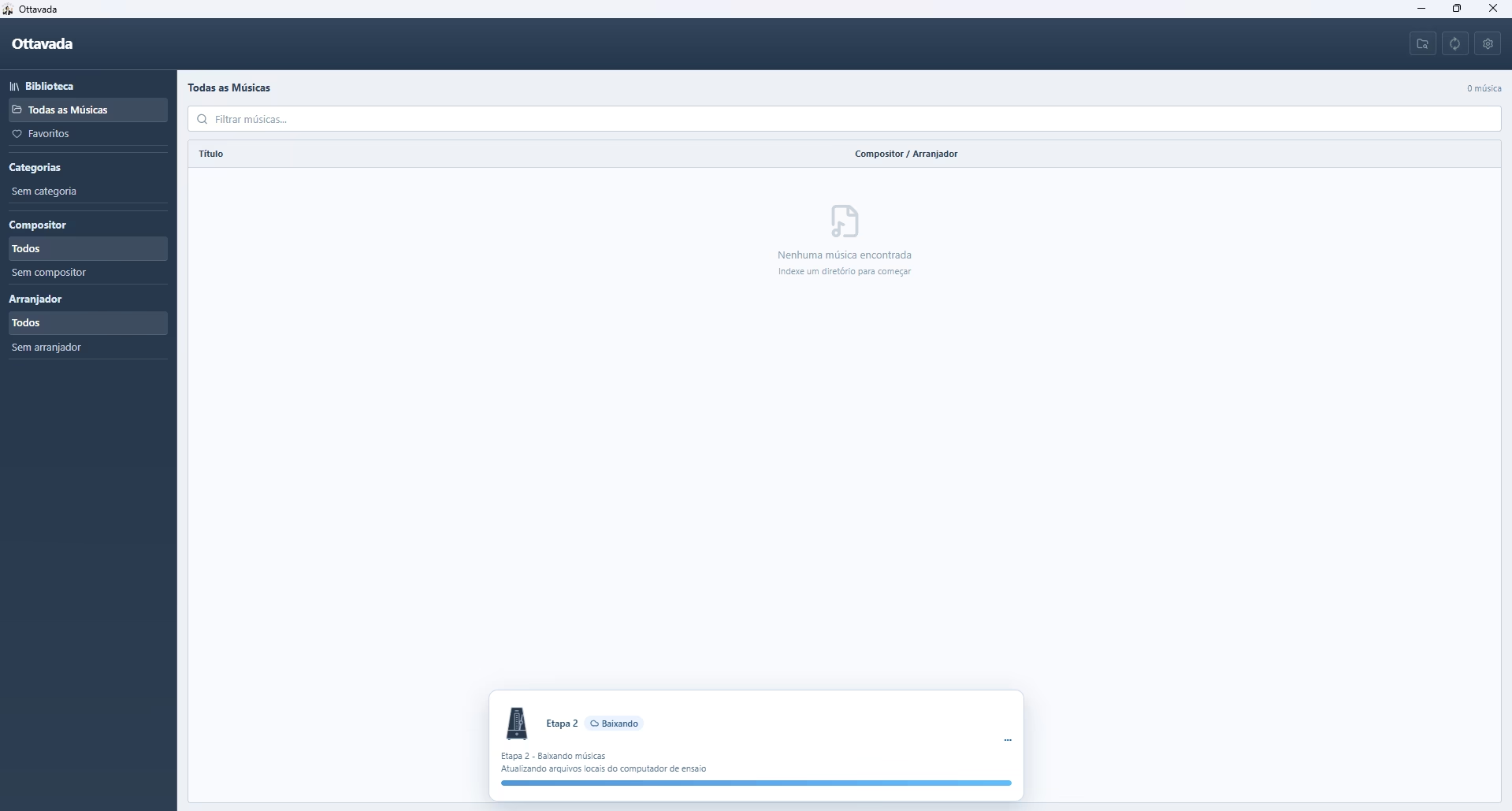
Será mostrado o progresso do download das músicas e partituras.
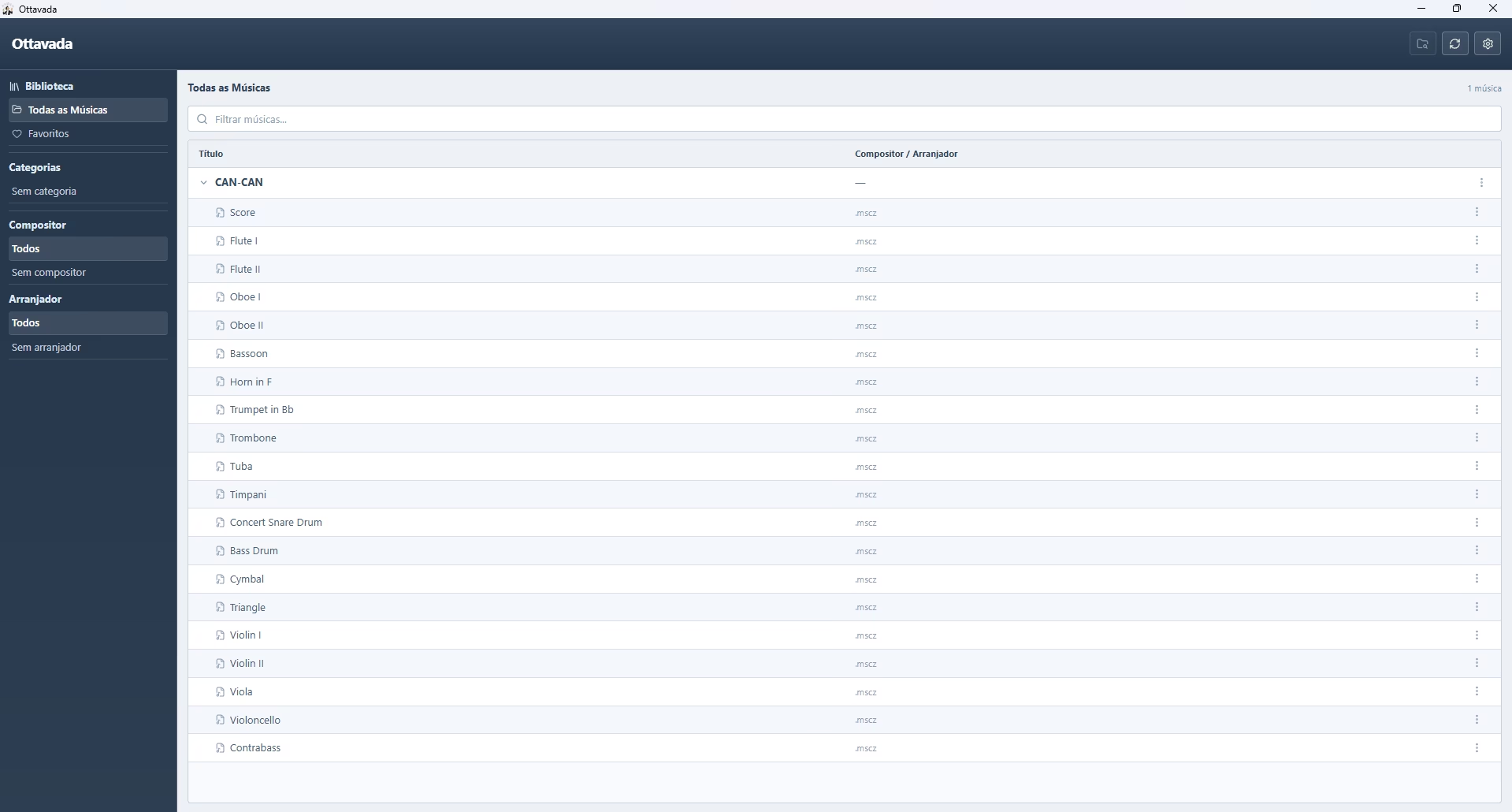
E pronto, simples assim. O que foi adicionado, modificado e até removido no modo Gerir já aparece no modo Consultar. No nosso exemplo foi apenas adicionado e alterado (foi alterada a de Oboé I, mas como foi definido como status envio permitido ele apareceu).
Recuperando backup
Vamos simular que seu computador estragou e você comprou um novo, e precisa recuperar todas as músicas/partituras. É muito simples e elas voltam para o mesmo lugar em que estavam no antigo computador.
Você precisa instalar o Ottavada no computador e seguir os procedimentos do instalação, na 2ª etapa, você seleciona modo Gerir e usa o mesmo provedor de nuvem e credenciais (no caso do Koofr, email e senha do aplicativo ou, no caso do Google Drive, acesso à conta).
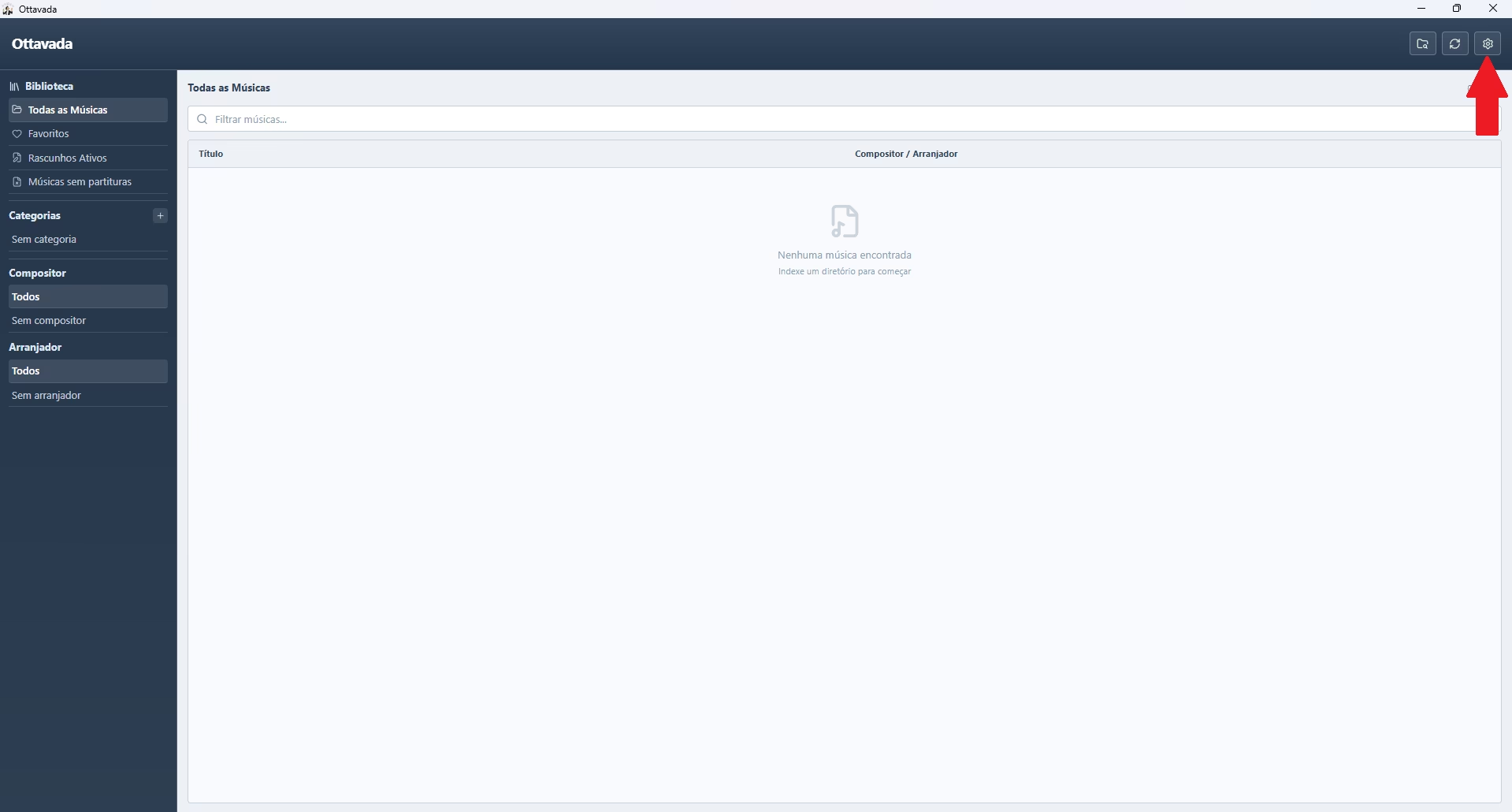
Basta ir em configurações (ícone de engrenagem).
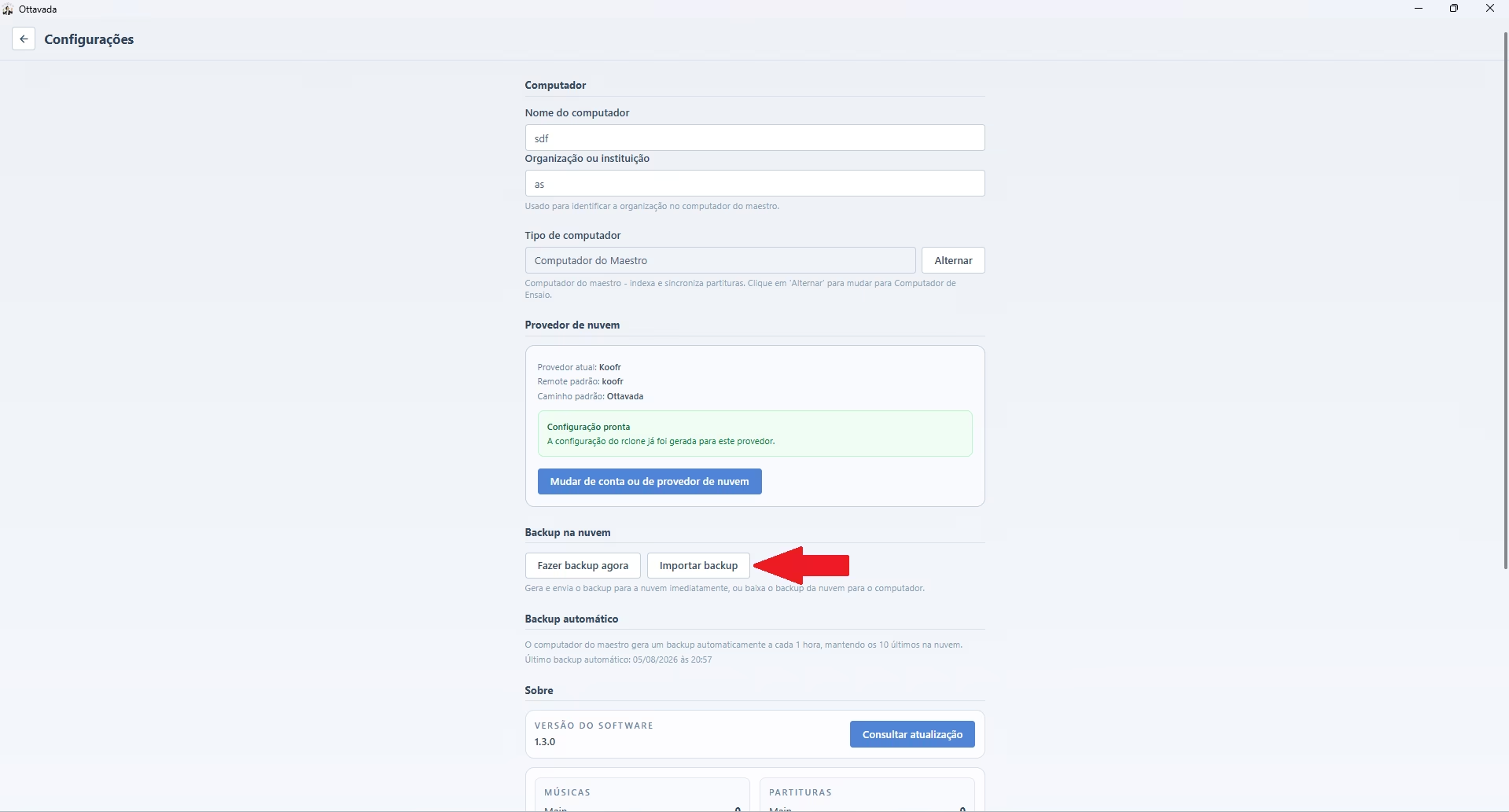
Role a tela até a seção backup de nuvem e clicar em importar backup.
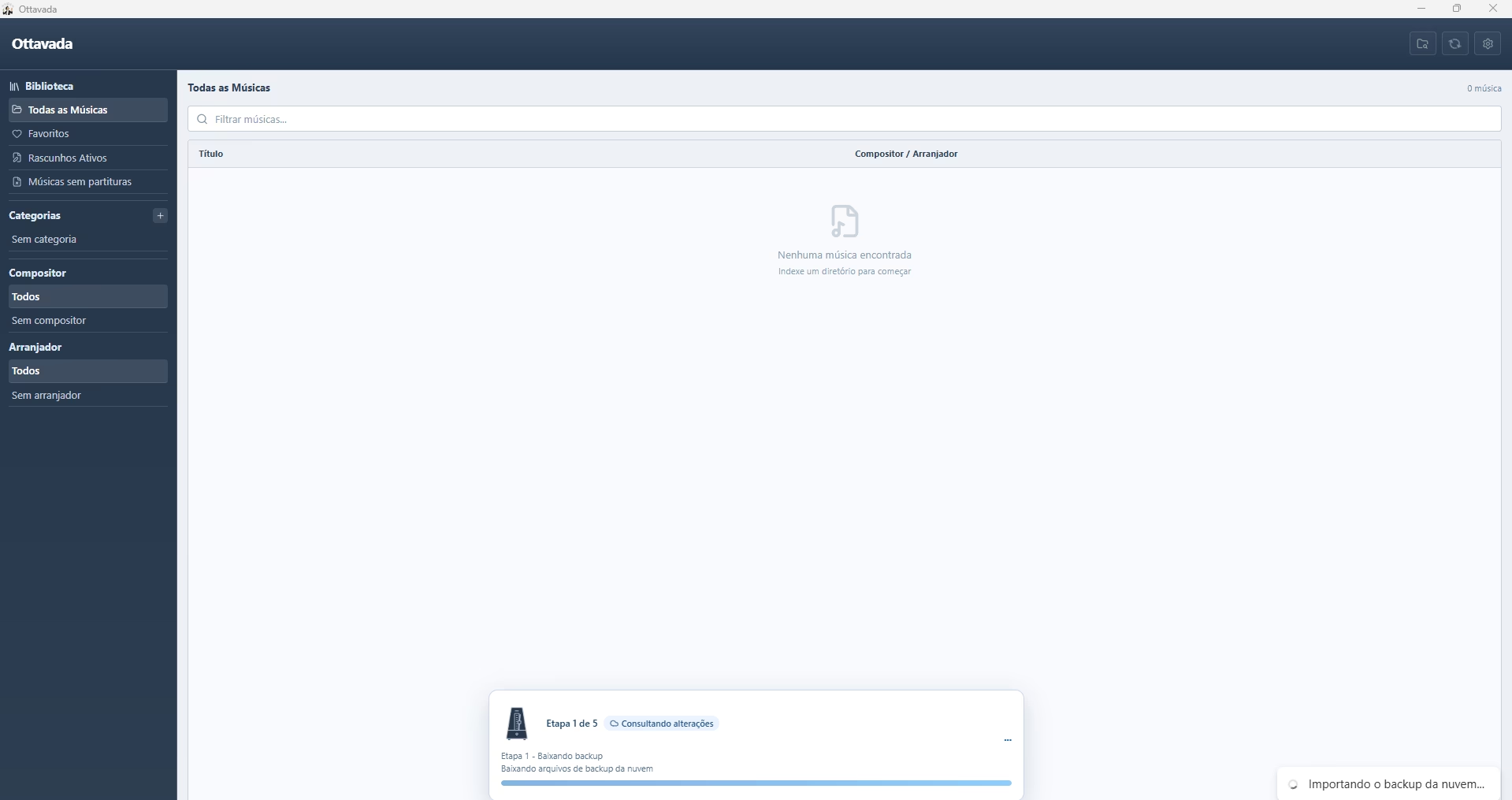
Irá mostrar o progresso e ao final os arquivos estarão nas pastas originais e também no Ottavada.
Suporte
Em caso de dúvidas, entre em contato pelo email ottavada@hotmail.com ou use o chatbot no canto inferior da tela.