Nachricht vom Entwickler
Entschuldigung, aber in Ihrer Sprache sind die Bilder nur auf Englisch verfügbar.
Ottavada befindet sich in einer frühen Entwicklungsphase.
Deshalb ist Ihr Feedback sehr wichtig. Senden Sie Meinungen, Ideen, Kritik oder andere Vorschläge an ottavada@hotmail.com. Das hilft (und wie) dem Projekt.
Noch eine sehr wichtige Sache: Diese Dokumentation wurde so knapp wie möglich gehalten, also lesen Sie sie vollständig, um das Tool ohne Verwirrung oder Kopfschmerzen zu nutzen.
Grundlegende Konzepte
Wie funktioniert es?
Verwaltungsmodus
Es ist der Computer, der für das Hinzufügen, Bearbeiten und Entfernen von Stücken, Partituren, Kategorien, Komponisten, Arrangeuren und das Senden von Backups an den Cloud-Anbieter zuständig ist.
Cloud-Anbieter
Er ist der Vermittler zwischen den Computern. Er empfängt die vom Verwaltungsmodus gesendeten Dateien und leitet sie an die anderen Computer weiter.
Ansichtsmodus
Es ist der Computer, der ausschließlich dazu verwendet wird, die vom Verwaltungsmodus erlaubten Stücke und Partituren einzusehen.
Einschränkungen
Mehr als ein Computer im Verwaltungsmodus
Ottavada wurde nicht dafür entwickelt, zwei Computer gleichzeitig im Verwaltungsmodus zu verwenden, und es gibt keinen Mechanismus dafür. Wenn Sie zwei Verwaltungsmodi verwenden müssen (niemals gleichzeitig), müssen Sie das Backup von einem zum anderen importieren, ein langsamer Vorgang.
Dies ist eine bewusste architektonische Einschränkung: Da Ottavada nicht von einem zentralen Server abhängt, entstehen für den Entwickler keine Wartungskosten, weshalb das Tool völlig kostenlos sein kann, ohne Abonnement und ohne irgendetwas, das darin verkauft wird. Eine Lösung für dieses Szenario ist bereits in Planung.
Der Ansichtsmodus hat diese Einschränkung nicht, da er nur zum Lesen verwendet wird und nichts an die Cloud sendet. Sie können mehrere Computer gleichzeitig im Ansichtsmodus verwenden, ohne Probleme.
Telemetrie und Datenschutz
Um zu erfahren, wie viele Menschen Ottavada nutzen, erfasst die App einige Nutzungsdaten. Es werden keine persönlichen Daten erfasst: weder der Name Ihres Computers noch der Name Ihrer Organisation. Diese Daten dienen nur der Statistik, werden verschlüsselt gespeichert und niemals geteilt oder verkauft.
Stücke und Partituren
Ottavada arbeitet auf Basis dessen, was Sie bereits auf Ihrem Computer organisiert haben. Es erstellt keine neue Struktur: es liest die, die Sie bereits verwenden.
Die Idee ist einfach:
- Jedes Stück ist ein Ordner.
- Jede Partitur ist eine Datei in diesem Ordner.
Wenn Sie Ottavada auf einen Ordner zeigen, indiziert es ihn, das heißt, es liest den Ordner und die darin enthaltenen Dateien, um zu verstehen, dass dieser Ordner Stück X ist und jede Datei eine Partitur für ein Instrument ist. Dies nennt sich Ordner (Verzeichnis) indizieren.
Ottavada verfügt über ein System zur Namensvorschlag für das Stück und die Instrumente. Damit es funktioniert, ist Folgendes erforderlich:
- Der Ordnername ist der Name des Stücks.
- Der Dateiname ist der Name des Instruments.
Beispiel für einen gut organisierten Ordner:
- Can-Can/
- Score.mscz oder Can-Can - Score.mscz
- Flauta.mscz oder Can-Can - Flauta.mscz
- Violino.mscz oder Can-Can - Violino.mscz
- Cello.mscz oder Can-Can - Cello.mscz
Damit ist der vorgeschlagene Name für das Stück Can-Can und die Instrumente: score, flauta, violino und cello. Wenn im Dateinamen kein gültiges Instrument erkannt wird, bleibt das Feld leer und muss manuell ausgefüllt werden.
Die Idee entstand, um das Registrieren von Stücken in Ottavada zu beschleunigen, indem ein Muster beobachtet wurde: Name des Stücks im Ordner und Name des Instruments in der Datei.
Intern wird die Partitur mit allen Instrumenten (sogenannte score oder grade) ebenfalls als Instrument behandelt. Sie erscheint immer oben in der Liste innerhalb eines Stücks.
Regeln
Ottavada wendet einige Regeln an, um die Bibliothek organisiert zu halten und Konflikte zu vermeiden. Sie sind:
Status von Stück und Partitur
Jedes Stück und jede Partitur hat einen Status, der definiert, was an den Ansichtsmodus gesendet wird oder nicht.
Stückstatus:
- Senden erlaubt: das Stück wird an den Ansichtsmodus gesendet und hat mindestens ein Instrument mit Status Senden erlaubt.
- Senden nicht erlaubt: das Stück wird nicht an den Ansichtsmodus gesendet. Es hat keine Partitur mit dem Status Senden erlaubt, aber mindestens eine mit dem Status Senden nicht erlaubt.
- Keine Partitur: das Stück wird nicht an den Ansichtsmodus gesendet und hat keine verfügbare Partitur. Dies passiert, wenn der Ordner oder die Dateien nicht gefunden werden oder wenn alle Partituren den Status Ignoriert haben.
Partiturenstatus:
- Senden erlaubt: die Partitur wird an den Ansichtsmodus gesendet.
- Senden nicht erlaubt: die Partitur wird nicht an den Ansichtsmodus gesendet.
- Ignoriert: die Partitur wird von Ottavada ignoriert, als ob sie nicht existieren würde.
Durch Klicken auf das Bild können Sie es im Vollbildmodus ansehen.
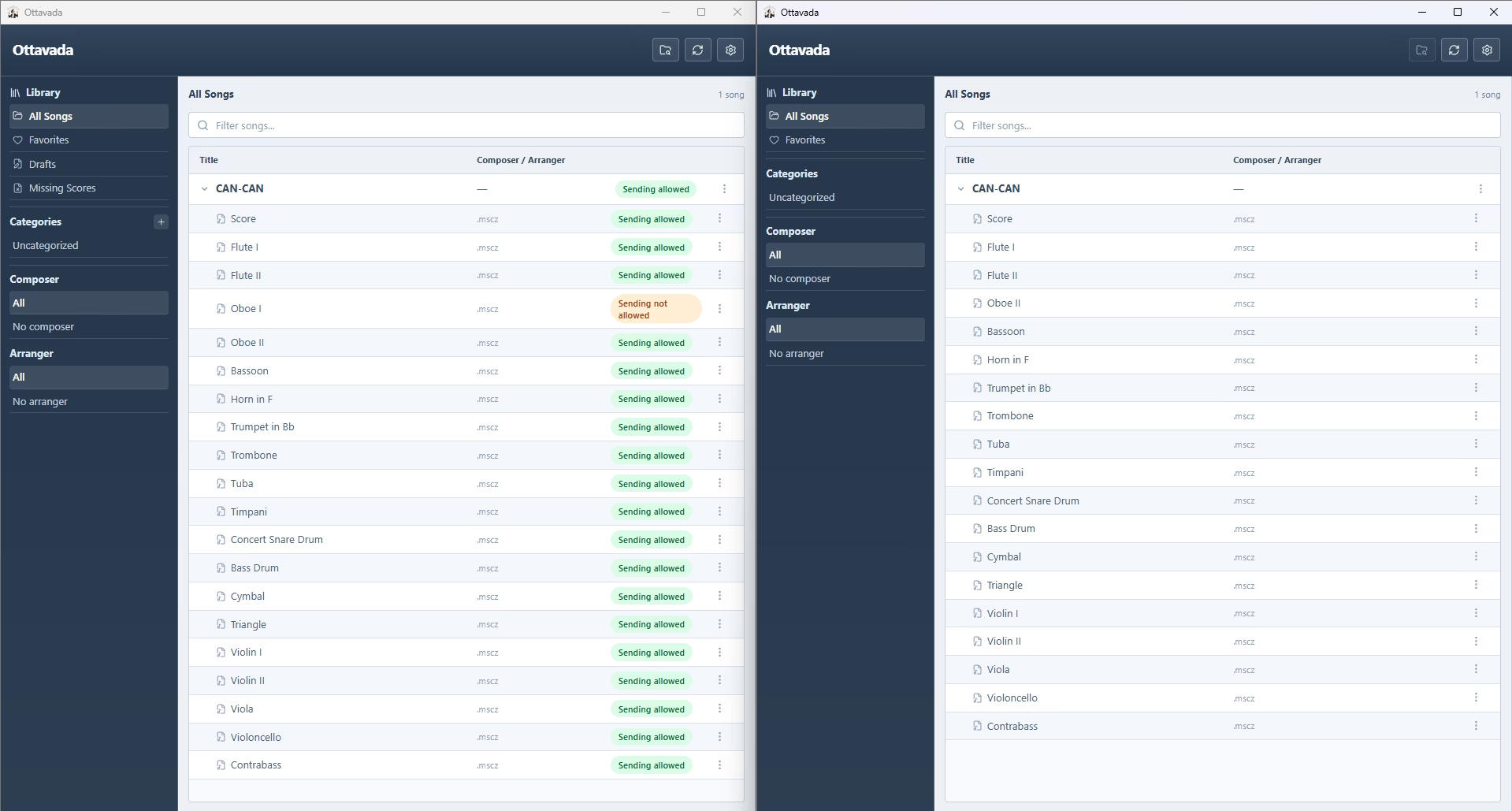
Beispiel: Im Bild unten hat der Verwaltungsmodus (links) ein Stück, dessen Oboe I-Partitur den Status Senden nicht erlaubt hat. Beachten Sie, dass dieses Stück auf dem Ansichtsmodus (rechts) nicht erscheint.
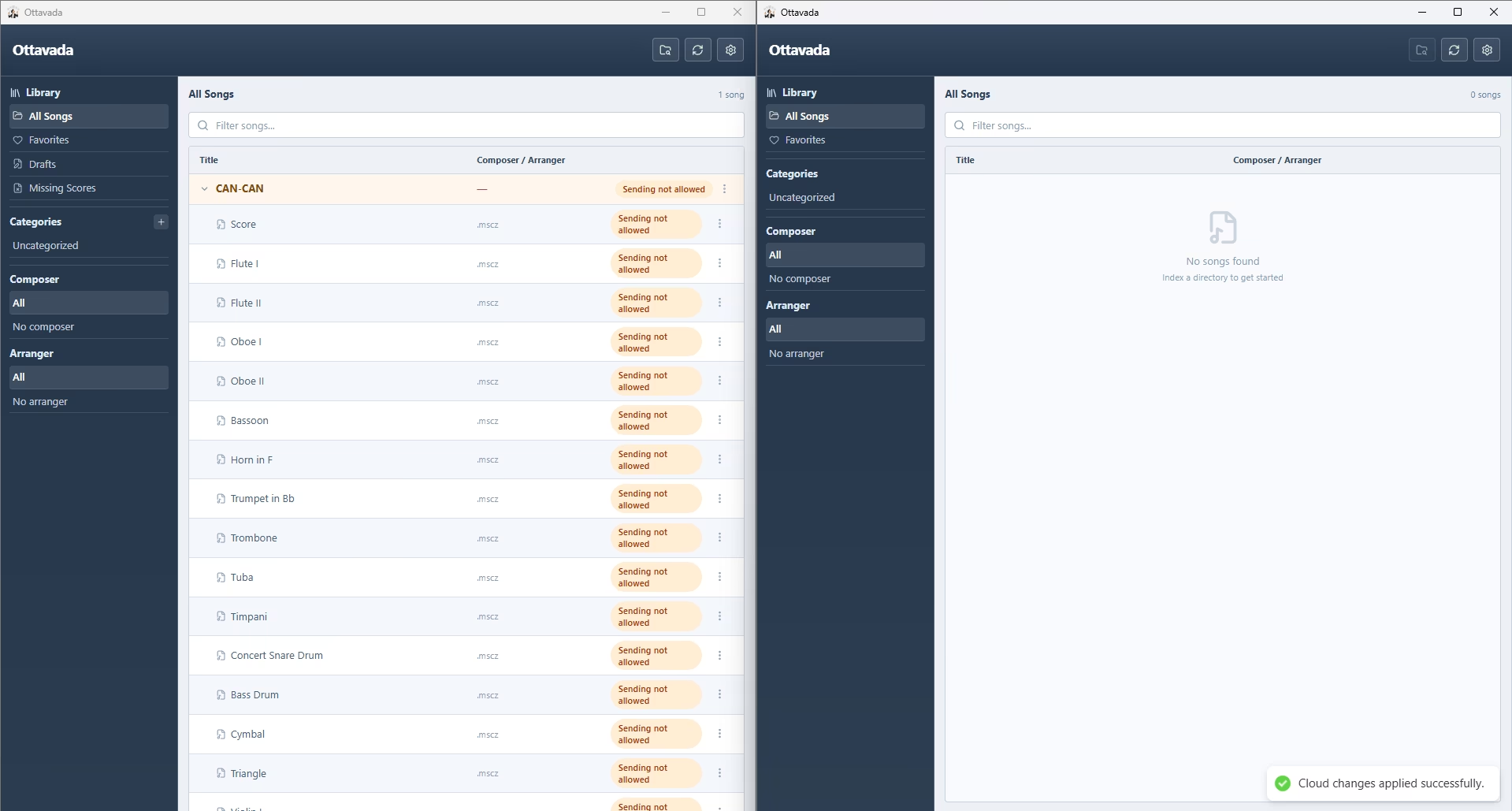
Ebenso wird das Stück, wenn das gesamte Stück den Status Senden nicht erlaubt hat, auch nicht auf dem Ansichtsmodus angezeigt.
Keine Duplikate
Stücke mit demselben Namen: Sie können Stücke mit demselben Namen haben, solange sie einen anderen Komponisten oder Arrangeur haben. Beispiel: "Can-Can" ohne Komponist, "Can-Can" mit Komponist X und "Can-Can" mit Komponist X und Arrangeur Y sind unterschiedliche Stücke. Zwei Stücke mit demselben Namen, demselben Komponisten und demselben Arrangeur sind Duplikate.
Partituren mit demselben Namen: es ist nicht erlaubt, dasselbe Instrument zweimal im selben Stück zu haben. Es ist nötig, sie zu unterscheiden, z. B.: Violino I und Violino II oder Violino und Violino (Solo). Dateien mit unterschiedlichen Erweiterungen, z. B.: Violino.mus und Violino.pdf, werden ebenfalls als Duplikate betrachtet.
Normalisierung des Partiturnamens
Bei der Normalisierung eines Partiturnamens werden führende Ziffern und Leerzeichen entfernt, da sie das Sortierpräfix der Datei darstellen und nicht zum Instrumentennamen gehören. Beispiele: `00001 Flauta 1` wird zu `Flauta 1`, `2 Flauta` wird zu `Flauta`, und `Trompete 3I` bleibt `Trompete 3I`.
Installation
Windows
Klicken Sie auf der Startseite auf Download für Windows.
Die Datei "ottavada.cmd" wird heruntergeladen; wenn Sie darauf klicken, erscheint eine Warnung, aber klicken Sie einfach auf Ausführen.
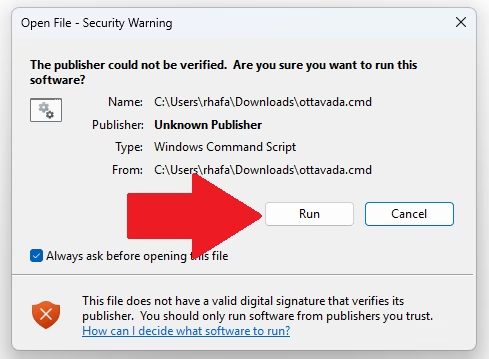
Das Installationsskript wird geöffnet, erkennt Ihr Betriebssystem und installiert Ottavada entsprechend.
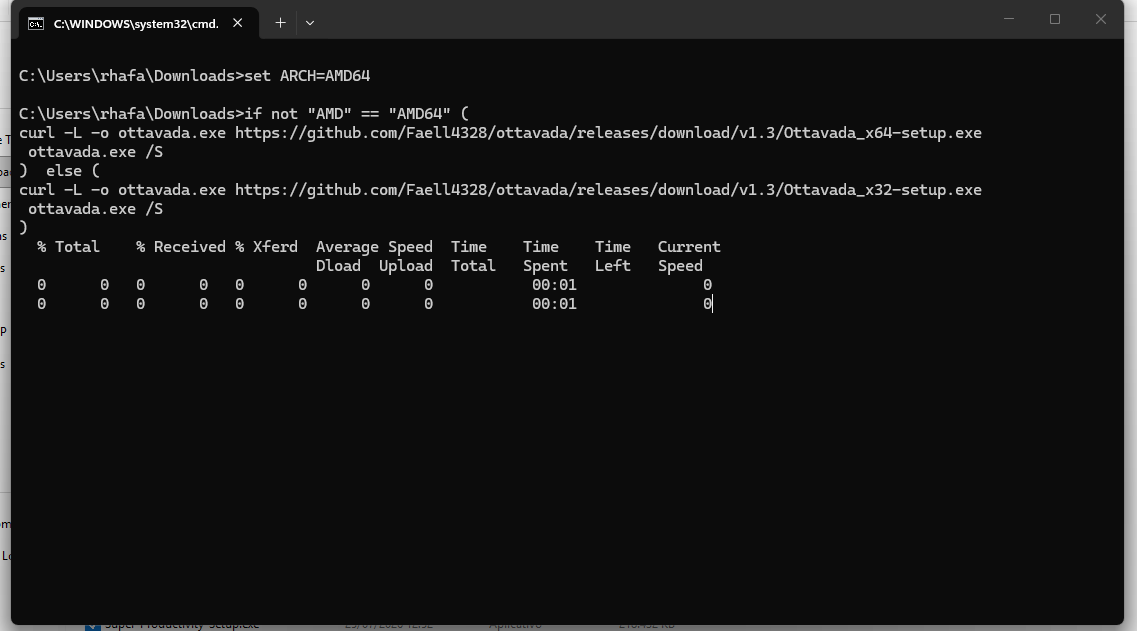
Nach der Installation wird Ottavada gestartet.
Linux
Klicken Sie auf der Startseite auf Download für Linux, um die Datei ottavada.sh herunterzuladen. Dieses Skript installiert die Abhängigkeiten, installiert das .AppImage von Ottavada und fügt es dem System hinzu. Führen Sie im Terminal, im Ordner, in dem die Datei heruntergeladen wurde, Folgendes aus:
sudo chmod +x ottavada.sh./ottavada.sh
Einige Distributionen sind einfacher, wie Zorin OS und BigLinux, die bereits über eine App verfügen, die Ottavada automatisch installiert.
macOS
Klicken Sie auf der Startseite auf Download für MacOS, um die universelle .dmg-Datei herunterzuladen (kompatibel mit Intel- und Apple-Silicon-Prozessoren). Wenn Sie sie öffnen, sehen Sie das Ottavada-Symbol. Ziehen Sie es in den Ordner Programme.
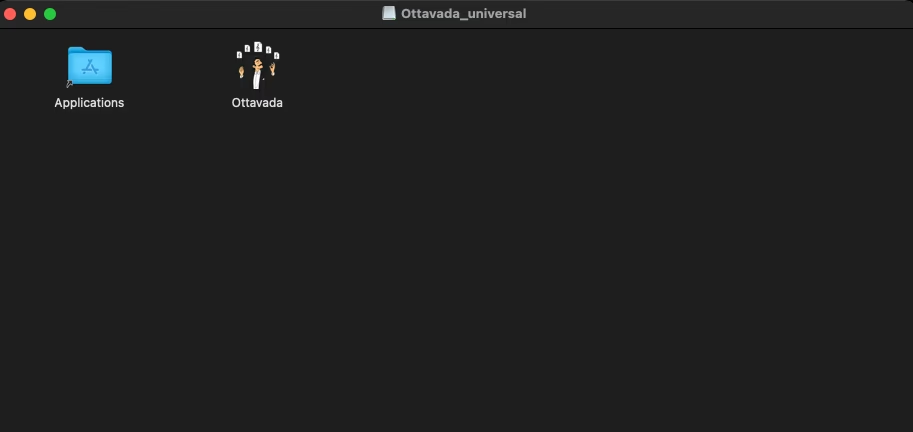
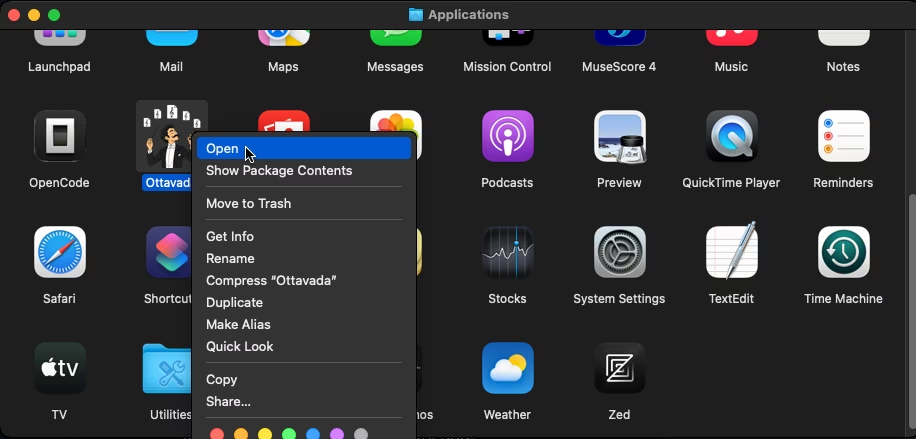
Nachdem Sie das Symbol in Programme gezogen haben, ist Ottavada installiert. Klicken Sie beim ersten Mal mit der rechten Maustaste auf das Ottavada-Symbol und wählen Sie Öffnen. Danach können Sie es normal mit einem Doppelklick öffnen.
Erste Schritte
Wenn Sie Ottavada zum ersten Mal öffnen, beginnt der Konfigurationsschritt.
Schritt 1: Sprache auswählen
Hier wählen Sie die Sprache aus, die Ottavada verwenden soll. Die App schlägt eine Sprache basierend auf den Einstellungen Ihres Computers vor, aber Sie können sie nach Ihren Wünschen ändern.
Schritt 2: Verwendungsmodus
Hier wählen Sie den Verwendungsmodus. Es gibt zwei:
- Verwaltungsmodus: verantwortlich für das Hinzufügen, Bearbeiten und Entfernen von Stücken und Partituren und steuert, was an die anderen Computer gesendet wird oder nicht.
- Ansichtsmodus: wird nur zum Lesen der Stücke und Partituren verwendet, die der Verwaltungsmodus zur Verfügung gestellt hat.
Schritt 3: Computername und Name der Organisation oder Institution
Hier geben Sie einfach den Namen Ihres Computers ein (zum Beispiel: "Heimcomputer" oder "Orchesterrcomputer") und, im anderen Feld, den Namen des Orchesters, der Band, der Institution oder einfach einen Namen für den persönlichen Gebrauch.
Schritt 4: Cloud-Anbieter-Konfiguration
Ottavada unterstützt Koofr (empfohlen), Google Drive, Dropbox, OneDrive und pCloud sowie einen erweiterten Modus mit SFTP und WebDAV für alle, die ihren eigenen Server nutzen möchten. Koofr wird empfohlen, weil es viel schneller als Google Drive ist, aber, andererseits, ist es umständlicher einzurichten.
Sie müssen dasselbe Cloud-Anbieter-Konto auf den anderen Computern mit Ottavada verwenden. Dies ist notwendig, damit alle auf dieselben Dateien zugreifen können.
Koofr
Wenn Sie kein Konto haben, gehen Sie zu: Koofr oder suchen Sie nach koofr auf Google. Ich empfehle, das Konto über Google zu erstellen: der Vorgang ist schneller.
Wenn Sie bei Koofr angemeldet sind und sich auf der Drive-Startseite befinden, klicken Sie in der oberen rechten Ecke und wählen Sie Einstellungen.
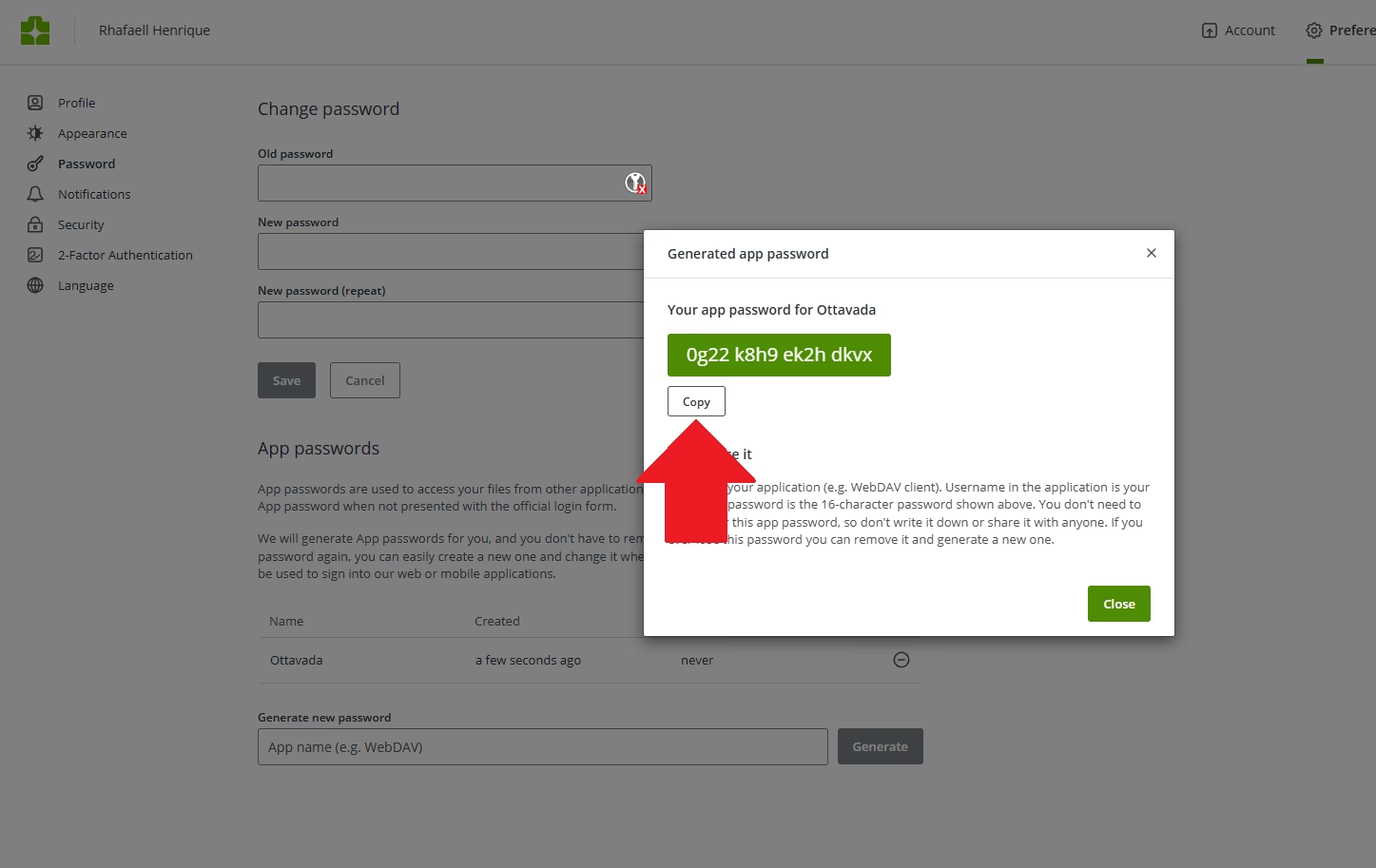
Gehen Sie zu Password. Unter App-Passwörter, geben Sie einen Namen ein (zum Beispiel: "Ottavada") und klicken Sie auf Generieren.
Ein Pop-up mit Ihrem generierten Passwort wird geöffnet; klicken Sie auf die Schaltfläche Kopieren.

Ich empfehle, dieses Passwort zu speichern: es wird auf Ihren anderen Computern mit Ottavada verwendet.
Zurück in Ottavada geben Sie die E-Mail-Adresse ein, mit der Sie auf Koofr zugegriffen haben (falls über Gmail, verwenden Sie dieselbe Gmail-Adresse) und dann das Passwort, das Sie kopiert haben.
Google Drive
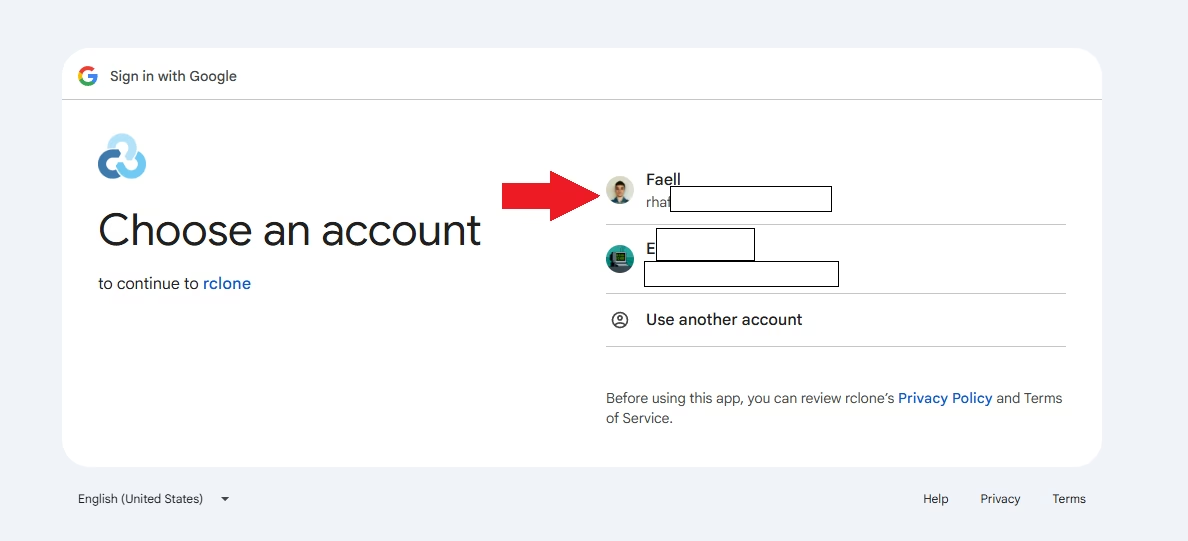
Hier ist es viel einfacher als bei Koofr, aber, andererseits, ist es viel langsamer. Klicken Sie einfach auf die Schaltfläche Google Drive konfigurieren und testen. Ihr Browser wird geöffnet, damit Sie ein Konto auswählen können, und das war’s.
Dropbox, OneDrive und pCloud
Diese Anbieter verwenden die Browser-Authentifizierung (OAuth), genau wie Google Drive. Wählen Sie einfach den Anbieter aus, klicken Sie auf Konfigurieren und testen und erlauben Sie den Zugriff auf das Konto, das Sie verwenden möchten.
Erweiterter Modus: SFTP und WebDAV
Für alle, die ihren eigenen Server nutzen möchten, bietet Ottavada SFTP und WebDAV. In diesem Modus geben Sie die Serveradresse und die Zugangsdaten ein.
Schritt 5: Überprüfung der Informationen
Und schließlich haben wir den Informationsüberprüfungsbildschirm, der den Computernamen, den Namen des Orchesters oder der Institution, den Verwendungsmodus und den Cloud-Anbieter anzeigt.
Musik hinzufügen
Wie in Grundlegende Konzepte erklärt, indiziert Ottavada Ordner und schlägt Namen basierend auf dem Muster vor: Name des Stücks im Ordner und Name des Instruments in der Datei.
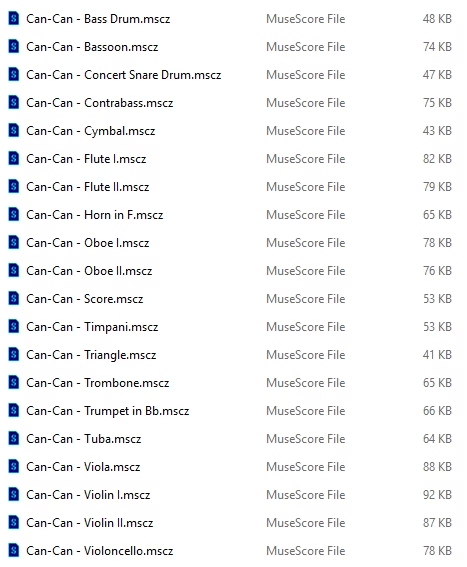
Ordner und Dateien aus dem Beispiel:
Ordner:
Dateien im Ordner:
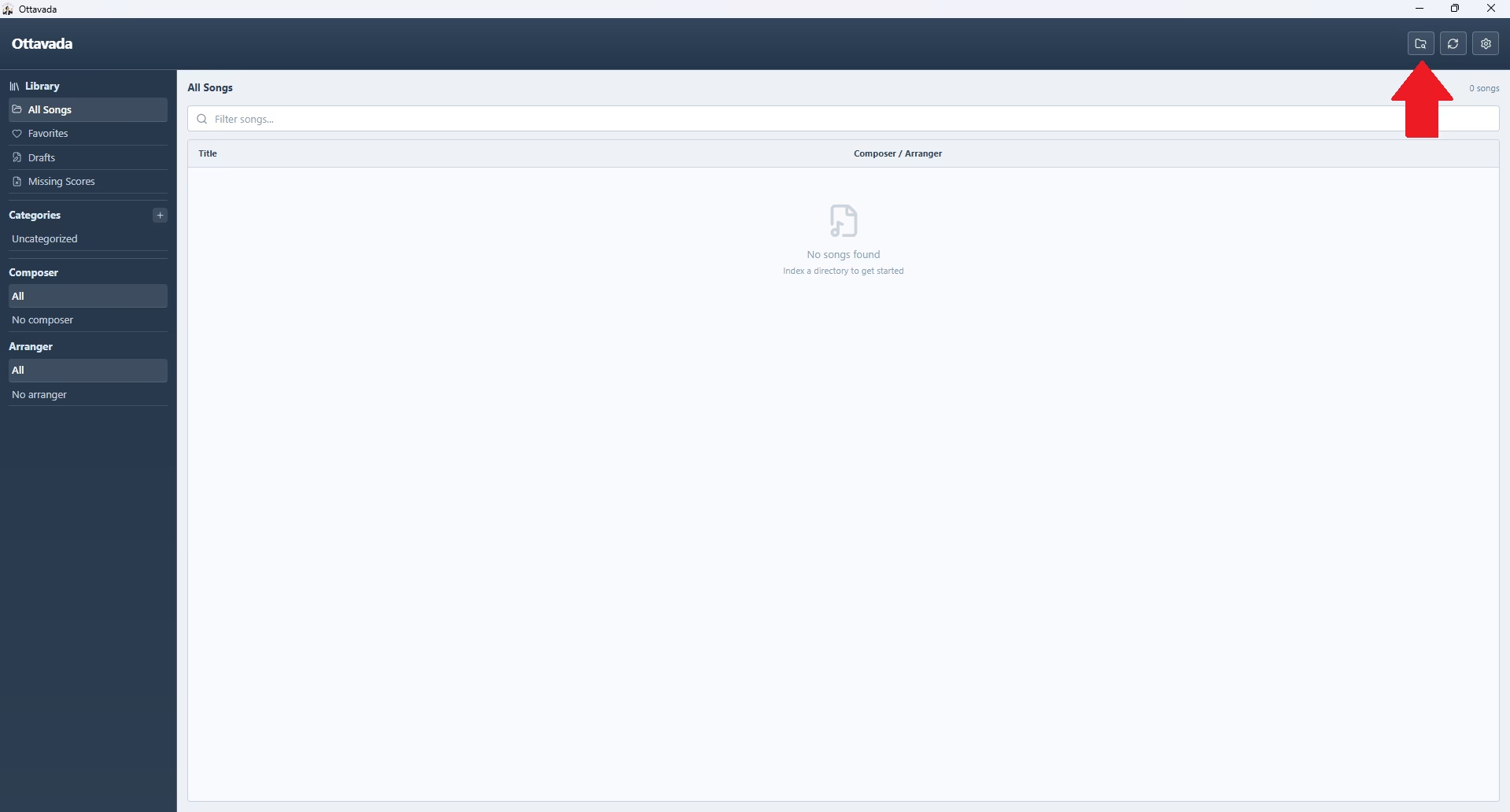
In der Praxis ist der Vorgang einfach: Um ein Verzeichnis zu indizieren, klicken Sie auf das Ordner-mit-Lupe-Symbol oben rechts.
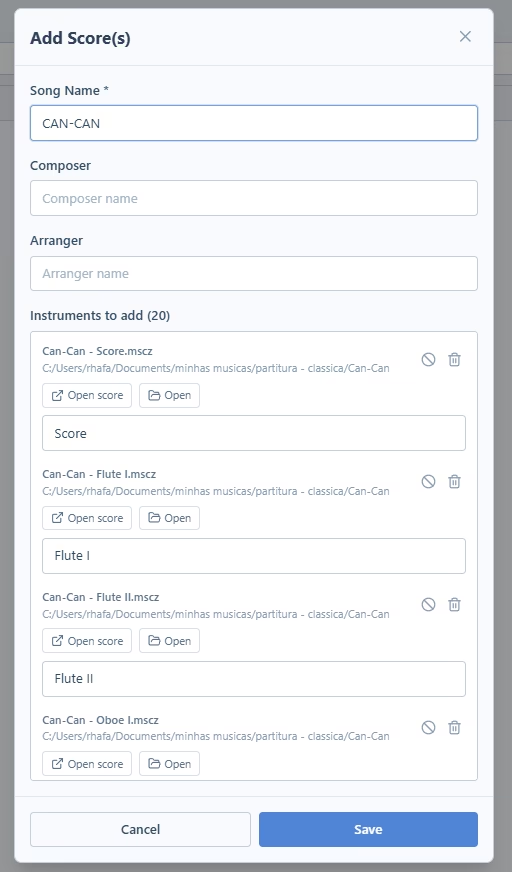
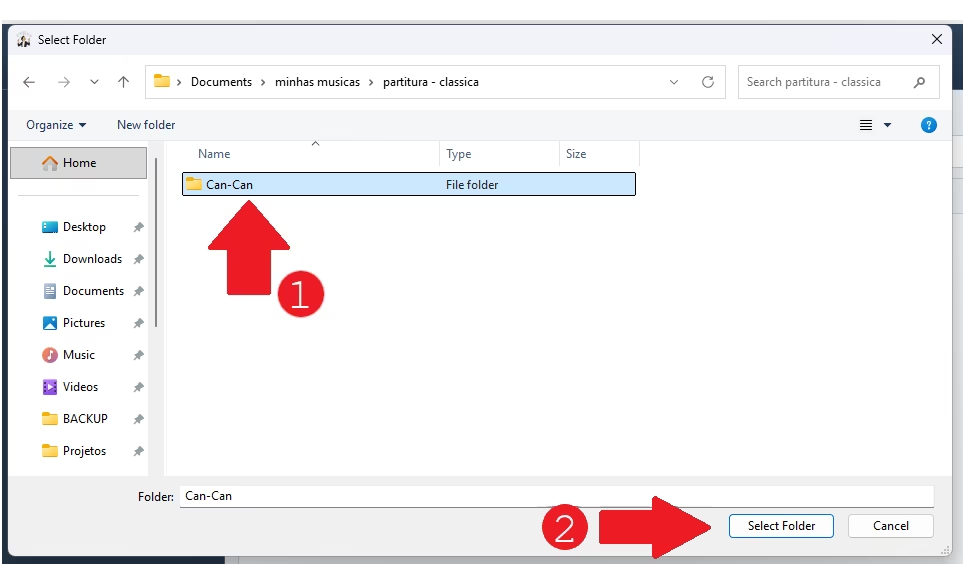
Wenn Sie klicken, wird der Datei-Explorer geöffnet. Navigieren Sie zum Ordner mit den Partituren, wählen Sie ihn aus und klicken Sie auf Ordner auswählen.
Im Datei-Explorer können Sie mehr als ein Verzeichnis auf einmal auswählen. Es wird empfohlen, mehrere Ordner innerhalb eines größeren Ordners auszuwählen, so werden sie alle auf einmal indiziert.
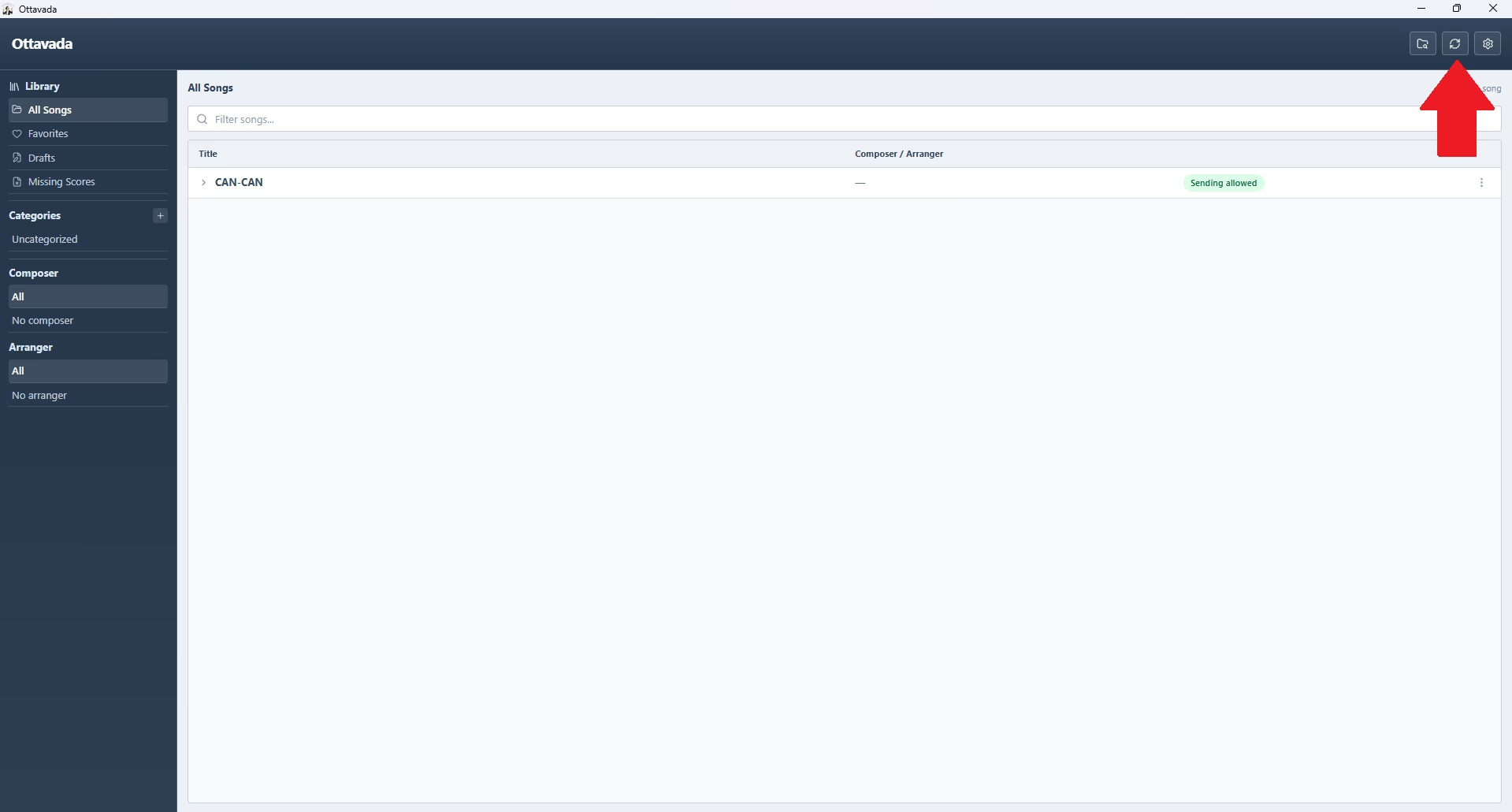
Es erscheint ein Modal mit den Feldern Name des Stücks, Name des Komponisten, Name des Arrangeurs und die Instrumente. Jede Datei wird von Ottavada als Instrument betrachtet. Selbst wenn die Partitur mit allen Instrumenten zusammen kein bestimmtes Instrument ist, wird sie als Instrument mit Namen wie Score, Grade oder anderen betrachtet.
Der Name, den Sie dem Stück oder Instrument in Ottavada geben, ändert nicht den ursprünglichen Dateinamen auf Ihrem Computer.
In die Cloud senden
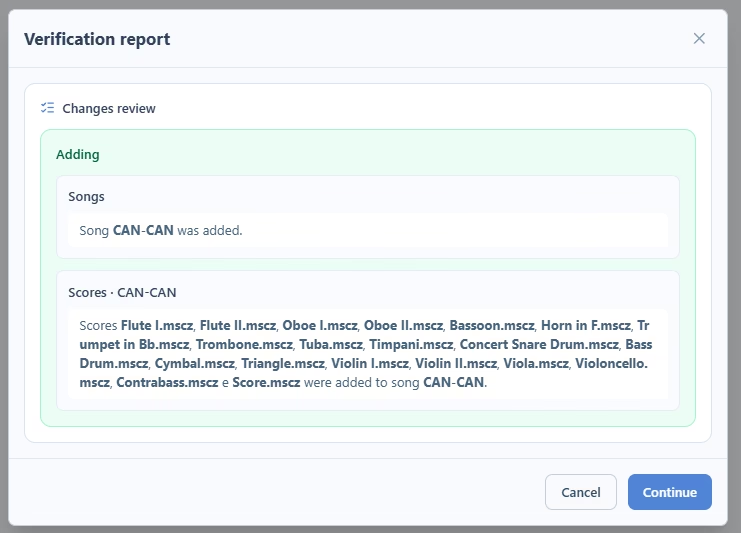
Nachdem Sie Ihre Stücke hinzugefügt haben, ist es an der Zeit, sie an den Cloud-Anbieter zu senden, und der Vorgang ist ganz einfach. Klicken Sie einfach auf das Sync-Symbol (zwei Pfeile, die einen Kreis bilden), das sich neben der Schaltfläche zum Hinzufügen einer Partitur befindet.
Wenn Sie auf das Sync-Symbol klicken, scannt Ottavada alle Stücke und Partituren, die Sie hinzugefügt, geändert oder entfernt haben, und öffnet das Berichts-Modal. Im Beispiel wurde nur ein Stück und einige Instrumente hinzugefügt, daher zeigt das Bild nur das, aber wenn es weitere Änderungen gäbe, würden diese ebenfalls erscheinen.
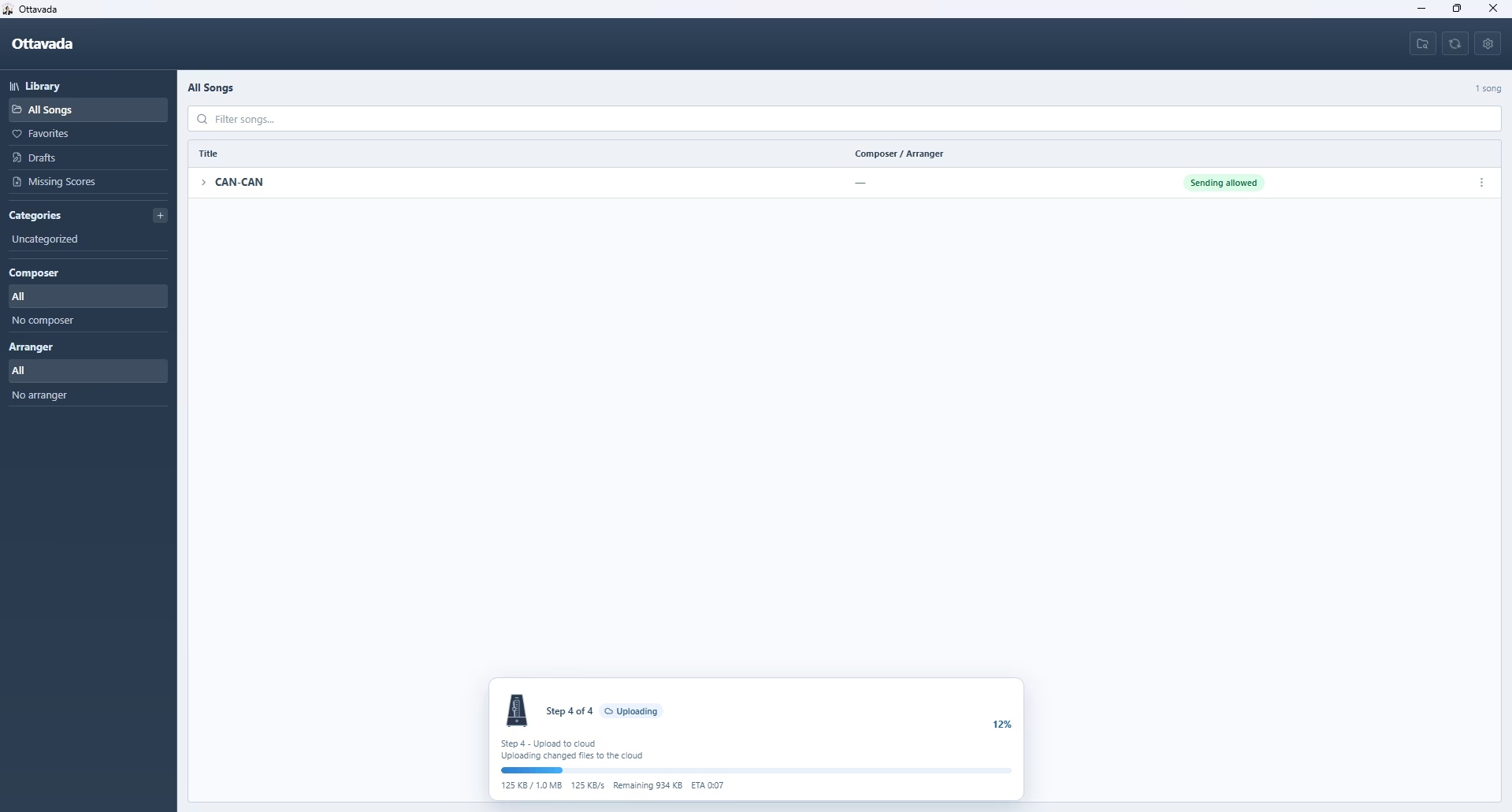
Das Hochladen in die Cloud wird erst durchgeführt, nachdem Sie auf Fortfahren geklickt haben. Dann wird ein Fortschrittsbalken mit dem Fortschritt des Sendens der Stücke und Partituren angezeigt.
Überprüfen Sie immer sorgfältig, bevor Sie auf Fortfahren klicken. Die im Bericht aufgeführten Änderungen sind genau das, was an die Cloud gesendet wird.
Wenn Sie ein Problem feststellen, zum Beispiel einen falschen Status eines Stücks, klicken Sie auf Abbrechen, korrigieren Sie, was nötig ist, und klicken Sie erneut auf das Sync-Symbol.
Änderungen vornehmen
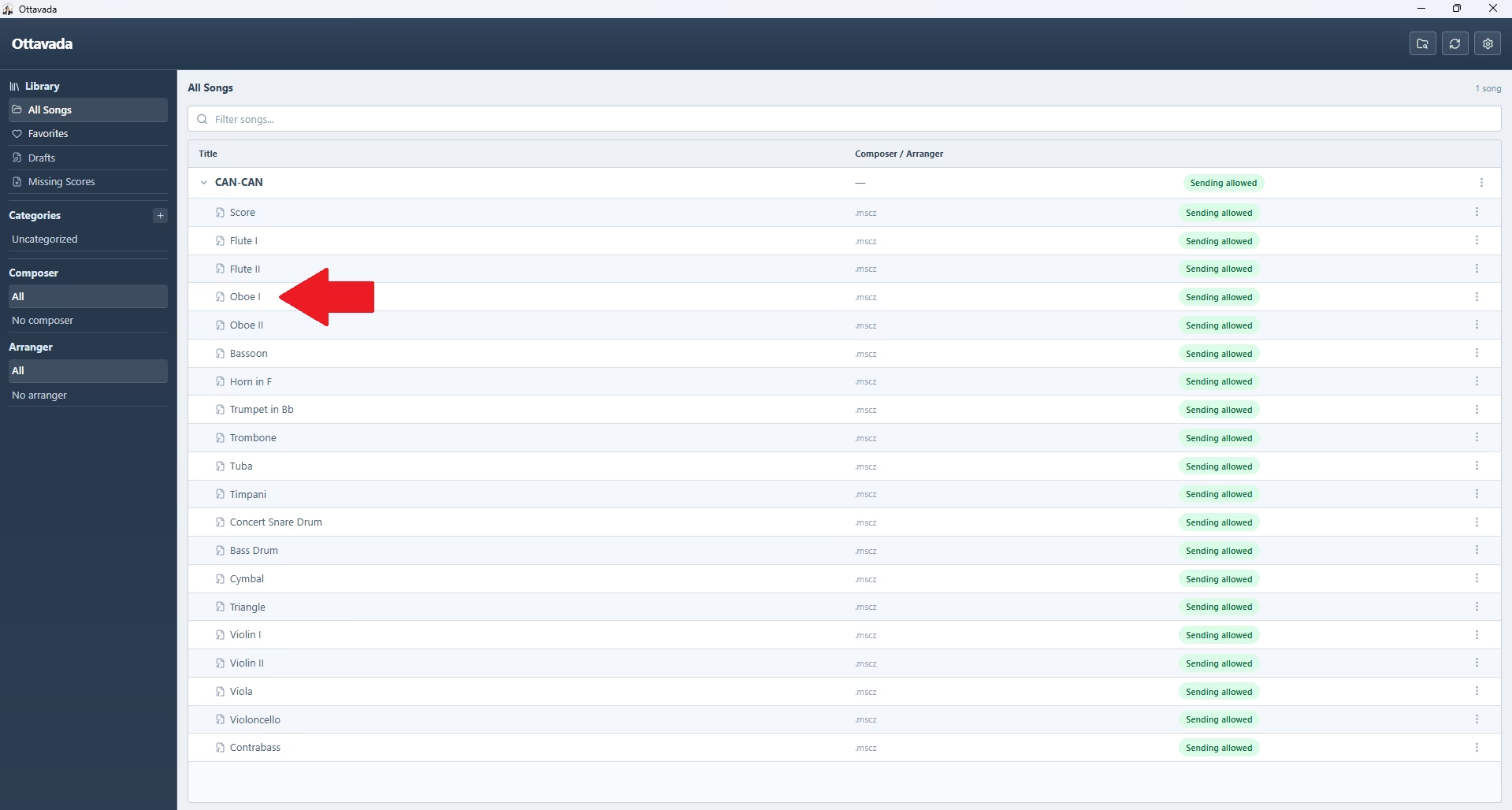
Beispiel: wir müssen die Oboe I-Partitur ändern. Öffnen Sie das Stück, indem Sie darauf klicken, und doppelklicken Sie auf die Oboe-I-Partitur.
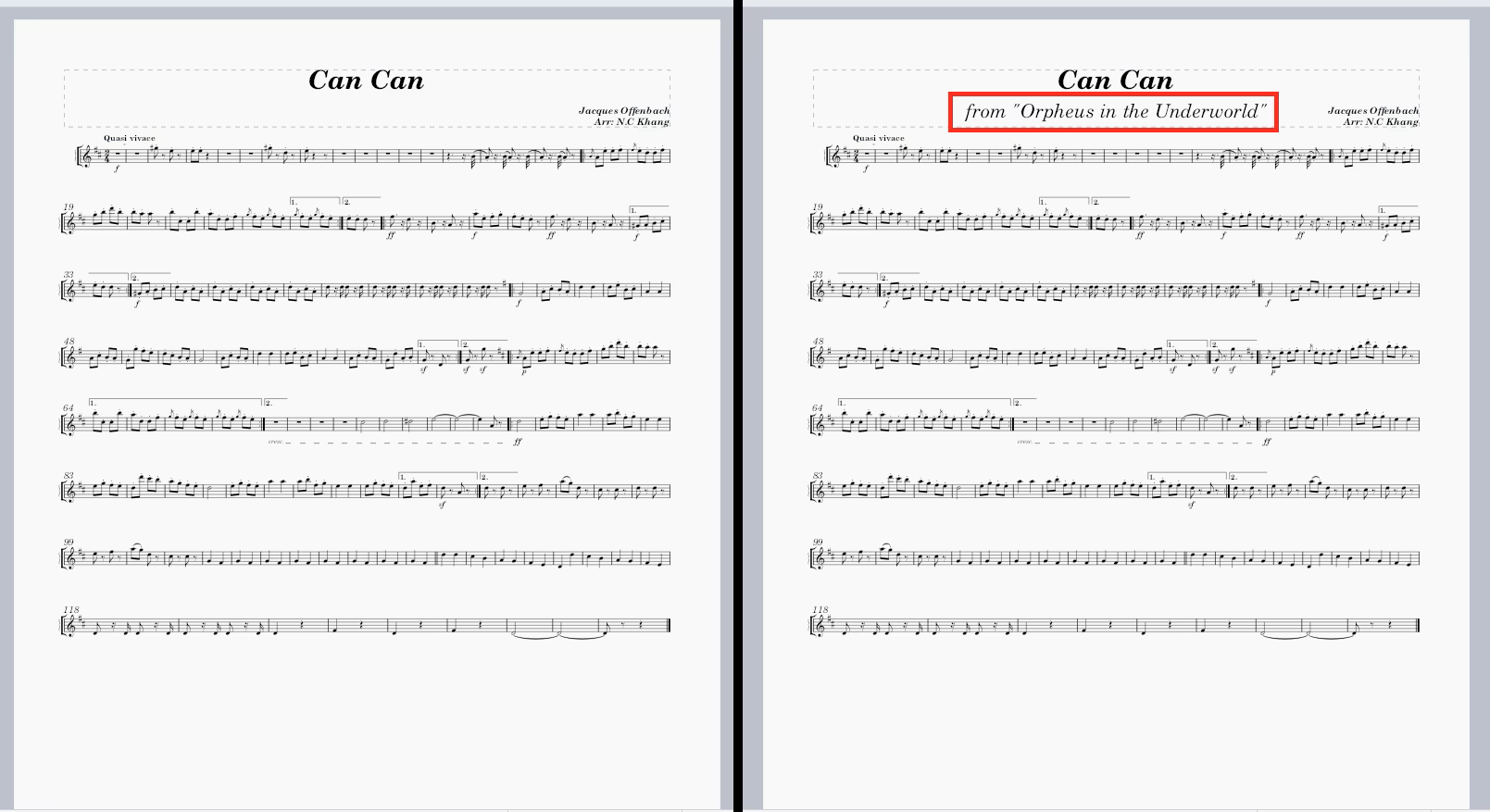
In diesem Fall ist es eine .mscz-Datei, die auf Ihrem Computer mit MuseScore geöffnet wird. Links ist die Partitur vor der Änderung und rechts die geänderte (die rot markierte Stelle wurde hinzugefügt).
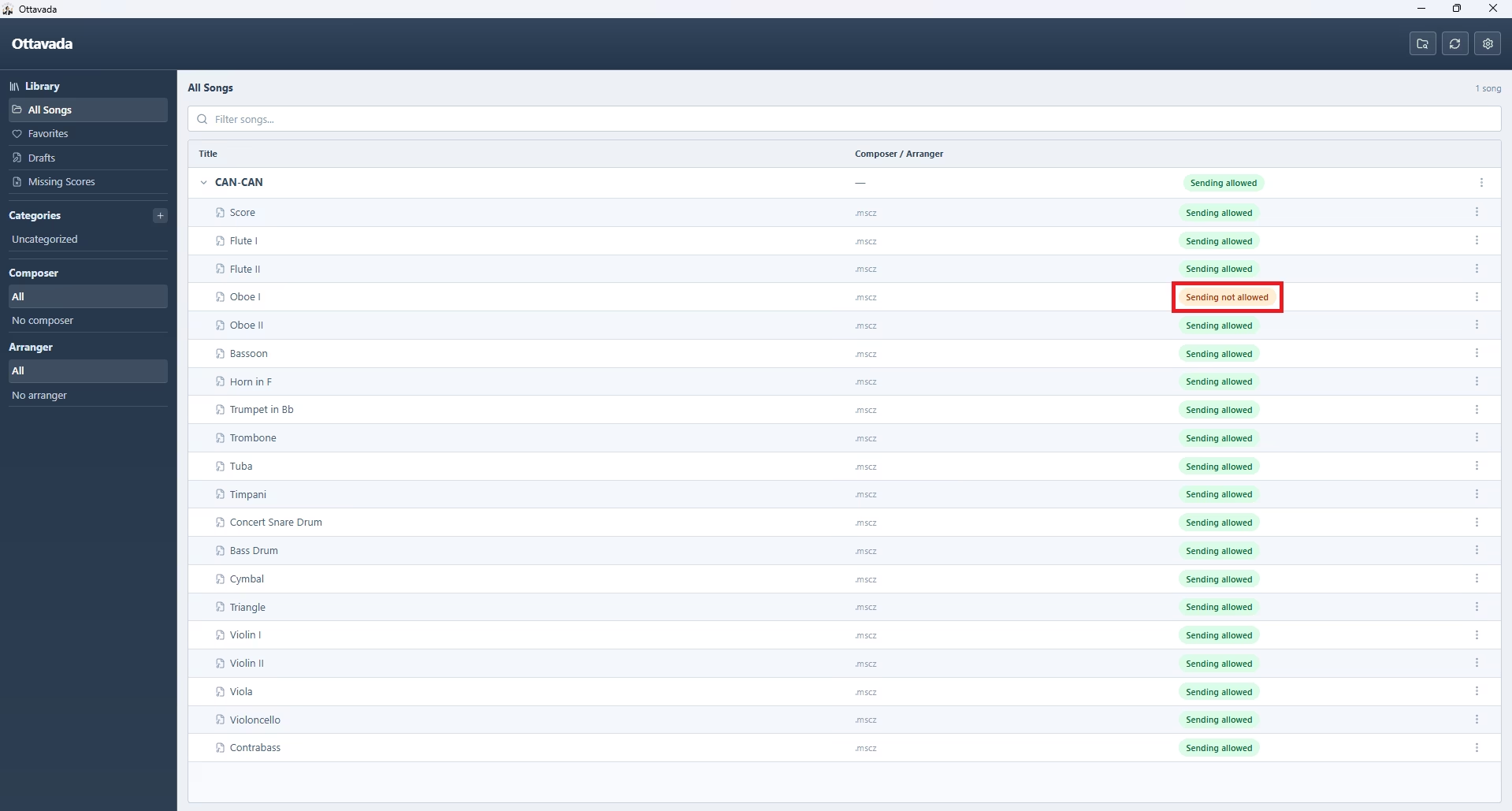
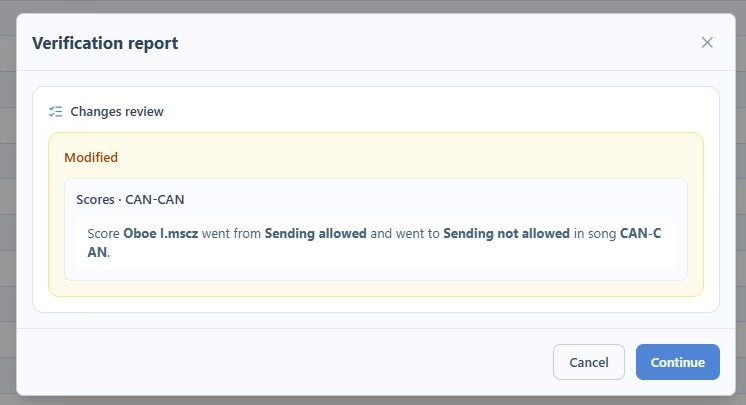
Nachdem Sie die Änderung vorgenommen haben, klicken Sie auf das Sync-Symbol (zwei Pfeile, die einen Kreis bilden). Der Bericht zeigt an, dass die Datei geändert wurde, und der Status ändert sich zu Senden nicht erlaubt.
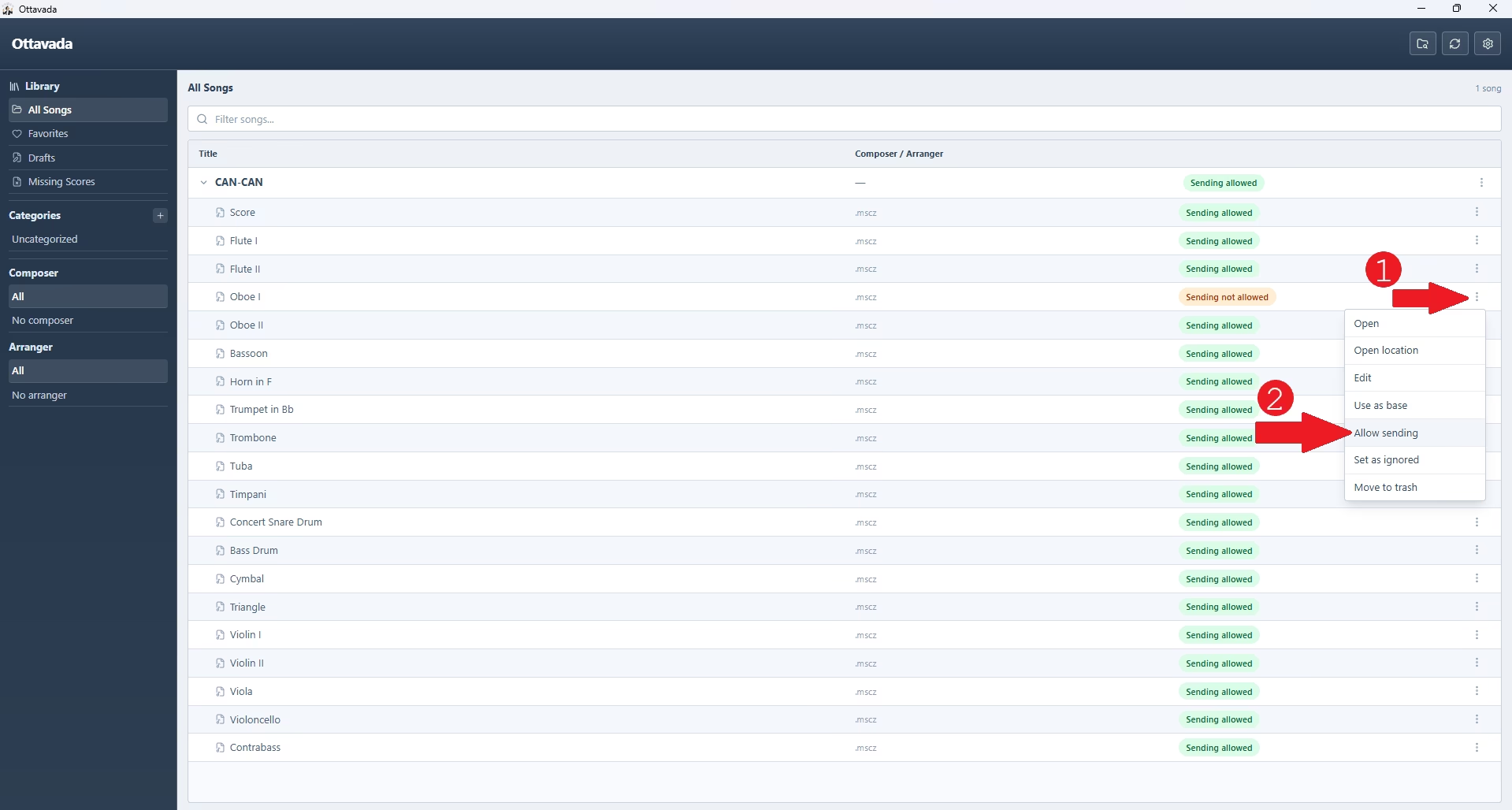
Im Bericht erscheint jede geänderte Partitur im Abschnitt geändert mit einer Statusauswahl, sodass Sie wählen können, wie sie behandelt werden soll, ohne das Modal zu verlassen.
Änderung bereit zum Senden
Wenn die Änderung fertig ist, wählen Sie Senden erlaubt in der Statusauswahl, damit die Partitur weiterhin gesendet wird. Klicken Sie dann auf Fortfahren und sie wird an den Ansichtsmodus gesendet.
Änderung noch nicht fertig
Wenn die Änderung noch nicht fertig ist, behalten Sie Senden nicht erlaubt in der Statusauswahl bei und klicken Sie auf Fortfahren. Die Partitur wird mit dem Status Senden nicht erlaubt gesendet und erscheint nicht im Ansichtsmodus.
Ansichtsmodus
Installation auf dem Ansichtsmodus
Der Vorgang ist derselbe wie im Thema Installation. Der einzige Unterschied ist, dass Sie in Schritt 2 Ansichtsmodus auswählen.
Sie müssen denselben Cloud-Anbieter (Koofr oder Google Drive) und dasselbe Konto verwenden, das auf dem Verwaltungsmodus ist. Andernfalls können die Computer keine Informationen austauschen.
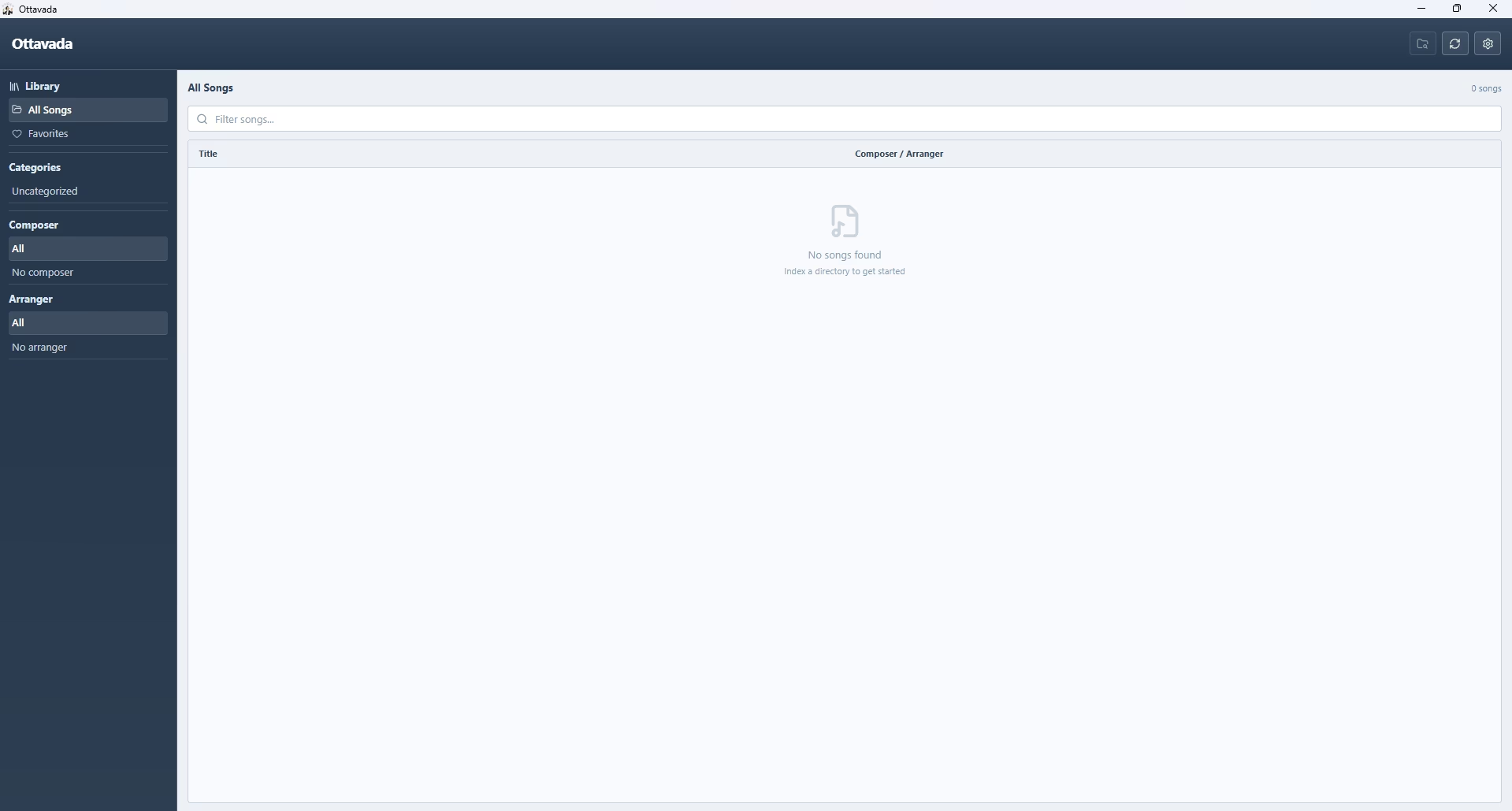
Klicken Sie auf dem Startbildschirm von Ottavada auf das Sync-Symbol.
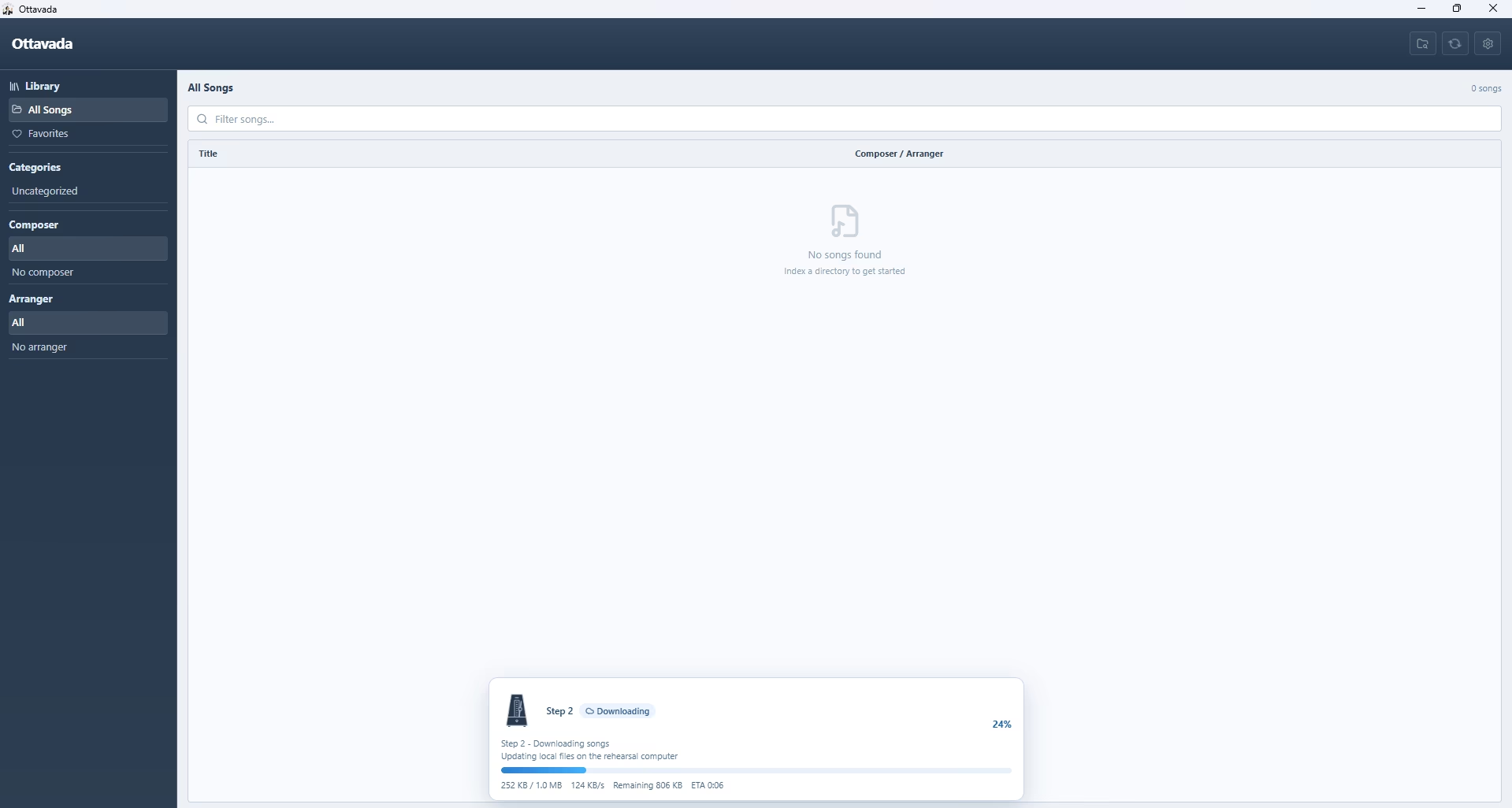
Der Fortschritt des Downloads der Stücke und Partituren wird angezeigt.
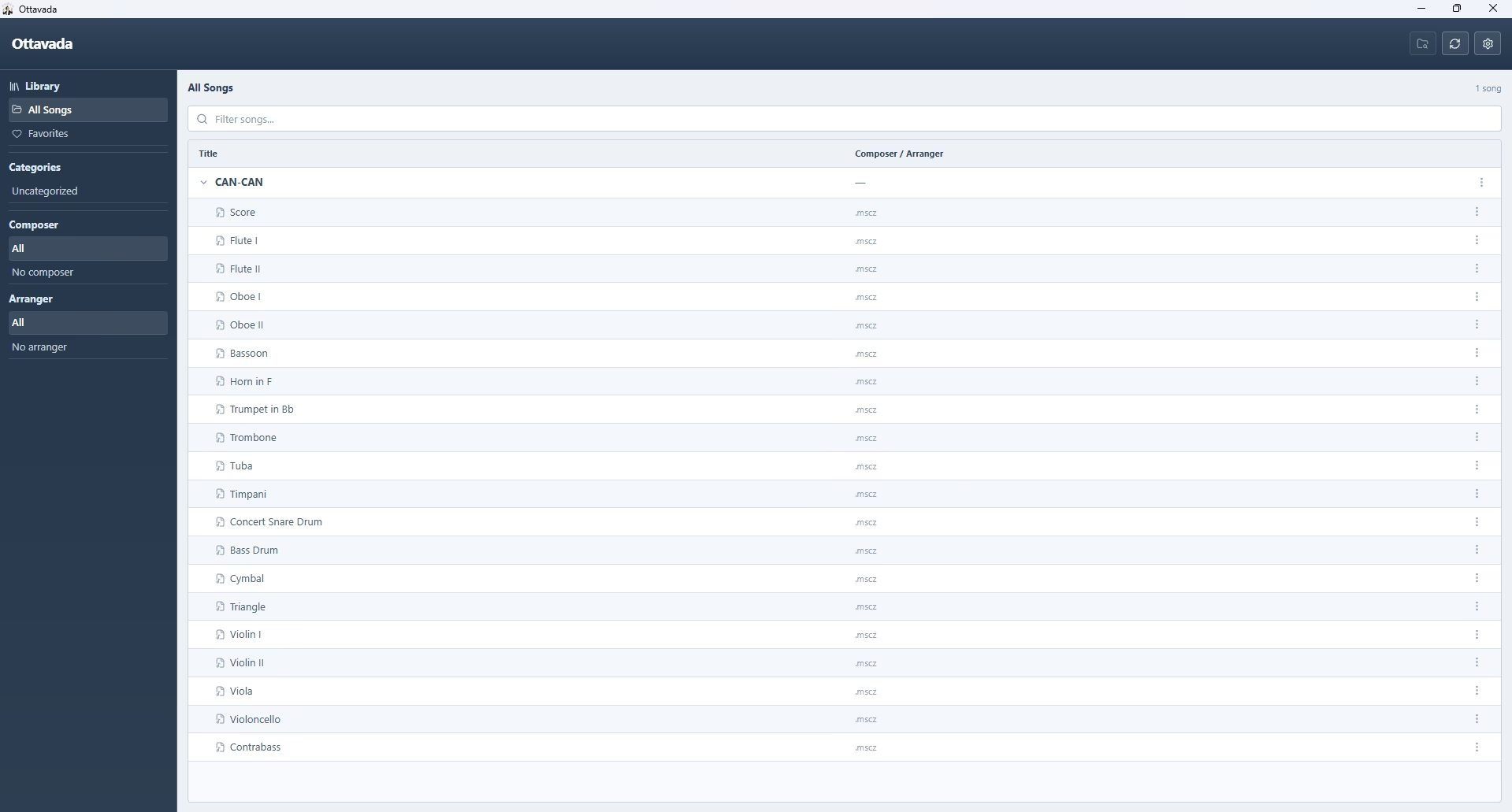
Und das war’s, so einfach ist das. Was auf dem Verwaltungsmodus hinzugefügt, geändert oder sogar entfernt wurde, erscheint bereits auf dem Ansichtsmodus. In unserem Beispiel wurden nur eine Hinzufügung und eine Änderung vorgenommen (die Oboe I-Partitur wurde geändert, aber da sie auf den Status Senden erlaubt gesetzt wurde, erschien sie).
Backup wiederherstellen
Nehmen wir an, Ihr Computer ist kaputtgegangen und Sie haben einen neuen gekauft und müssen alle Stücke/Partituren wiederherstellen. Es ist ganz einfach und sie kommen an denselben Ort wie auf dem alten Computer.
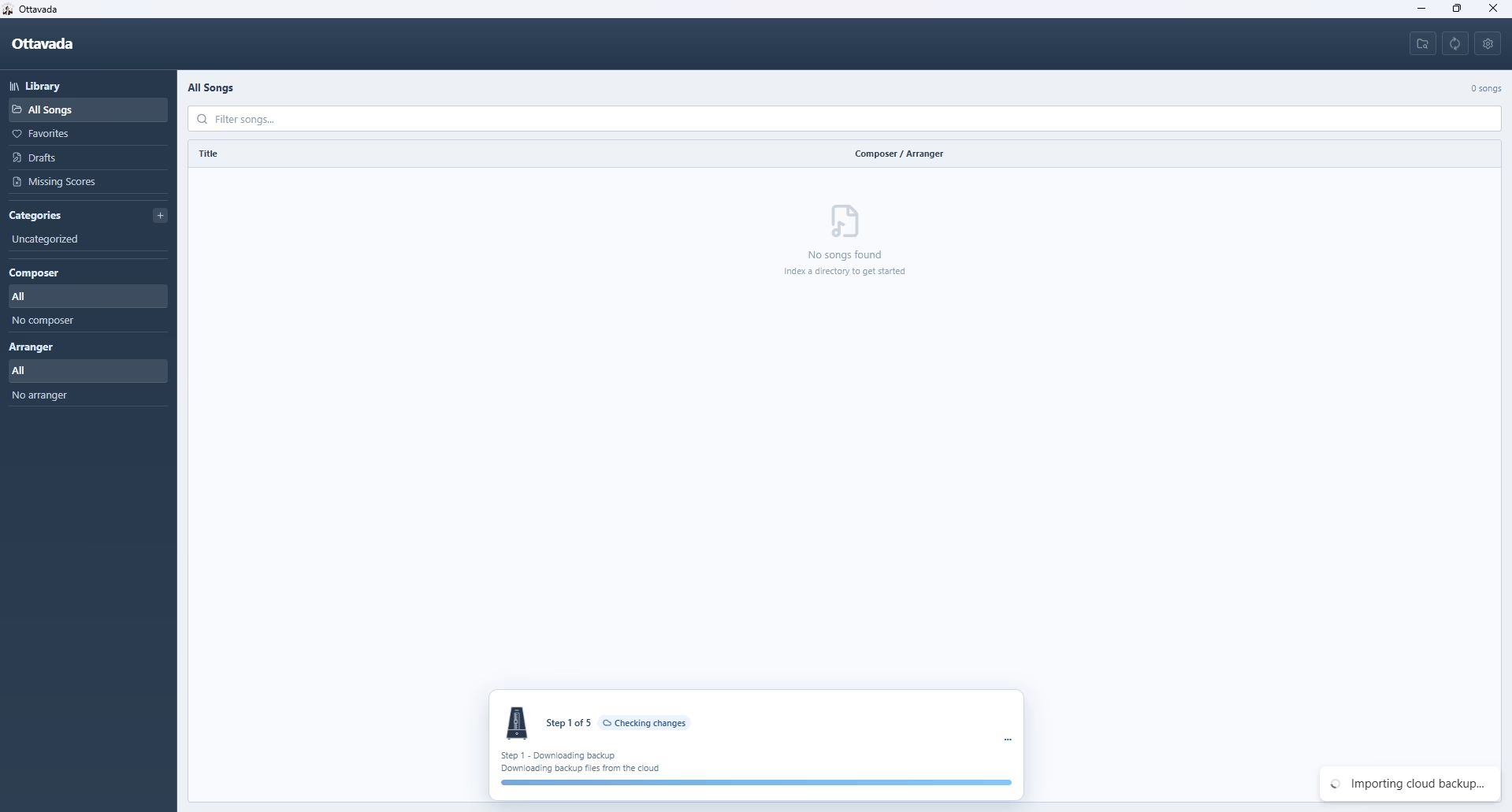
Sie müssen Ottavada auf dem Computer installieren und die Schritte aus der Installation befolgen; in Schritt 2 wählen Sie Verwaltungsmodus und verwenden denselben Cloud-Anbieter und dieselben Anmeldedaten (für Koofr: E-Mail und App-Passwort; für Google Drive: Kontozugriff).
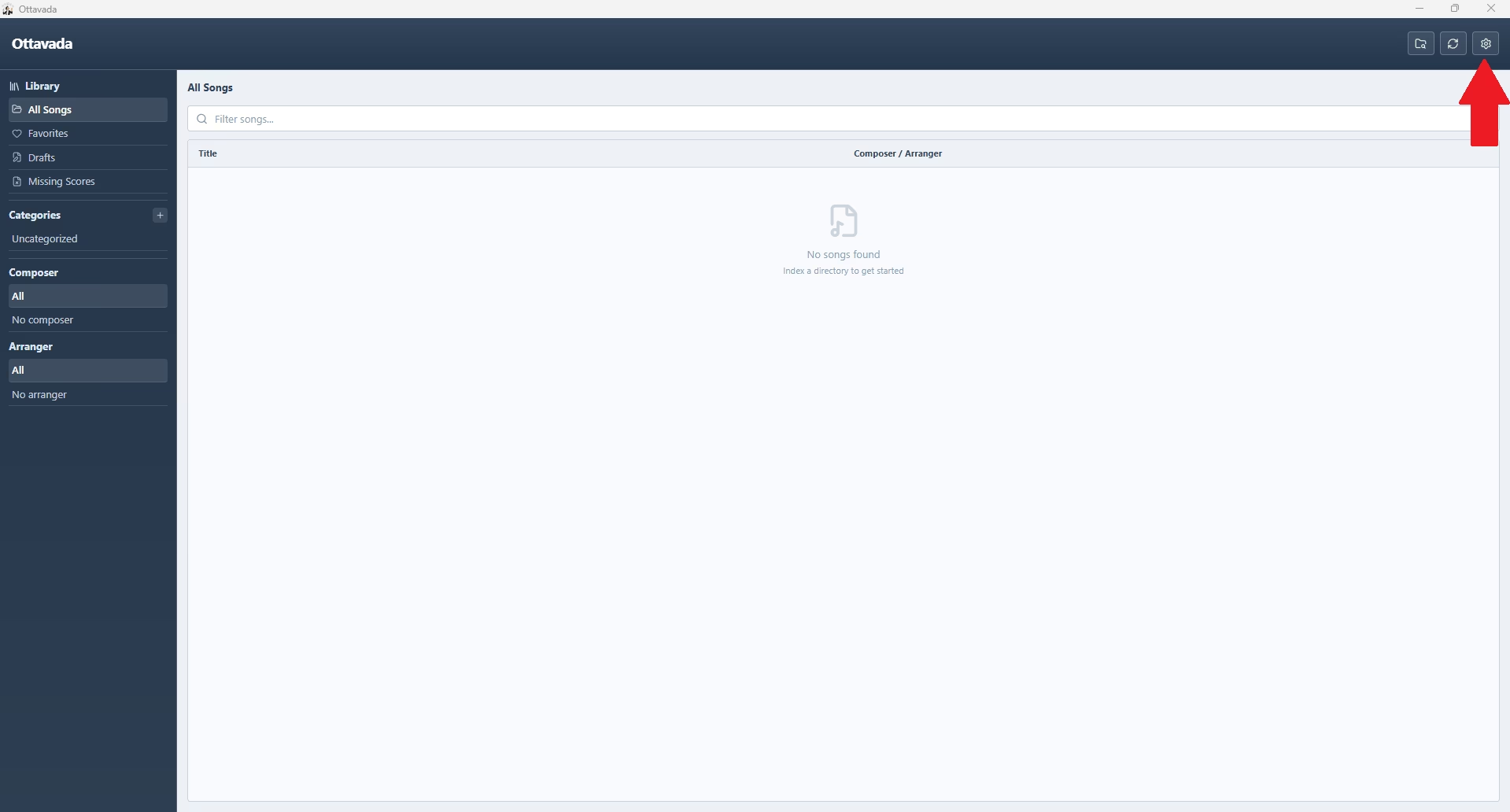
Gehen Sie einfach zu den Einstellungen (Zahnrad-Symbol).
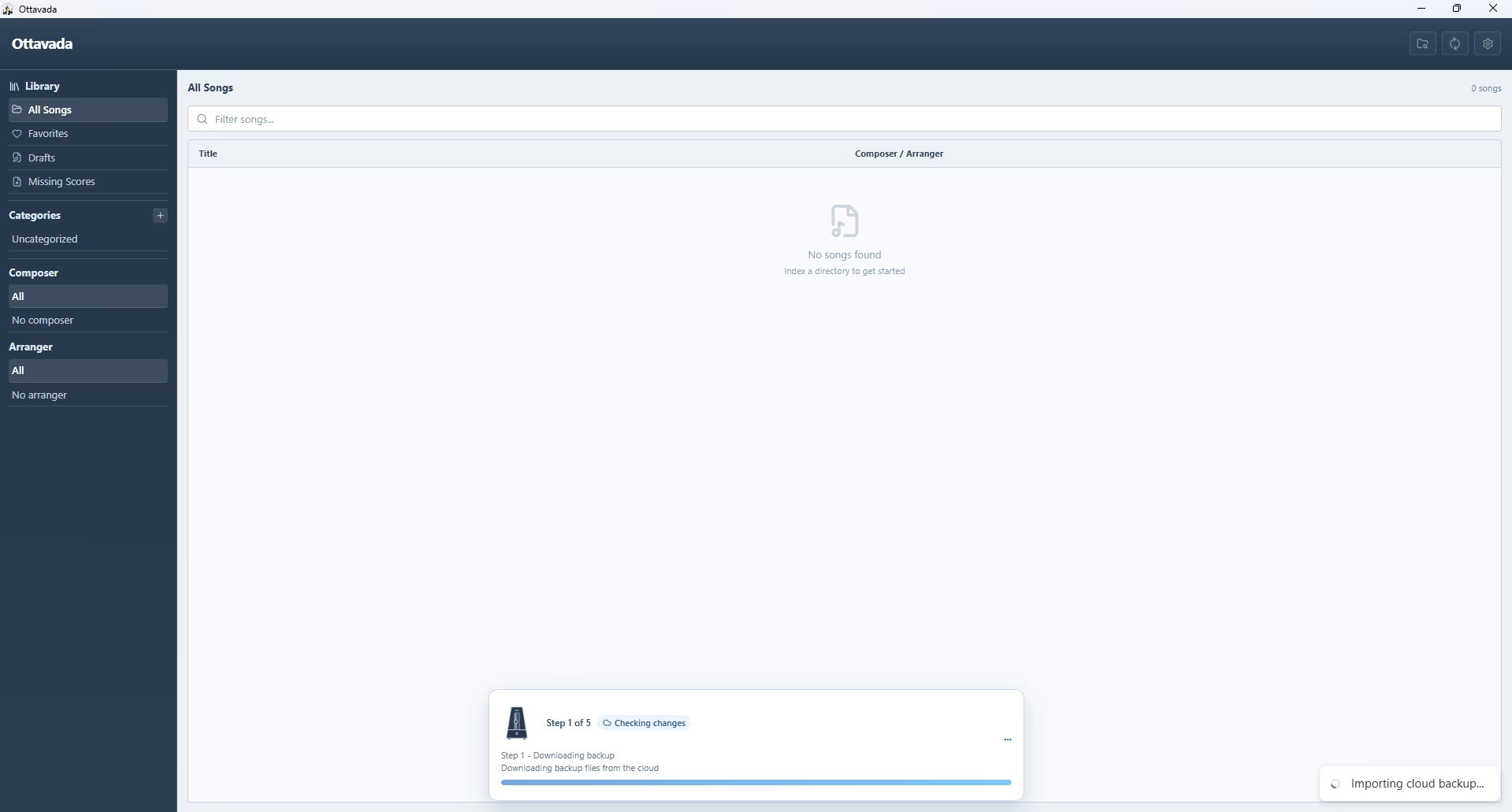
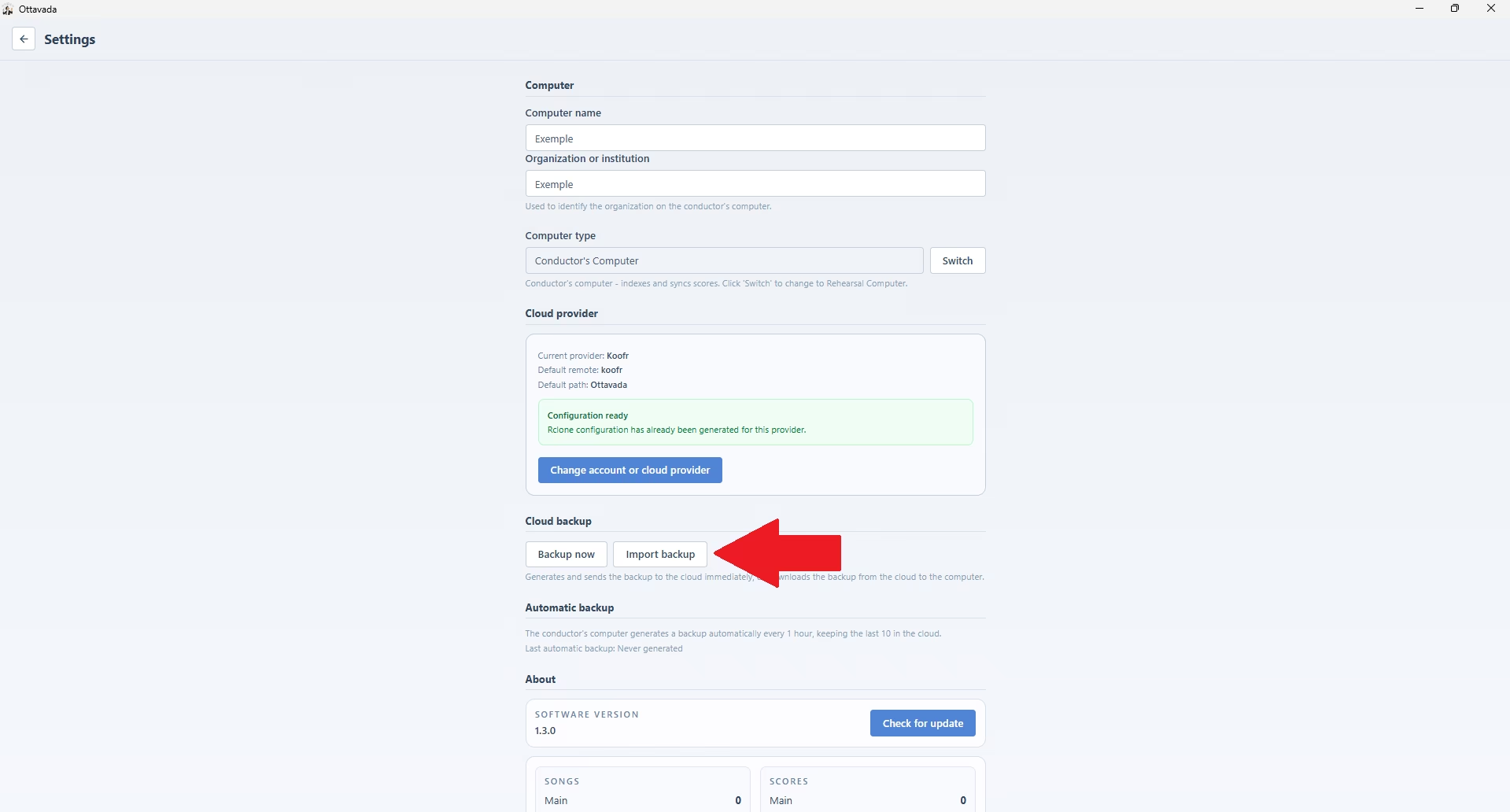
Scrollen Sie zum Abschnitt Cloud-Backup und klicken Sie auf Backup importieren.
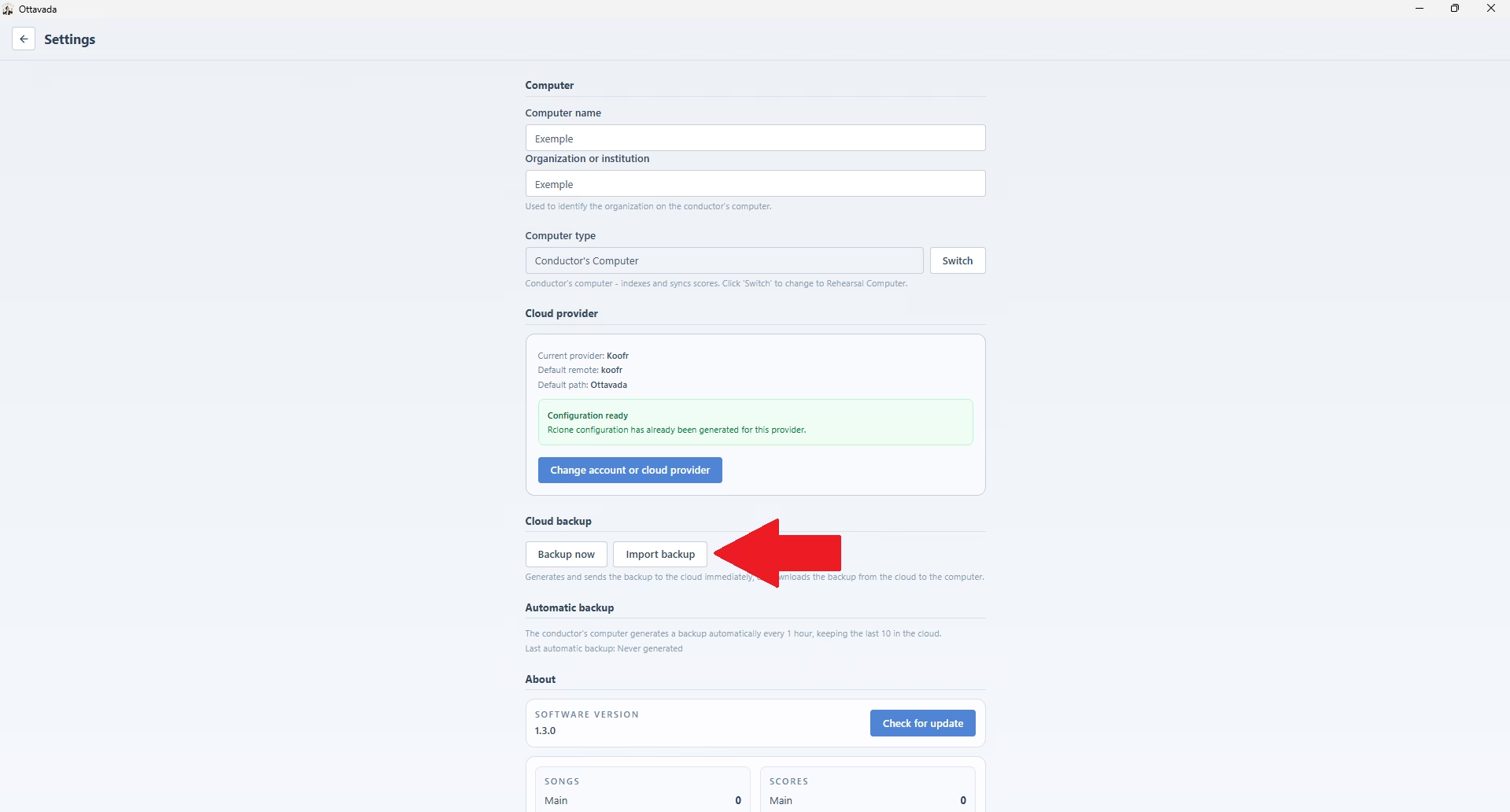
Der Fortschritt wird angezeigt und am Ende befinden sich die Dateien in den ursprünglichen Ordnern und auch in Ottavada.
Support
Bei Fragen kontaktieren Sie uns per E-Mail ottavada@hotmail.com oder nutzen Sie den Chatbot in der unteren Ecke des Bildschirms.