Mensagem do desenvolvedor
O Ottavada está em fase inicial de desenvolvimento.
Por isso, seu feedback é muito importante. Envie opiniões, ideias, críticas ou qualquer outra sugestão para ottavada@hotmail.com. Isso ajuda (e muito) o projeto.
Outra coisa muito importante, essa documentação foi projetada para ser a mais enxuta possível, então leia-a por completo para conseguir utilizar a ferramenta sem confusão ou dor de cabeça.
Conceitos essenciais
Como Funciona?
Modo Gerir
É o computador responsável por adicionar, editar e remover músicas, partituras, categorias, compositores, arranjadores e enviar backups para o provedor de nuvem.
Provedor de Nuvem
É o intermediador entre os computadores. Ele recebe os arquivos enviados pelo Modo Gerir e os repassa para os outros computadores.
Modo Consultar
É o computador utilizado unicamente para consultar as músicas e partituras permitidas pelo modo Gerir.
Limitações
Mais de um computador em Modo Gerir
O Ottavada não foi projetado para usar dois computadores em Modo Gerir ao mesmo tempo, e não existe um mecanismo para isso. Se você precisar usar dois Modos Gerir (nunca simultaneamente), será necessário importar o backup de um para o outro, um processo lento.
Essa é uma limitação intencional da arquitetura: como o Ottavada não depende de um servidor central, não há custo de manutenção para o desenvolvedor, e por isso a ferramenta pode ser totalmente gratuita, sem assinatura e sem nada vendido dentro dela. Uma solução para esse cenário já está em planejamento.
O modo Consultar não tem essa limitação, pois é usado apenas para leitura e não envia nada para a nuvem. Você pode ter vários computadores em Modo Consultar ao mesmo tempo, sem problemas.
Telemetria e privacidade
Para saber quantas pessoas estão usando o Ottavada, o aplicativo coleta alguns dados de uso. Nenhum dado pessoal é coletado: nem o nome do computador, nem o nome da sua organização. Esses dados servem apenas para estatísticas, são armazenados de forma criptografada e nunca são compartilhados ou vendidos.
Músicas e partituras
O Ottavada funciona com base no que você já tem organizado no seu computador. Ele não cria uma estrutura nova: ele lê a que você já usa.
A ideia é simples:
- Cada música é uma pasta.
- Cada partitura é um arquivo dentro dessa pasta.
Quando você aponta uma pasta para o Ottavada, ele a indexa, ou seja, lê a pasta e os arquivos dentro dela para entender que aquela pasta é a música X e cada arquivo é uma partitura de um instrumento. Isso se chama indexar pasta (diretório).
O Ottavada possui um sistema de sugestão de nome da música e dos instrumentos. Para que ele funcione é preciso:
- O nome da pasta ser o nome da música.
- O nome do arquivo ser o nome do instrumento.
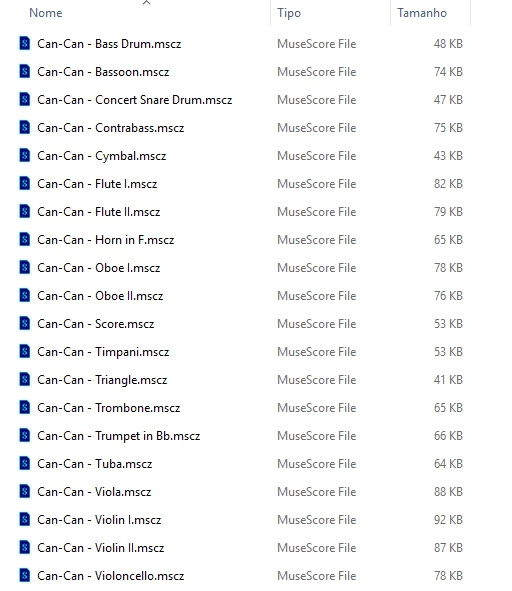
Exemplo de uma pasta bem organizada:
- Can-Can/
- Score.mscz ou Can-Can - Score.mscz
- Flauta.mscz ou Can-Can - Flauta.mscz
- Violino.mscz ou Can-Can - Violino.mscz
- Cello.mscz ou Can-Can - Cello.mscz
Com isso o nome da música sugerida é Can-Can e os instrumentos: score, flauta, violino e cello. Caso não seja identificado um instrumento válido no nome do arquivo, o campo fica vazio, sendo necessário preenchê-lo manualmente.
A ideia veio para agilizar o cadastro de músicas no Ottavada, observando um padrão: nome da música na pasta e nome do instrumento no arquivo.
Internamente, a partitura com todos os instrumentos (chamada de score ou grade) também é tratada como um instrumento. Ela aparece sempre no topo da lista dentro de uma música.
Regras
O Ottavada aplica algumas regras para manter a biblioteca organizada e evitar conflitos. São elas:
Status de Música e Partitura
Toda música e partitura possui um status que define o que será ou não enviado para o modo Consultar.
Status Música:
- Envio permitido: a música é enviada para o modo Consultar e tem ao menos um instrumento com status envio permitido.
- Envio não permitido: a música não é enviada para o modo Consultar. Ela não tem nenhum instrumento com status envio permitido, mas tem ao menos um com status envio não permitido.
- Sem partitura: a música não é enviada para o modo Consultar e não possui nenhuma partitura disponível. Isso acontece quando a pasta ou os arquivos não são encontrados, ou quando todos os instrumentos estão com status ignorado.
Status Partitura:
- Envio permitido: a partitura é enviada para o modo Consultar.
- Envio não permitido: a partitura não é enviada para o modo Consultar.
- Ignorado: a partitura é ignorada pelo Ottavada, como se não existisse.
Ao clicar na imagem, você poderá vê-la em tela cheia.
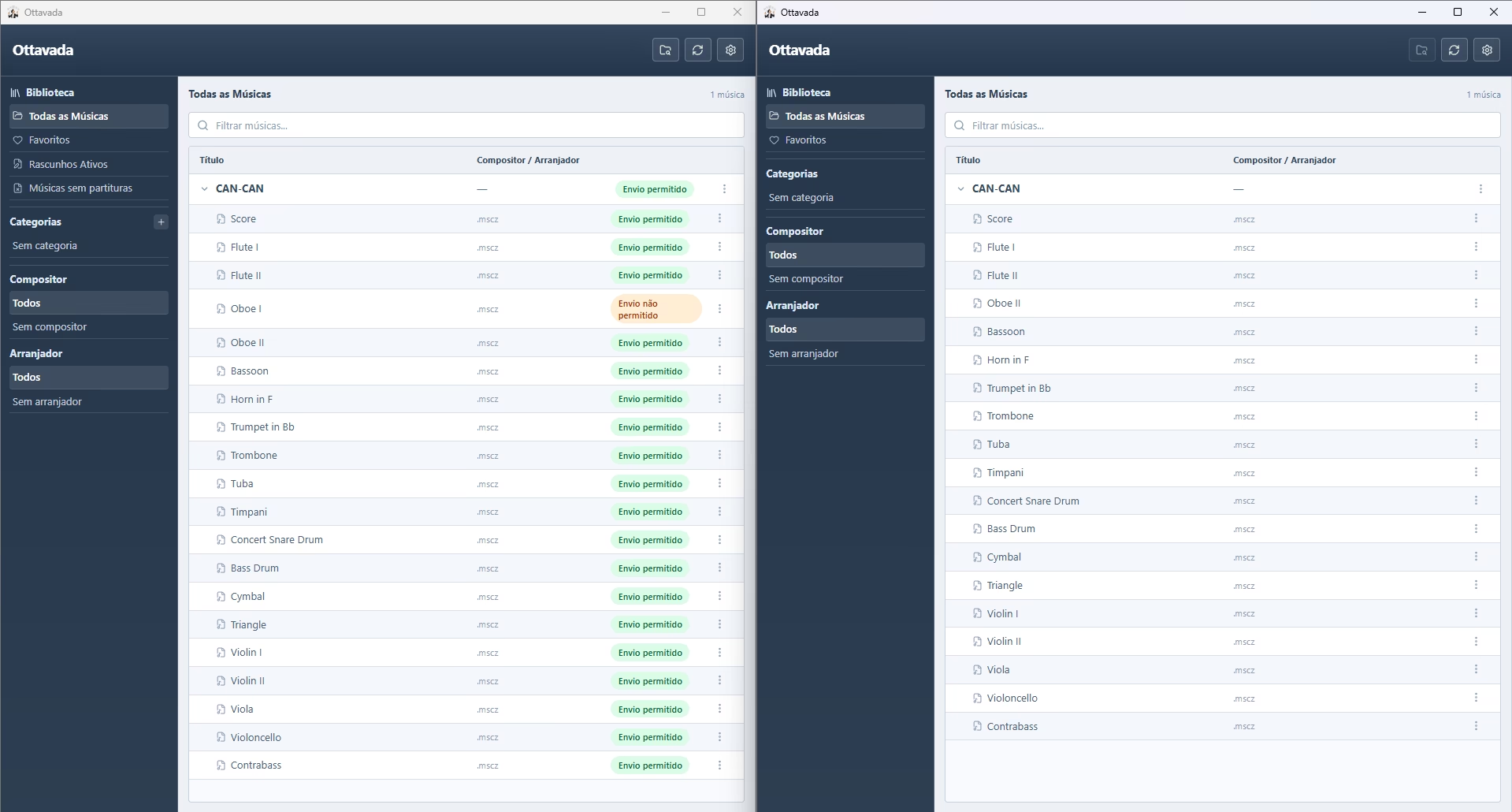
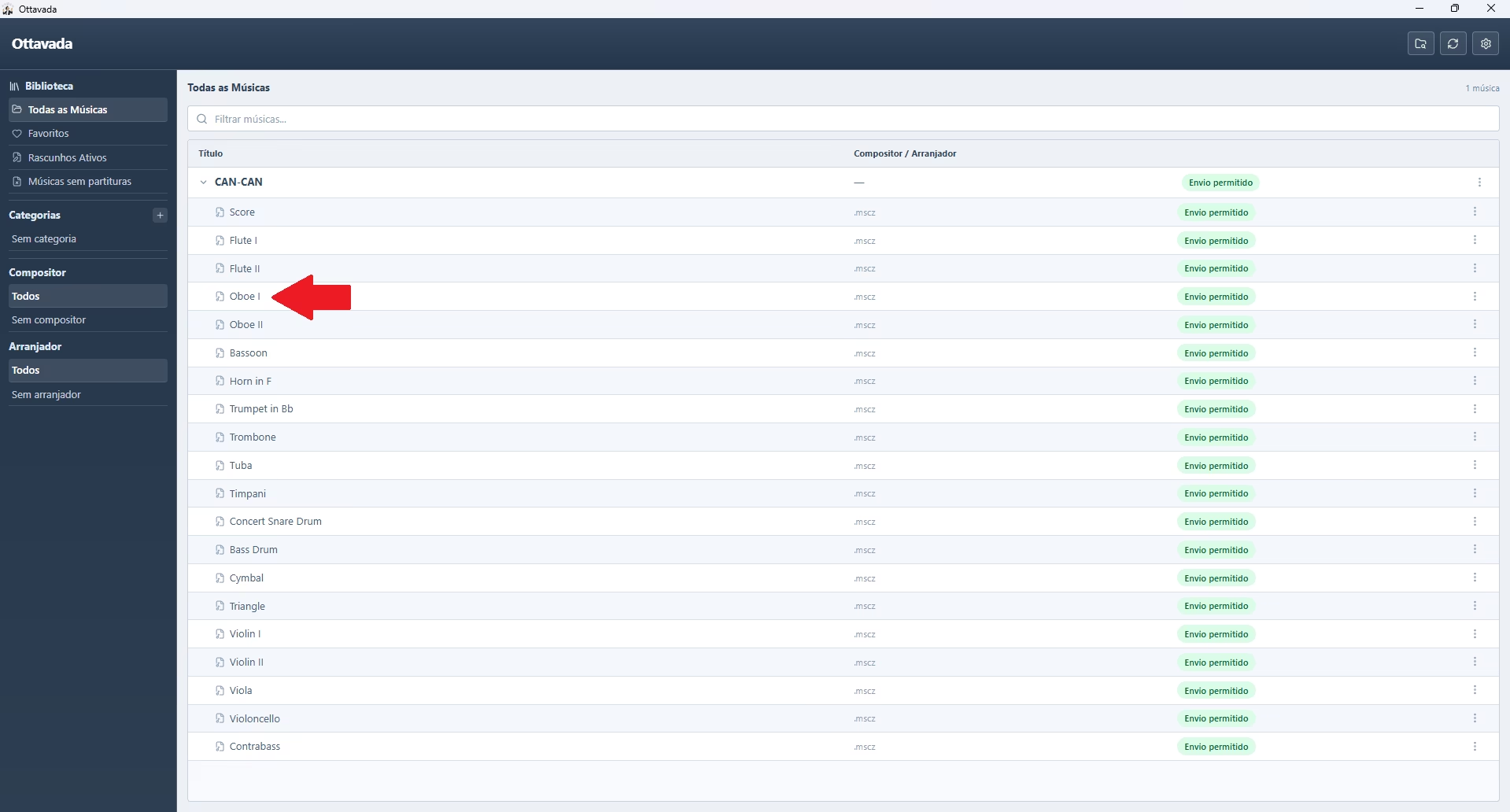
Exemplo: Na imagem abaixo, o Modo Gerir (esquerda) tem uma música cuja partitura de Oboé I está com status envio não permitido. Note que no Modo Consultar (direita), essa música não aparece.
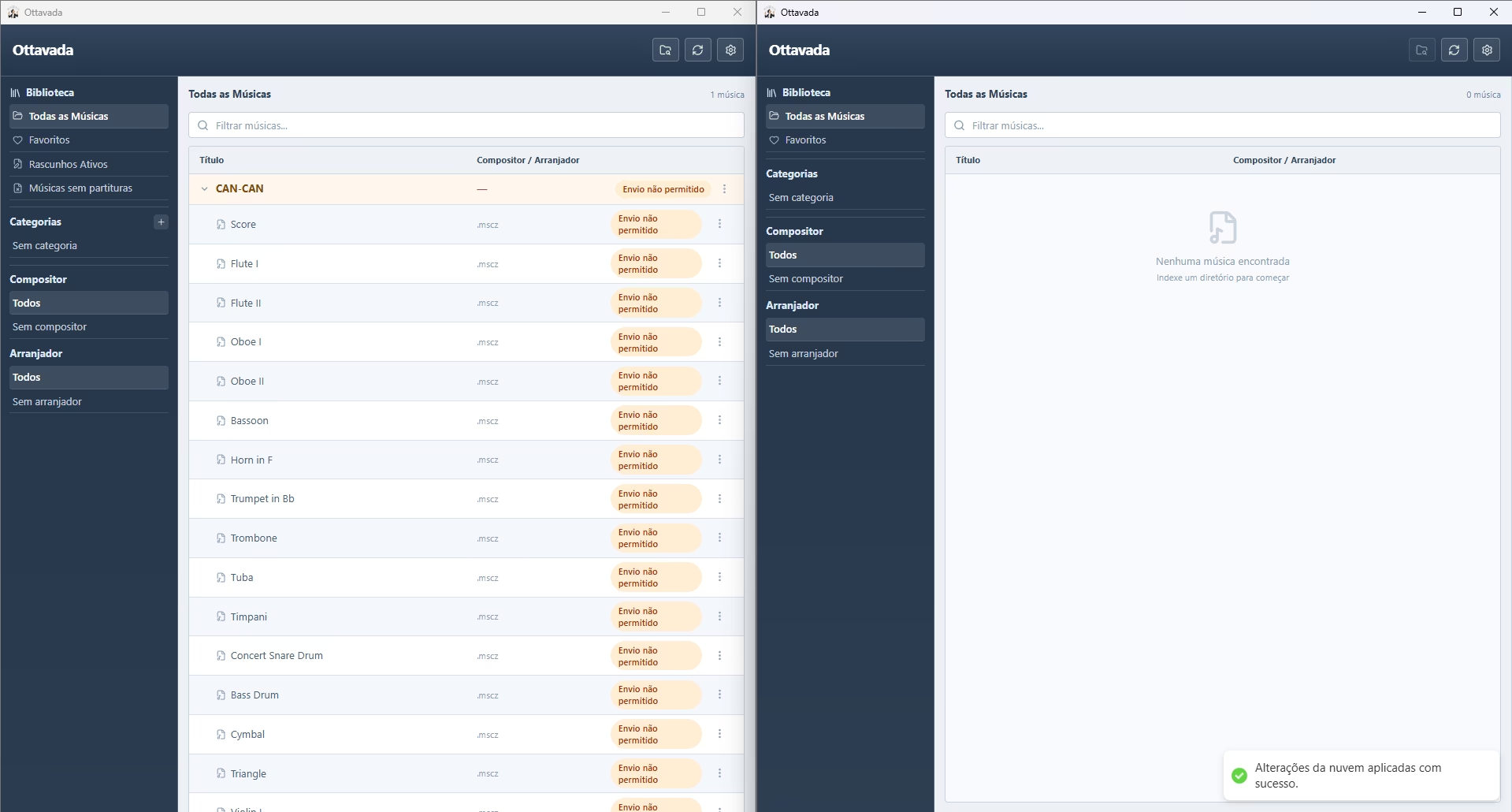
Da mesma forma, se a música inteira estiver com status envio não permitido, ela também não aparecerá no modo Consultar.
Sem duplicações
Músicas com o mesmo nome: é possível ter músicas com o mesmo nome, desde que tenham compositor ou arranjador diferente. Exemplo: "Can-Can" sem compositor, "Can-Can" com compositor X e "Can-Can" com compositor X e arranjador Y são consideradas músicas diferentes. Já duas músicas com o mesmo nome, mesmo compositor e mesmo arranjador são duplicação.
Partituras com o mesmo nome: não é permitido ter o mesmo instrumento duas vezes na mesma música. É necessário diferenciar, ex: Violino I e Violino II ou Violino e Violino (Solo). Arquivos com extensões diferentes, ex: Violino.mus e Violino.pdf, também são considerados duplicação.
Normalização do nome da partitura
Ao normalizar o nome de uma partitura, dígitos e espaços no início são removidos, pois representam o prefixo de ordenação do arquivo e não fazem parte do nome do instrumento. Exemplos: `00001 Flauta 1` vira `Flauta 1`, `2 Flauta` vira `Flauta`, e `Trompete 3I` permanece `Trompete 3I`.
Instalação
Windows
Na página home, clique em Baixar para Windows.
Será baixado o "ottavada.cmd"; ao clicar nele, aparecerá um aviso, mas basta clicar em Executar.
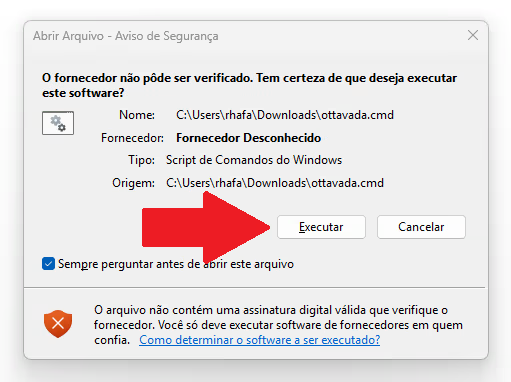
Será aberto o script de instalação que identifica o seu sistema operacional e instala o Ottavada de acordo com ele.
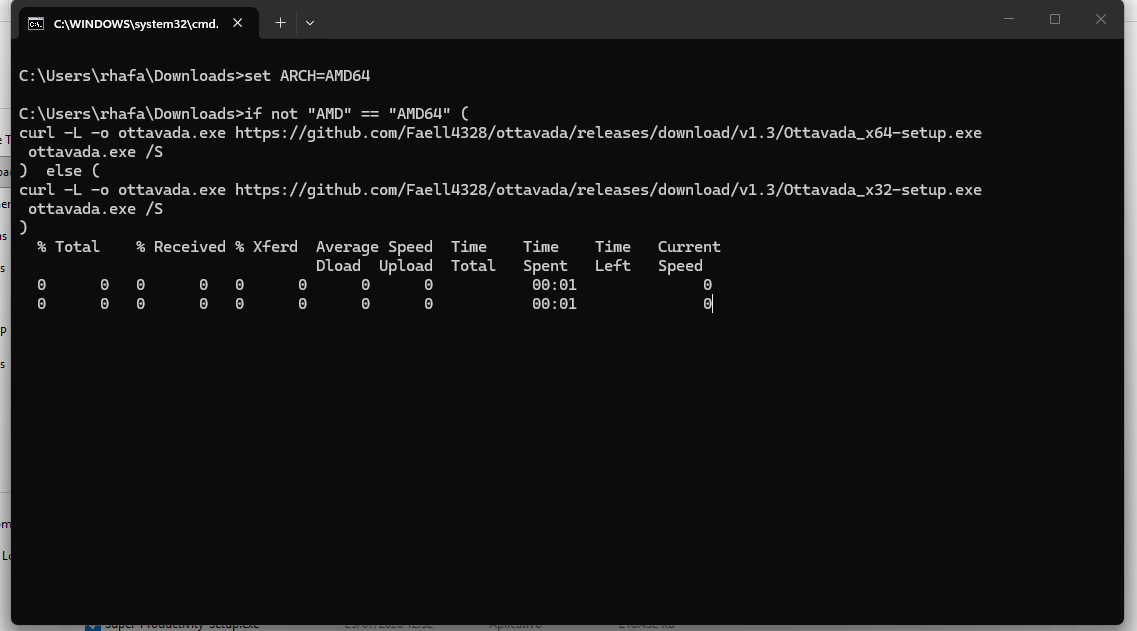
Após a instalação, o Ottavada será iniciado.
Linux
Na página home, clique em Baixar para Linux para baixar o arquivo ottavada.sh. Esse script instala as dependências, instala o .AppImage do Ottavada e o adiciona ao sistema. No terminal, dentro da pasta onde o arquivo foi baixado, execute:
sudo chmod +x ottavada.sh./ottavada.sh
Algumas distribuições são mais fáceis, como Zorin OS e BigLinux, que já possuem um aplicativo que instala o Ottavada automaticamente.
macOS
Na página home, clique em Baixar para MacOS para baixar o arquivo .dmg universal (compatível com processadores Intel e Apple Silicon). Ao abrir o arquivo, você verá o ícone do Ottavada. Arraste-o para a pasta Aplicativos.
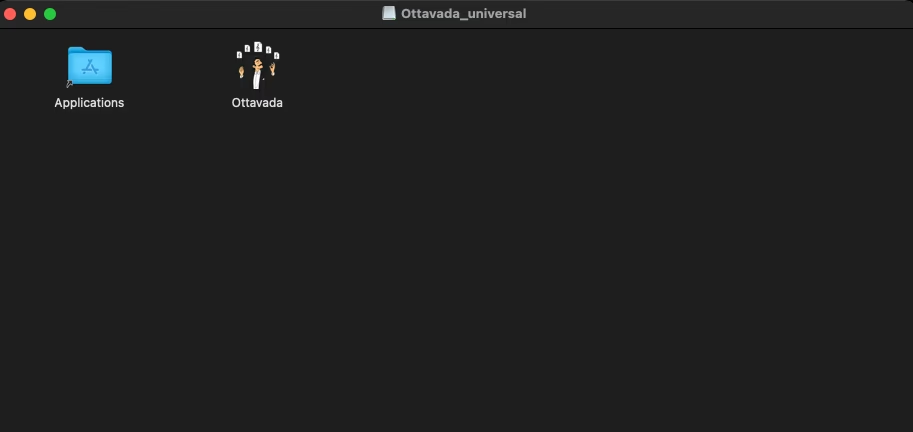
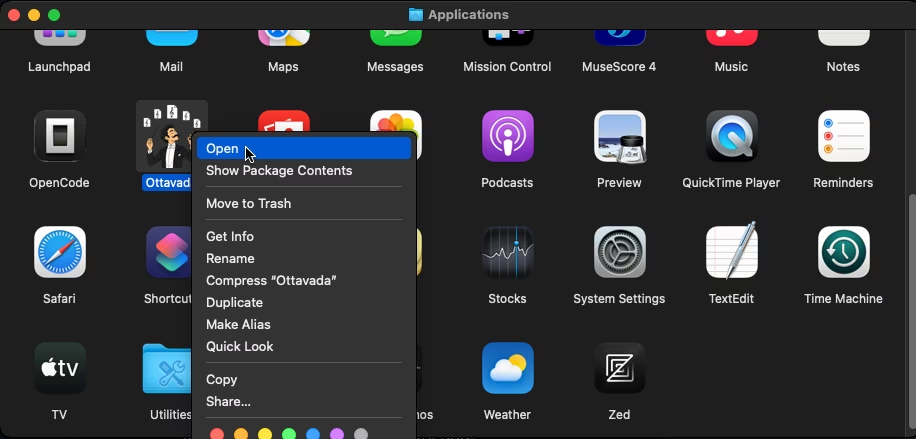
Após mover o ícone para Aplicativos, o Ottavada estará instalado. Na primeira vez, clique com o botão direito no ícone do Ottavada e selecione Abrir. Depois disso, você pode abri-lo normalmente com um duplo clique.
Primeiros passos
Ao abrir o Ottavada pela primeira vez, será iniciada a etapa de configuração.
1ª Etapa: Selecionar Idioma
Aqui você seleciona o idioma que deseja que o Ottavada use. O aplicativo sugere um idioma com base na configuração do seu computador, mas você pode alterar para o de sua preferência.
2ª Etapa: Modo de Uso
Aqui você seleciona o modo de uso. Temos dois:
- Modo Gerir: responsável por adicionar, editar e remover músicas e partituras, controlando o que vai ou não para os outros computadores.
- Modo Consultar: utilizado apenas para leitura das músicas e partituras que o modo Gerir disponibilizou.
3ª Etapa: Nome do Computador e Nome da Organização ou Instituição
Aqui basta colocar o nome do seu computador (por exemplo: "Computador de Casa" ou "Computador da Orquestra") e, no outro campo, o nome da orquestra, banda, instituição ou apenas um nome para uso pessoal.
4ª Etapa: Configuração do Provedor de Nuvem
O Ottavada suporta o Koofr (recomendado), Google Drive, Dropbox, OneDrive e pCloud, além de um modo avançado com SFTP e WebDAV para quem quiser usar o próprio servidor. O Koofr é recomendado porque é muito mais rápido que o Google Drive, mas, em contrapartida, é mais chato de configurar.
Você precisa usar a mesma conta do provedor de nuvem nos outros computadores com Ottavada. Isso é necessário para que todos consigam acessar os mesmos arquivos.
Koofr
Caso você não tenha uma conta, acesse: Koofr ou pesquise por koofr no Google. Recomendo criar a conta pelo Google: o processo é mais rápido.
Logado no Koofr e na página inicial do Drive, clique no canto superior direito e selecione Preferências.
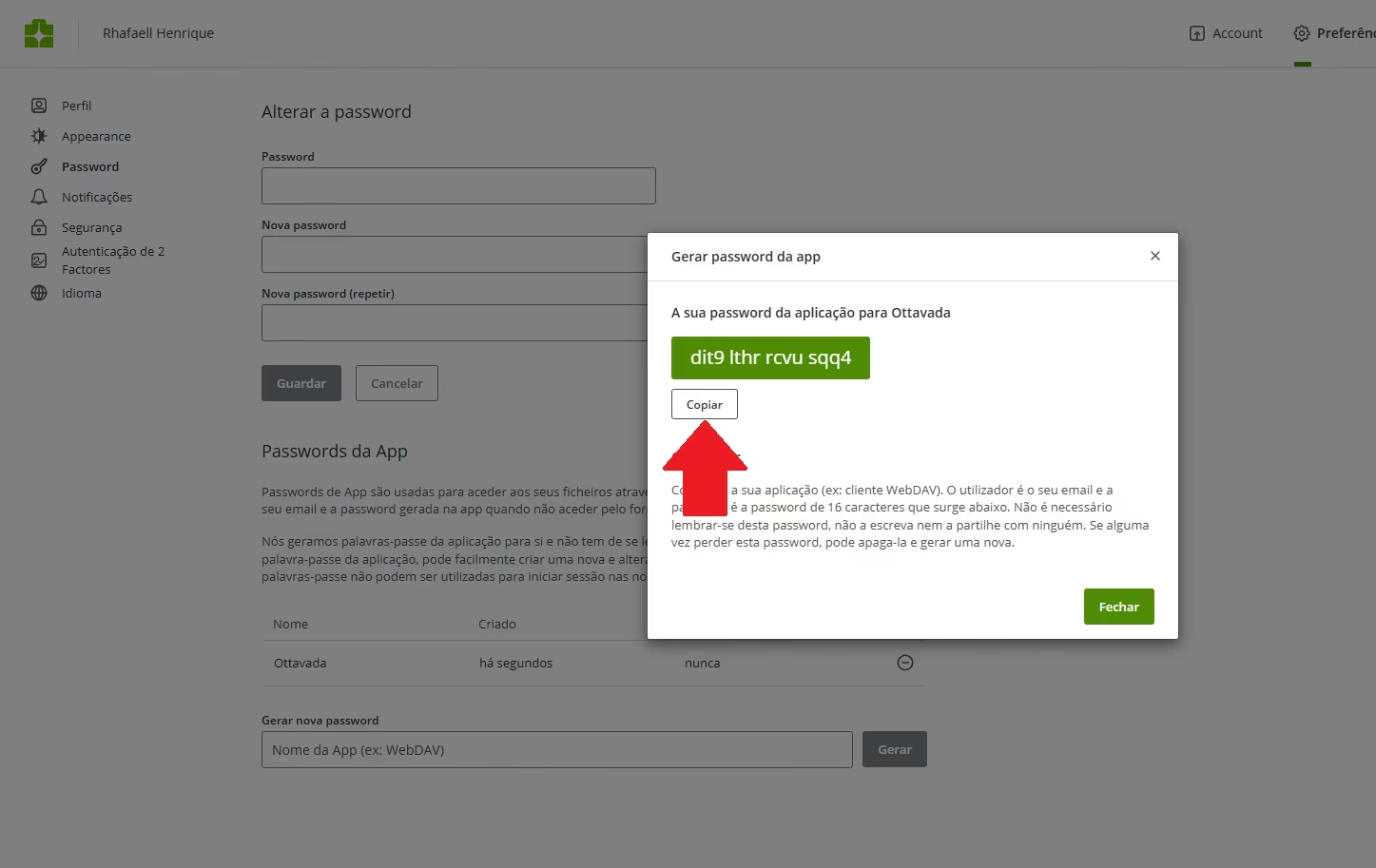
Vá em Password. Em Passwords da App, coloque um nome (por exemplo: "Ottavada") e clique em Gerar.
Será aberto um pop-up com sua senha gerada, clique no botão de Copiar.

Recomendo salvar essa senha: ela será usada nos seus outros computadores com Ottavada.
Voltando ao Ottavada, coloque o e-mail que você utilizou para acessar o Koofr (caso seja pelo Gmail, use o mesmo e-mail do Gmail) e depois a senha que você copiou.
Google Drive
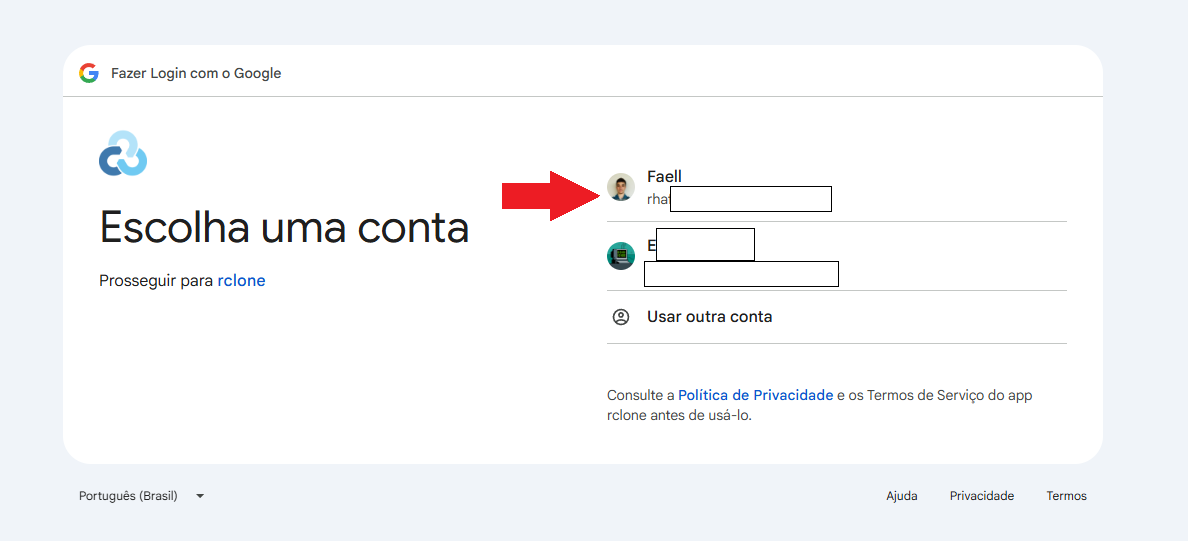
Aqui é bem mais simples que o Koofr, mas, em contrapartida, é muito mais lento. Basta clicar no botão Configurar e testar Google Drive. Será aberto o navegador para você selecionar uma conta e pronto.
Dropbox, OneDrive e pCloud
Esses provedores usam autenticação no navegador (OAuth), assim como o Google Drive. Basta selecionar o provedor, clicar em Configurar e testar e autorizar o acesso na conta que você deseja usar.
Modo avançado: SFTP e WebDAV
Para quem quer usar o próprio servidor, o Ottavada oferece SFTP e WebDAV. Nesse modo, você informa o endereço do servidor e as credenciais de acesso.
5ª Etapa: Revisão das informações
E, finalmente, temos a tela de revisão das informações, mostrando o nome do computador, o nome da orquestra ou instituição, o modo de uso e o provedor de nuvem.
Adicionando música
Como explicado em Conceitos essenciais, o Ottavada indexa pastas e sugere nomes com base no padrão: nome da música na pasta e nome do instrumento no arquivo.
Pasta e arquivos do exemplo:
Pasta:
Arquivos dentro da pasta:
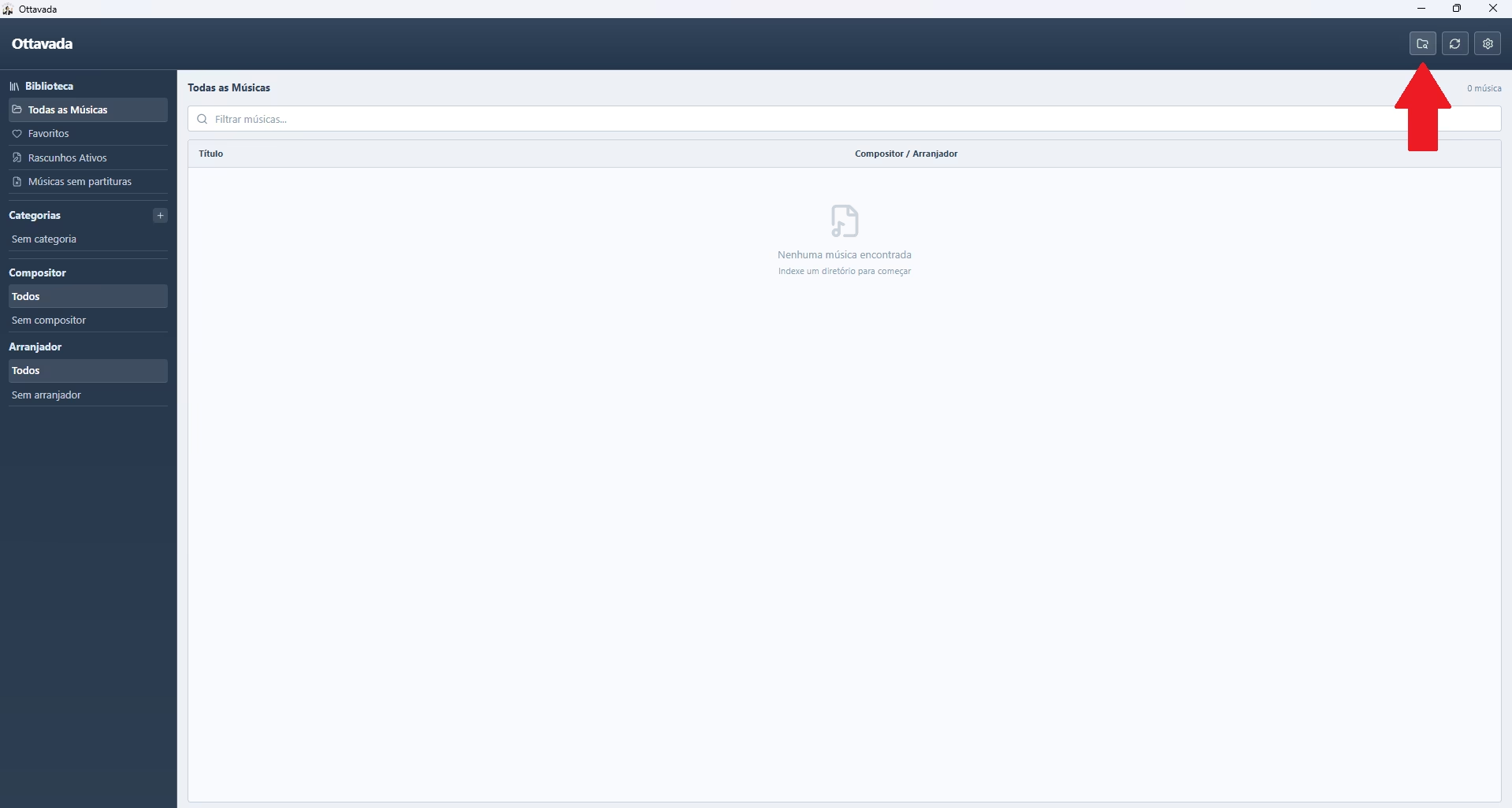
Na prática, o processo é simples: para indexar um diretório, clique no ícone de uma pasta com uma lupa, no topo à direita.
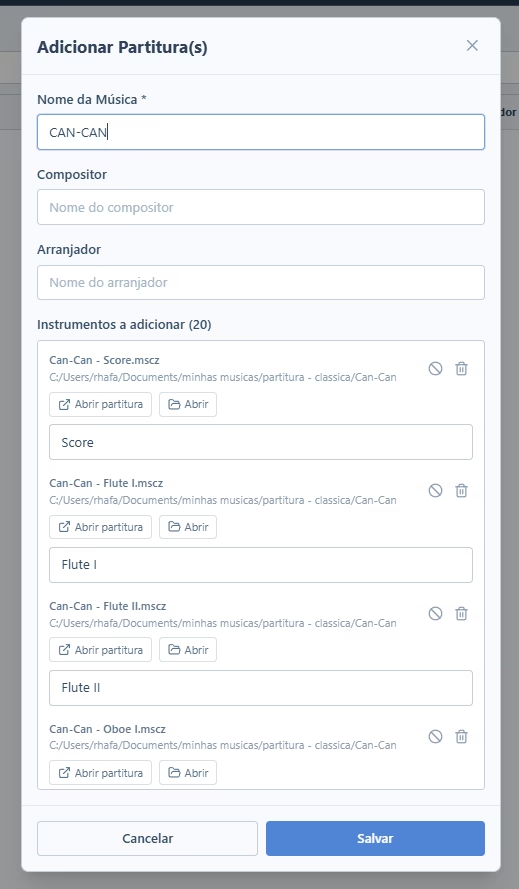
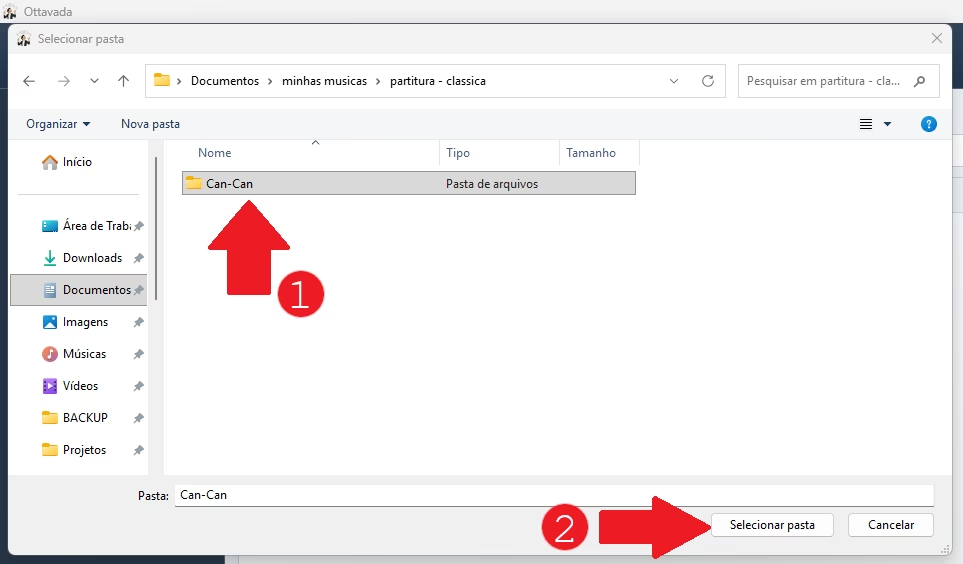
Ao clicar, será aberto o Explorador de Arquivos. Navegue até a pasta com as partituras, selecione-a e clique em Selecionar pasta.
No Explorador de Arquivos é possível selecionar mais de um diretório por vez. É recomendado selecionar várias pastas dentro de uma pasta maior, assim todas são indexadas de uma só vez.
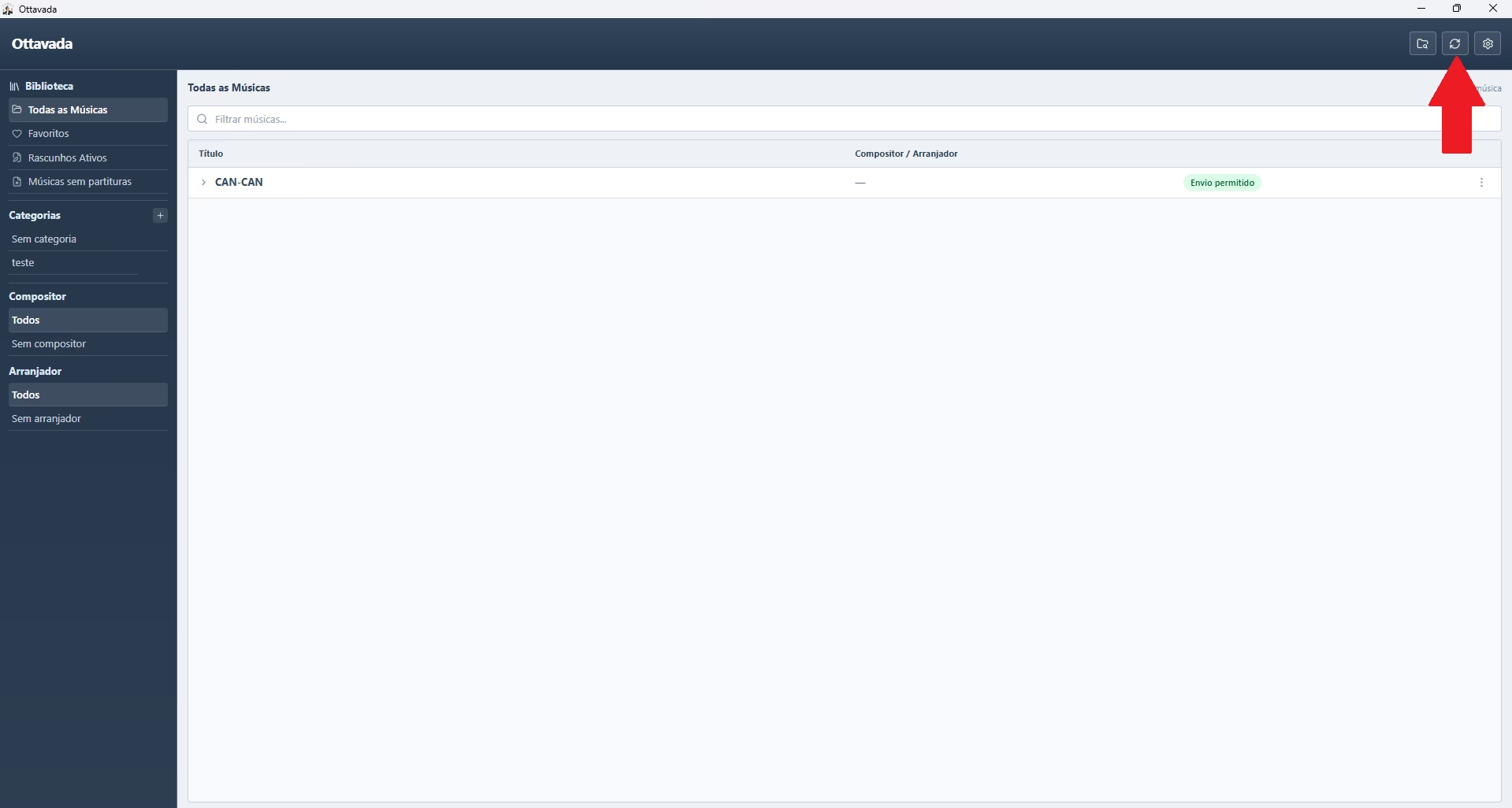
Aparecerá um modal com os campos Nome da Música, Nome do Compositor, Nome do Arranjador e os instrumentos. Cada arquivo é considerado um instrumento pelo Ottavada. Assim, mesmo que a partitura com todos os instrumentos juntos não seja um instrumento específico, ela é considerada um instrumento com nomes como Score, Grade ou outros.
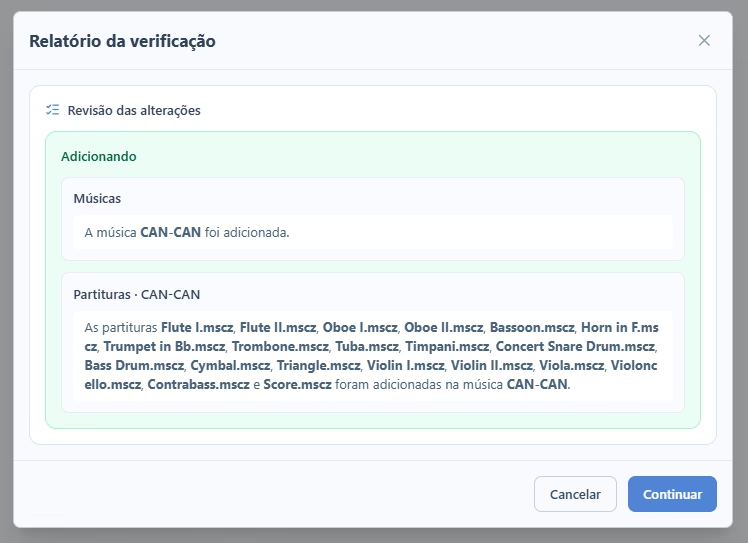
O nome que você colocar na música ou no instrumento dentro do Ottavada não altera o nome do arquivo original no seu computador.
Enviando para a nuvem
Após adicionar suas músicas, é hora de enviá-las para o provedor de nuvem, e o processo é bem simples. Basta clicar no ícone de sync (duas setas em círculo se apontando), localizado ao lado do botão de adicionar partitura.
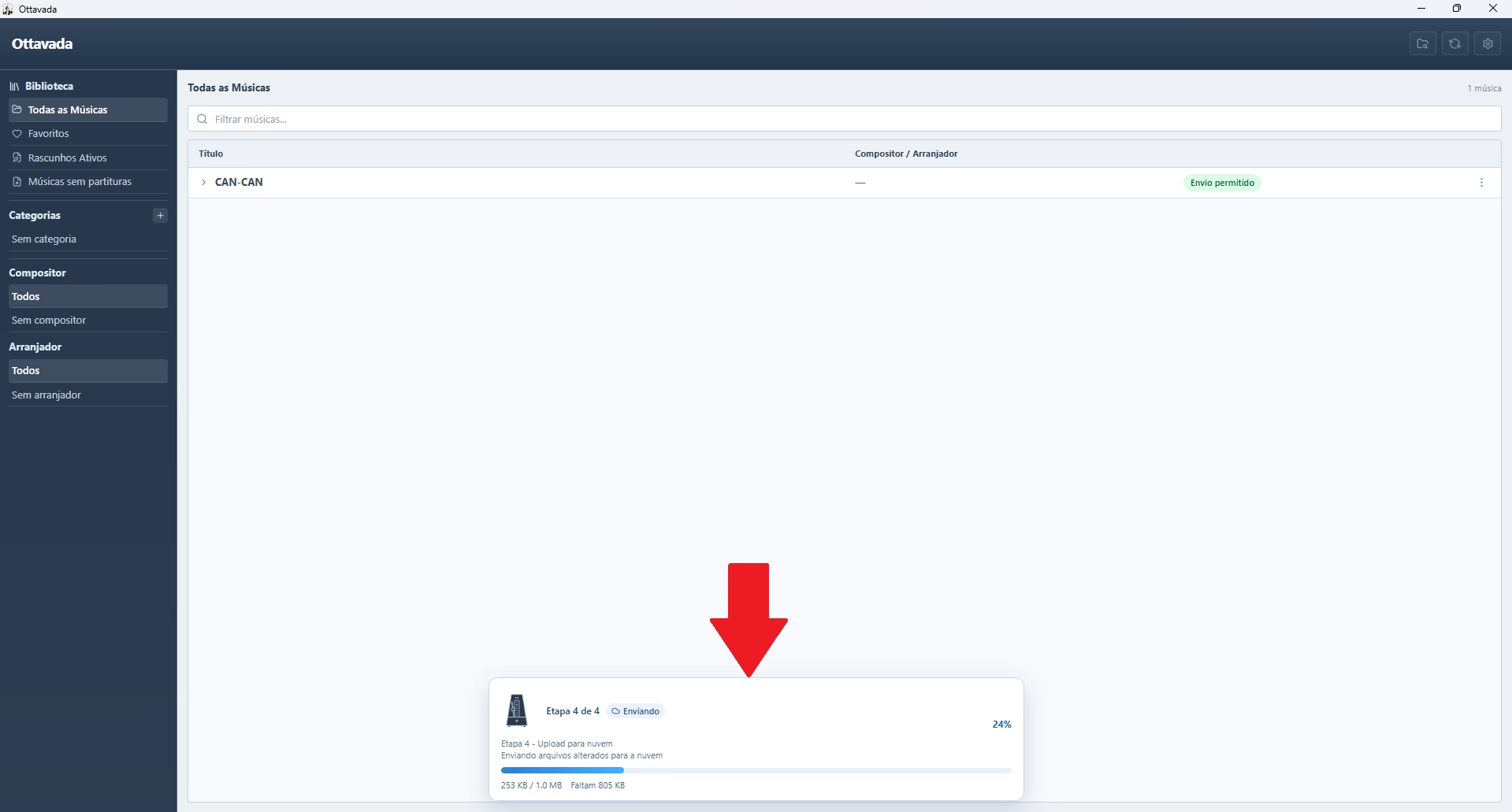
Ao clicar no ícone de sync, o Ottavada faz uma varredura em todas as músicas e partituras que você adicionou, modificou ou removeu, e abre o modal com relatório. No exemplo, só foi adicionada uma música e alguns instrumentos, então a imagem mostra apenas isso, mas se houvesse outras alterações elas também apareceriam.
O envio para a nuvem só é efetivamente realizado depois que você clica em continuar. Ao clicar, será exibida uma barra com o progresso do envio das músicas e partituras.
Sempre revise com atenção antes de clicar em continuar. As alterações listadas no relatório são exatamente o que será enviado para a nuvem.
Caso identifique algum problema, por exemplo, o status de uma música errado, clique em cancelar, corrija o que for necessário e clique no ícone de sync novamente.
Realizando alterações
Exemplo: precisamos alterar a partitura de Oboé I. Abra a música clicando nela e dê dois cliques na partitura do Oboé I.
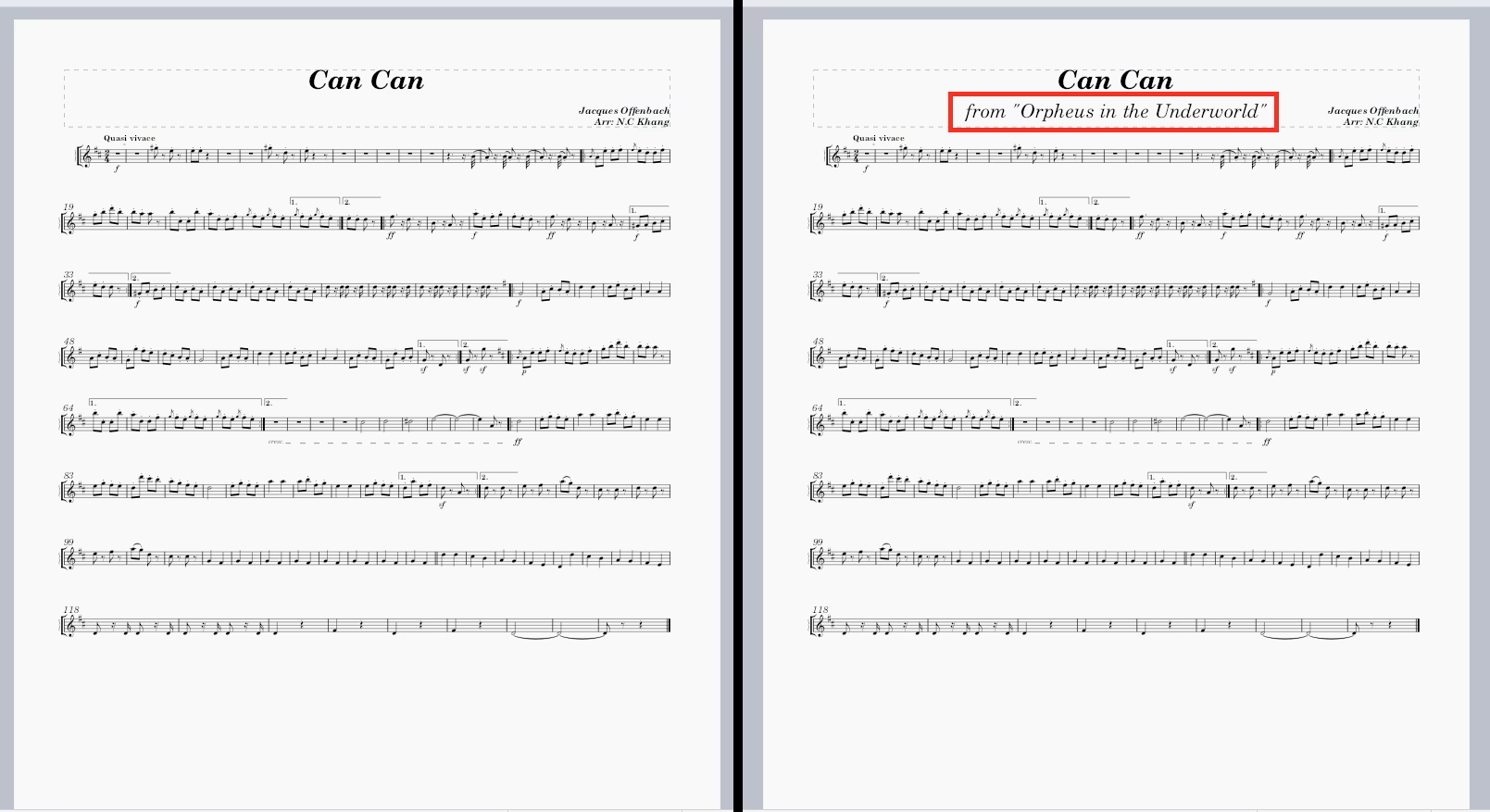
No caso, é um arquivo .mscz, que é aberto no seu computador com MuseScore. À esquerda está a partitura antes da alteração e à direita, a alterada (foi adicionado o trecho marcado em vermelho).
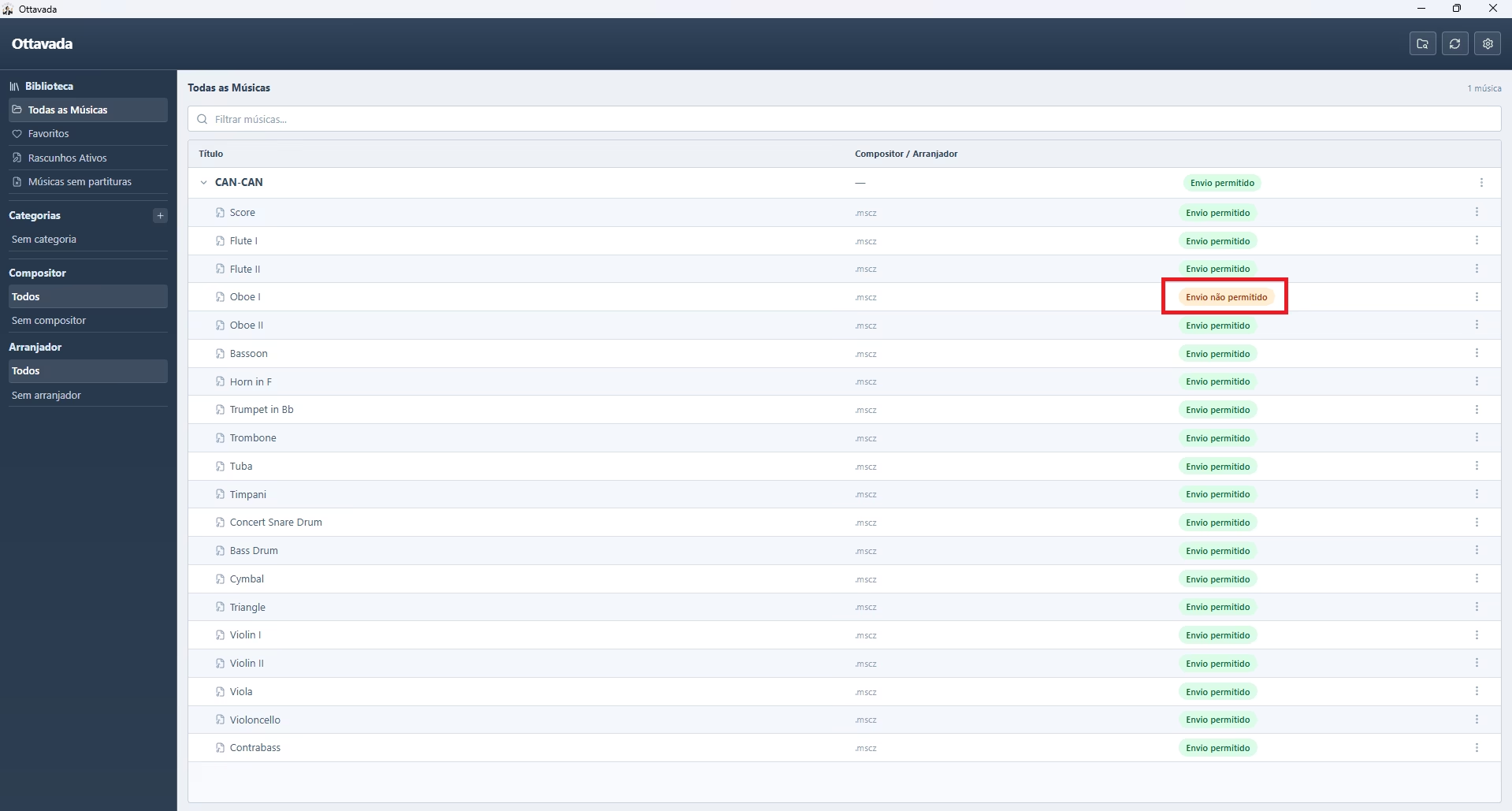
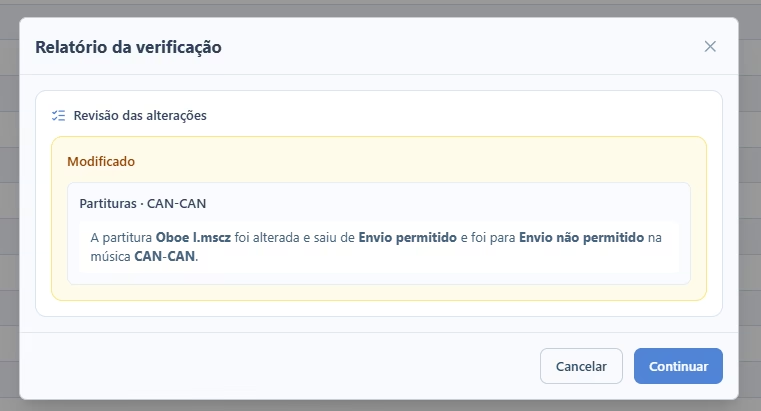
Após fazer a alteração, clique no ícone de sync (duas setas em círculo). O relatório mostrará que o arquivo foi alterado e o status mudará para envio não permitido.
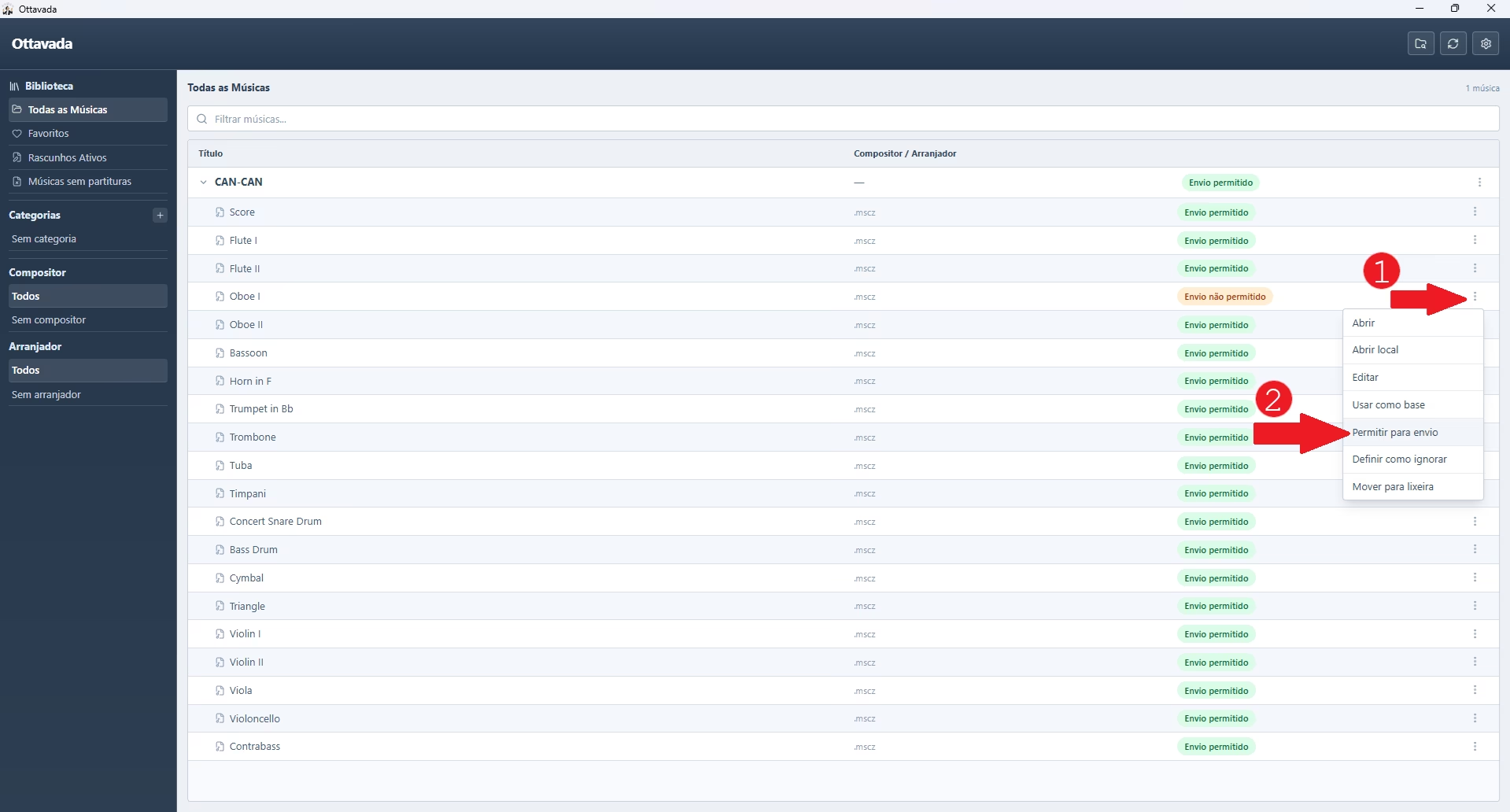
No relatório, cada partitura alterada aparece na seção alterados com um seletor de status, permitindo que você escolha como ela deve ser tratada sem sair do modal.
Alteração pronta para enviar
Se a alteração está pronta, escolha envio permitido no seletor de status para a partitura continuar sendo enviada. Depois clique em continuar e ela será enviada para o modo Consultar.
Alteração ainda não pronta
Se a alteração ainda não está pronta, mantenha envio não permitido no seletor e clique em continuar. A partitura será enviada com status envio não permitido e não aparecerá no modo Consultar.
Modo Consultar
Instalando no modo Consultar
O processo é o mesmo do tópico de instalação. A única diferença é que, na 2ª etapa, você seleciona modo Consultar.
Você deve usar o mesmo provedor de nuvem (Koofr ou Google Drive) e a mesma conta que está no modo Gerir. Caso contrário, os computadores não conseguirão trocar informações.
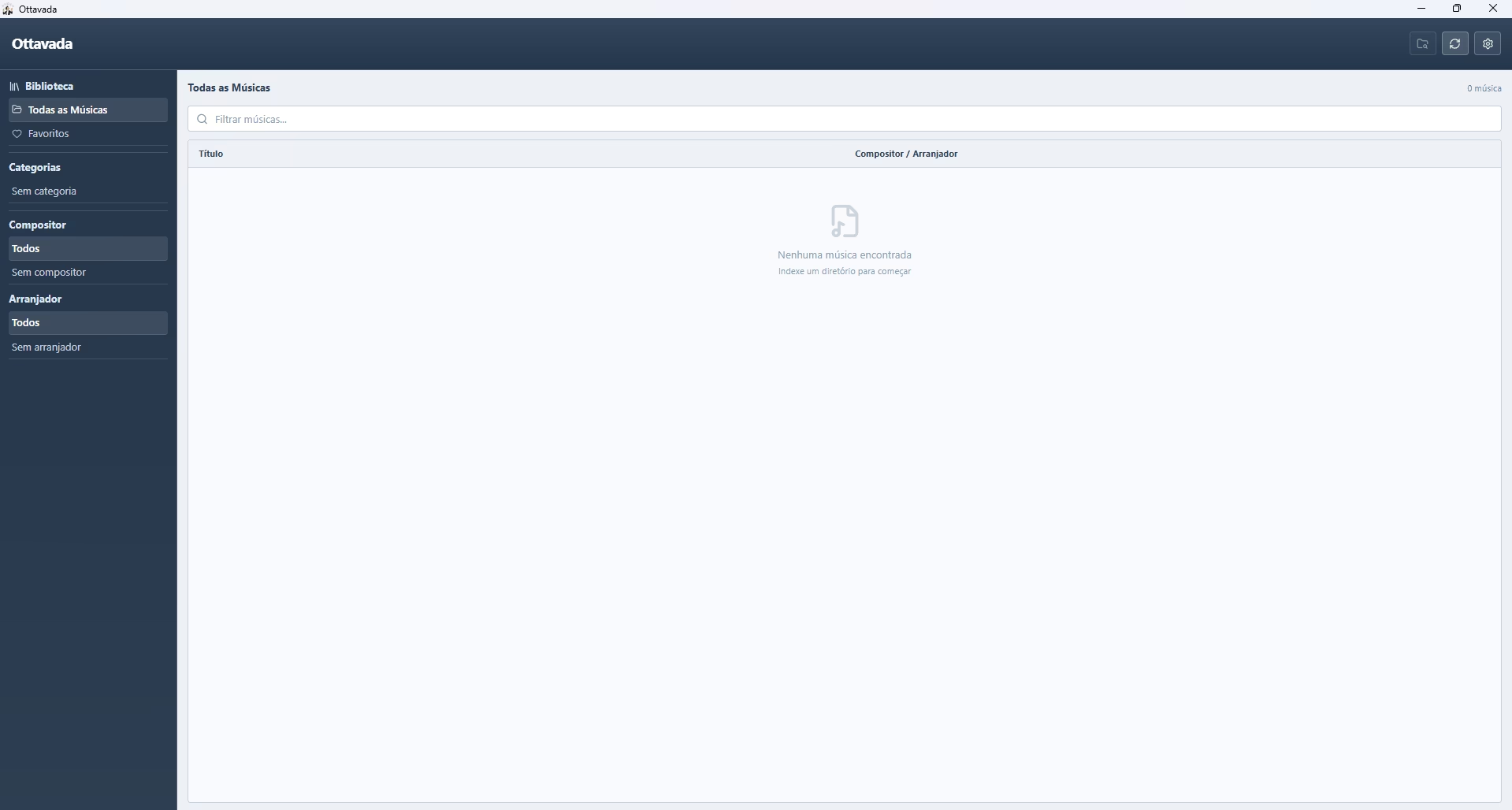
Na tela inicial do Ottavada, clique no ícone de sync.
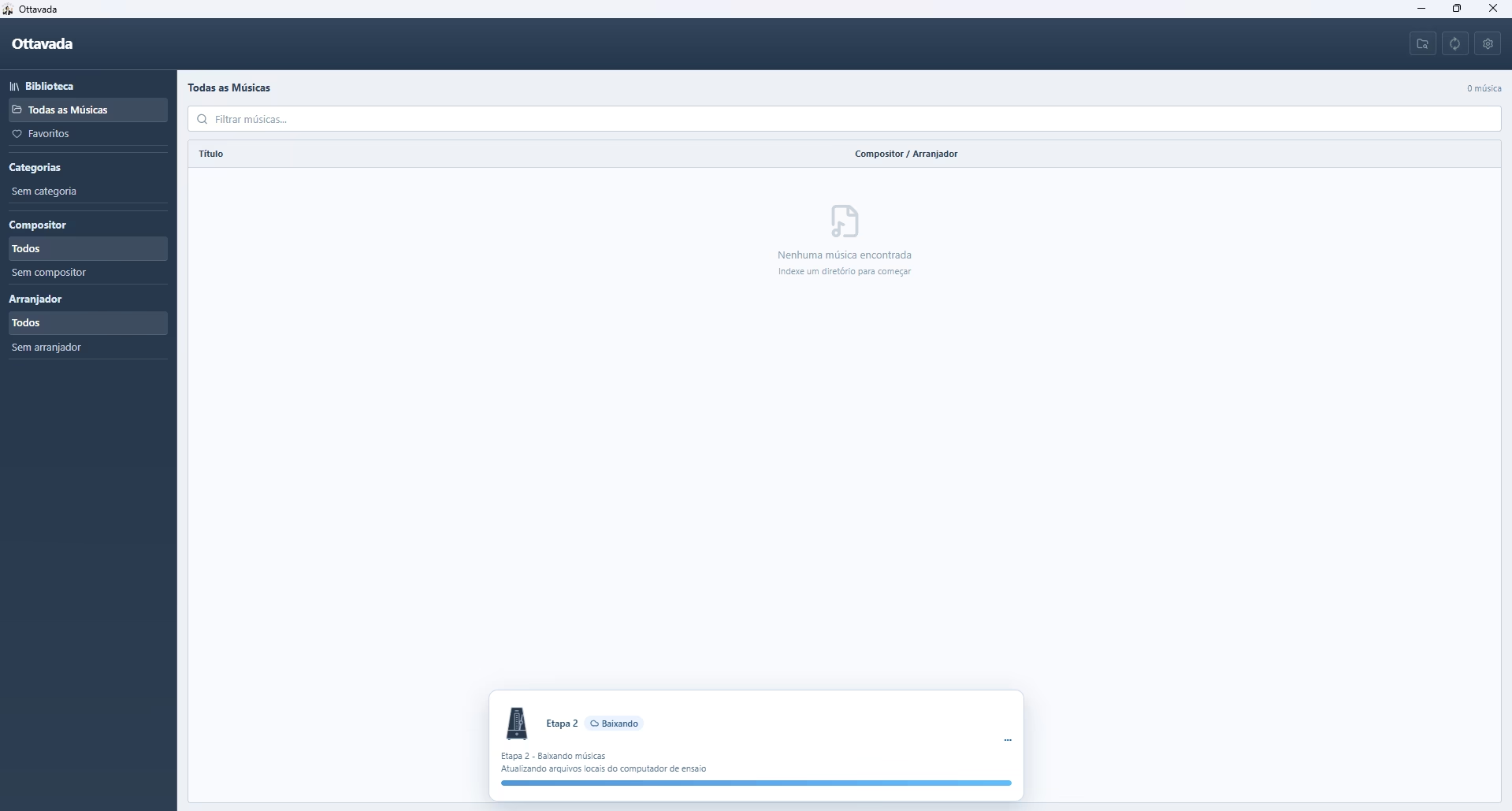
Será mostrado o progresso do download das músicas e partituras.
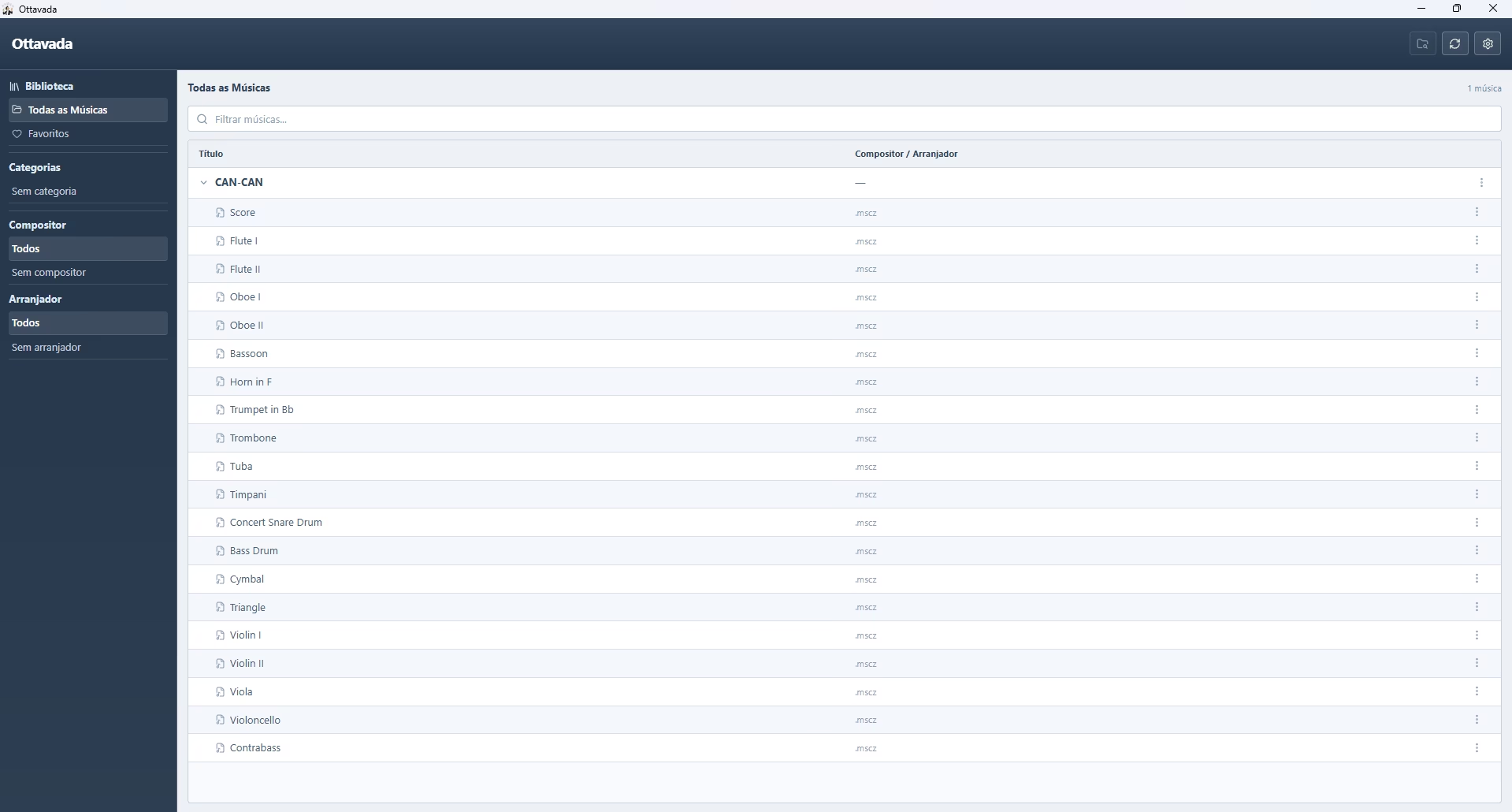
E pronto, simples assim. O que foi adicionado, modificado e até removido no modo Gerir já aparece no modo Consultar. No nosso exemplo foi apenas adicionado e alterado (foi alterada a de Oboé I, mas como foi definido como status envio permitido ele apareceu).
Recuperando backup
Vamos simular que seu computador estragou e você comprou um novo, e precisa recuperar todas as músicas/partituras. É muito simples e elas voltam para o mesmo lugar em que estavam no antigo computador.
Você precisa instalar o Ottavada no computador e seguir os procedimentos do instalação, na 2ª etapa, você seleciona modo Gerir e usa o mesmo provedor de nuvem e credenciais (no caso do Koofr, email e senha do aplicativo ou, no caso do Google Drive, acesso à conta).
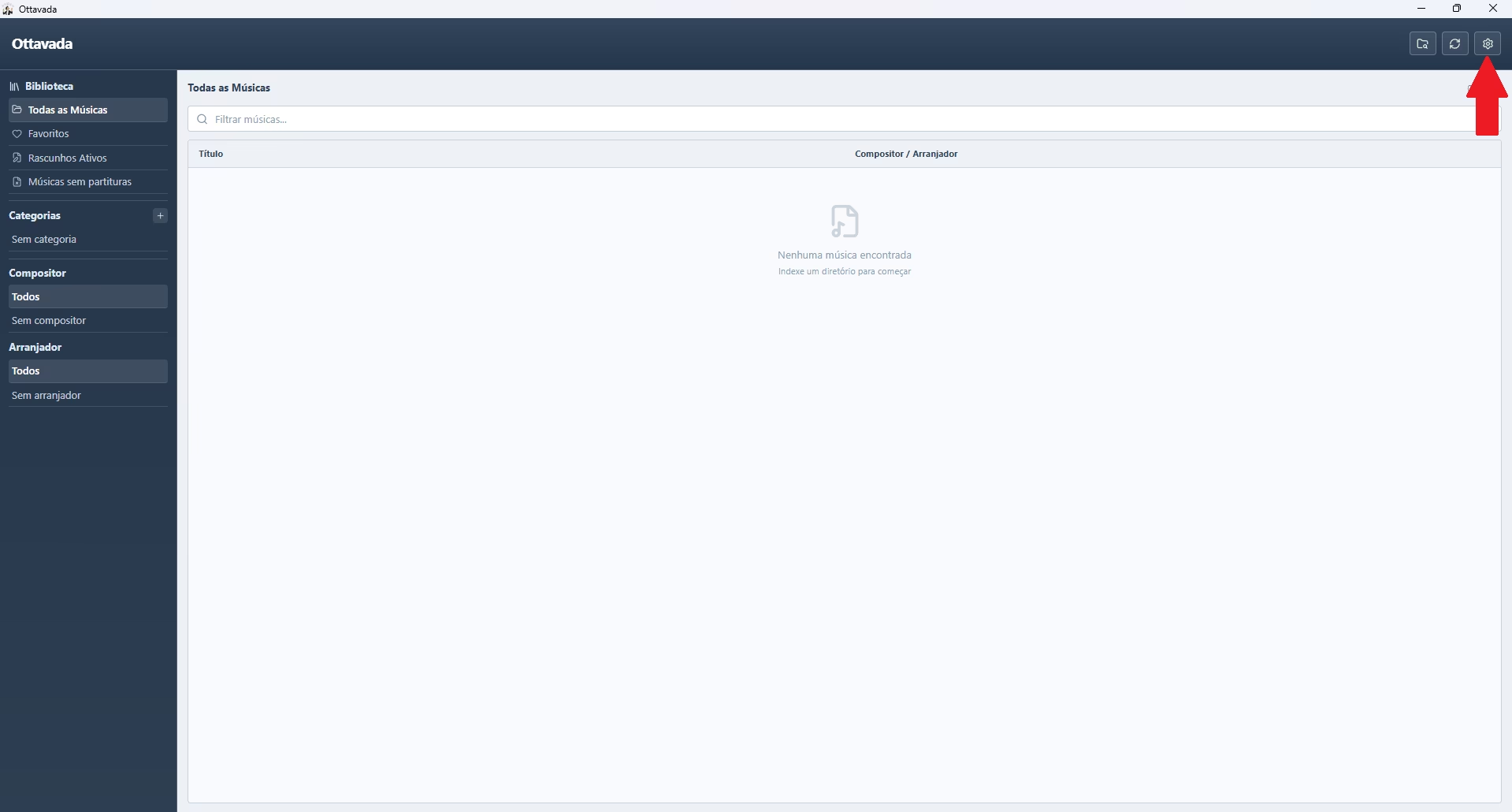
Basta ir em configurações (ícone de engrenagem).
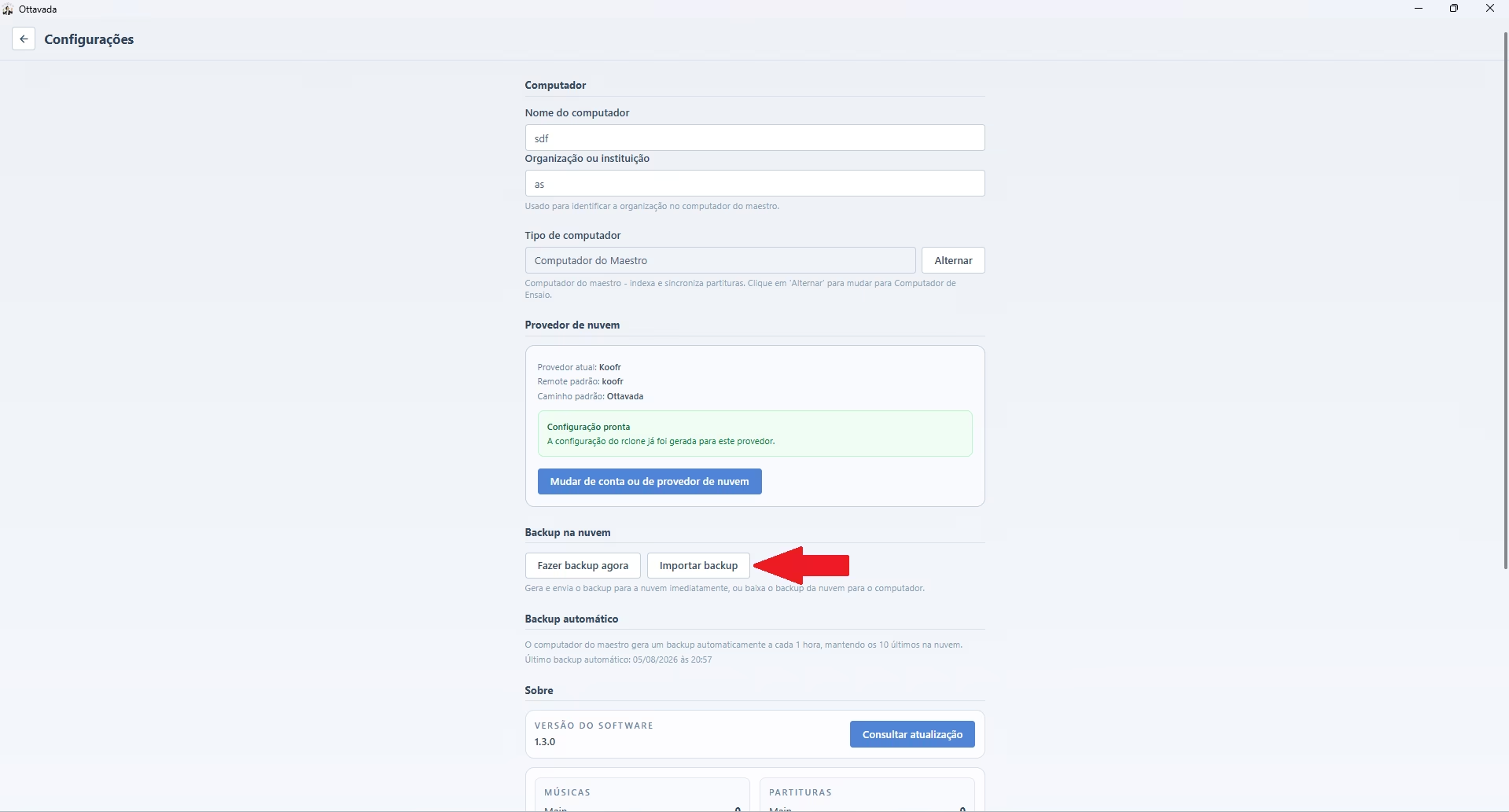
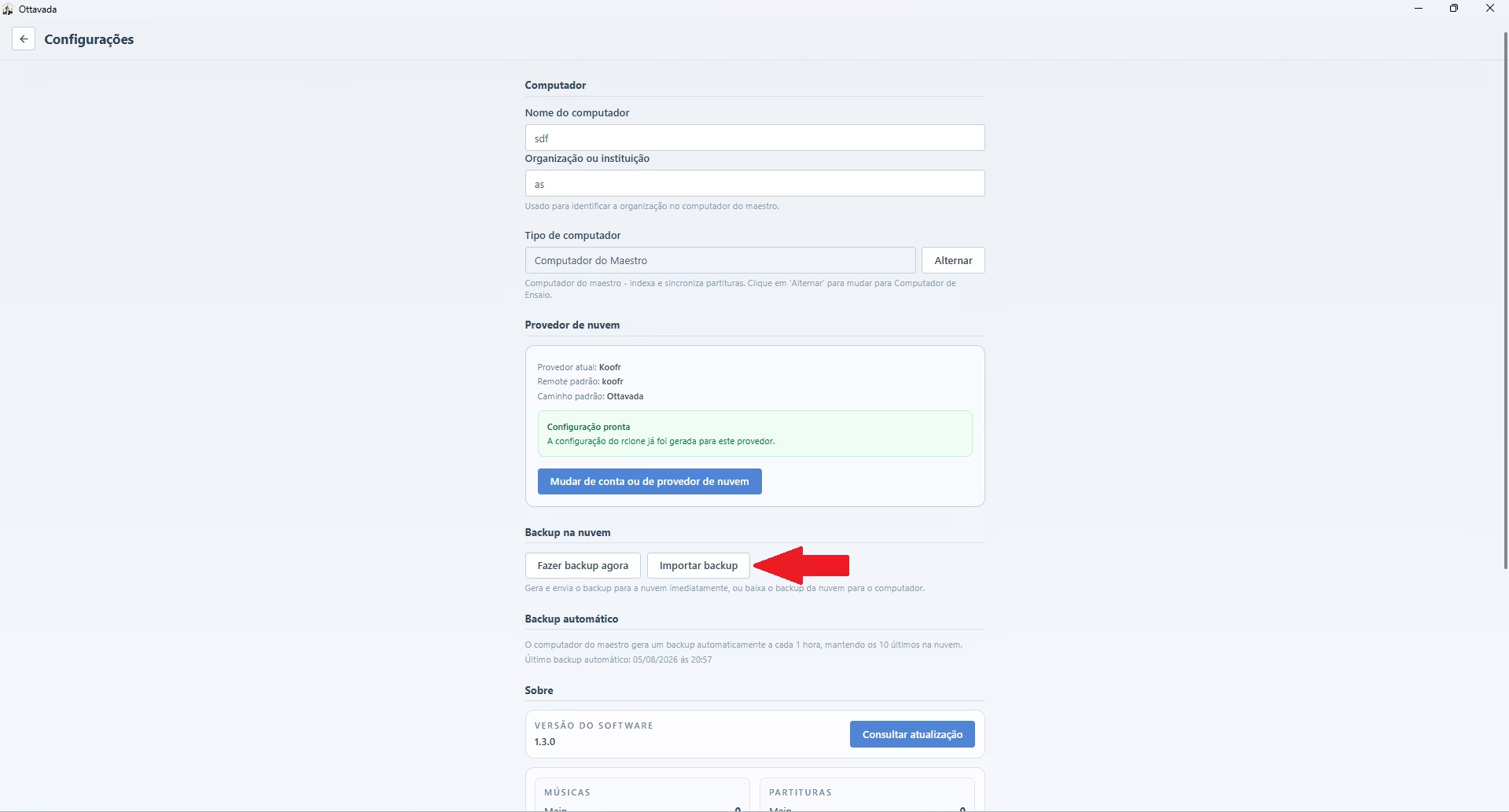
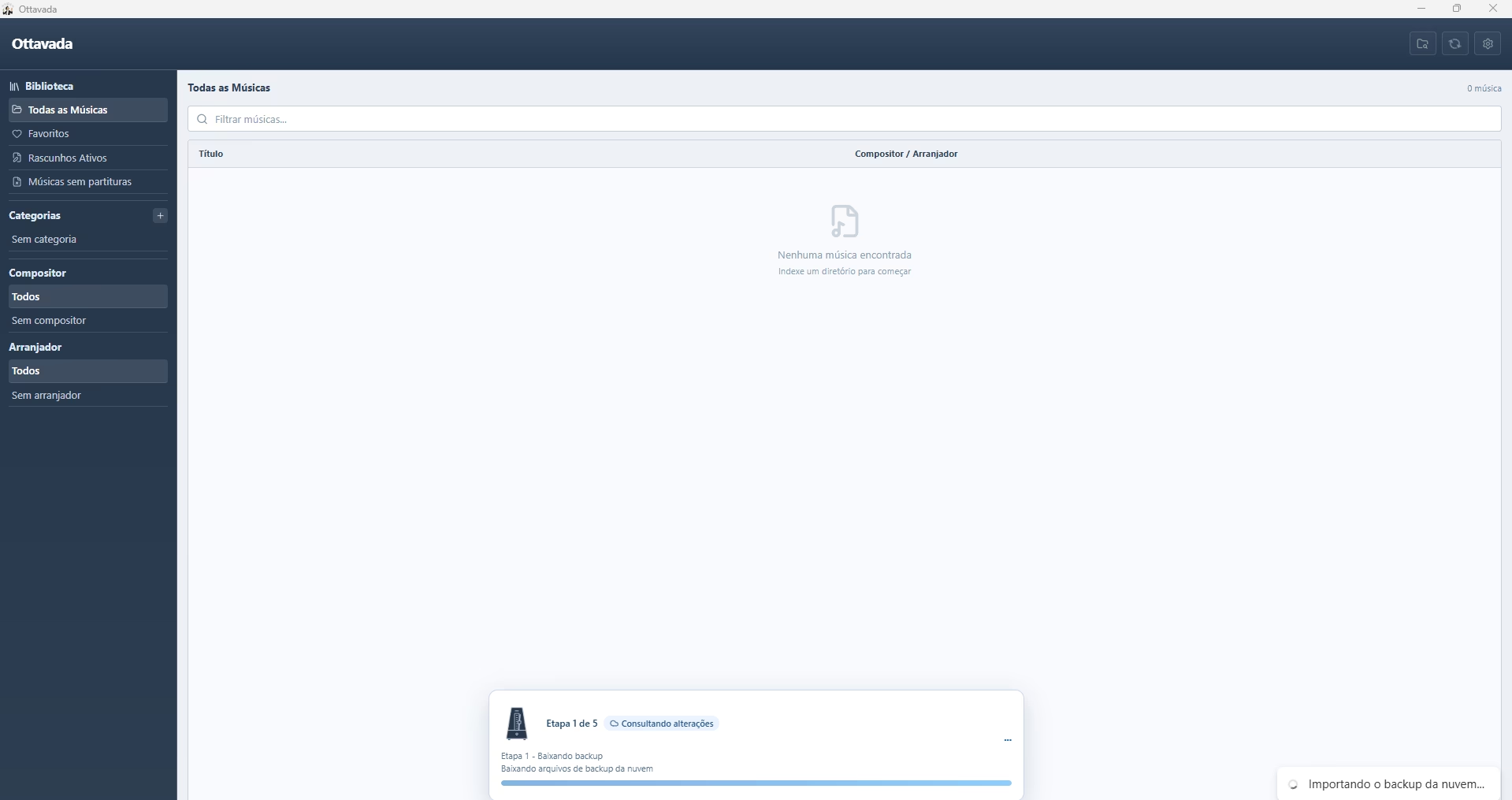
Role a tela até a seção backup de nuvem e clicar em importar backup.
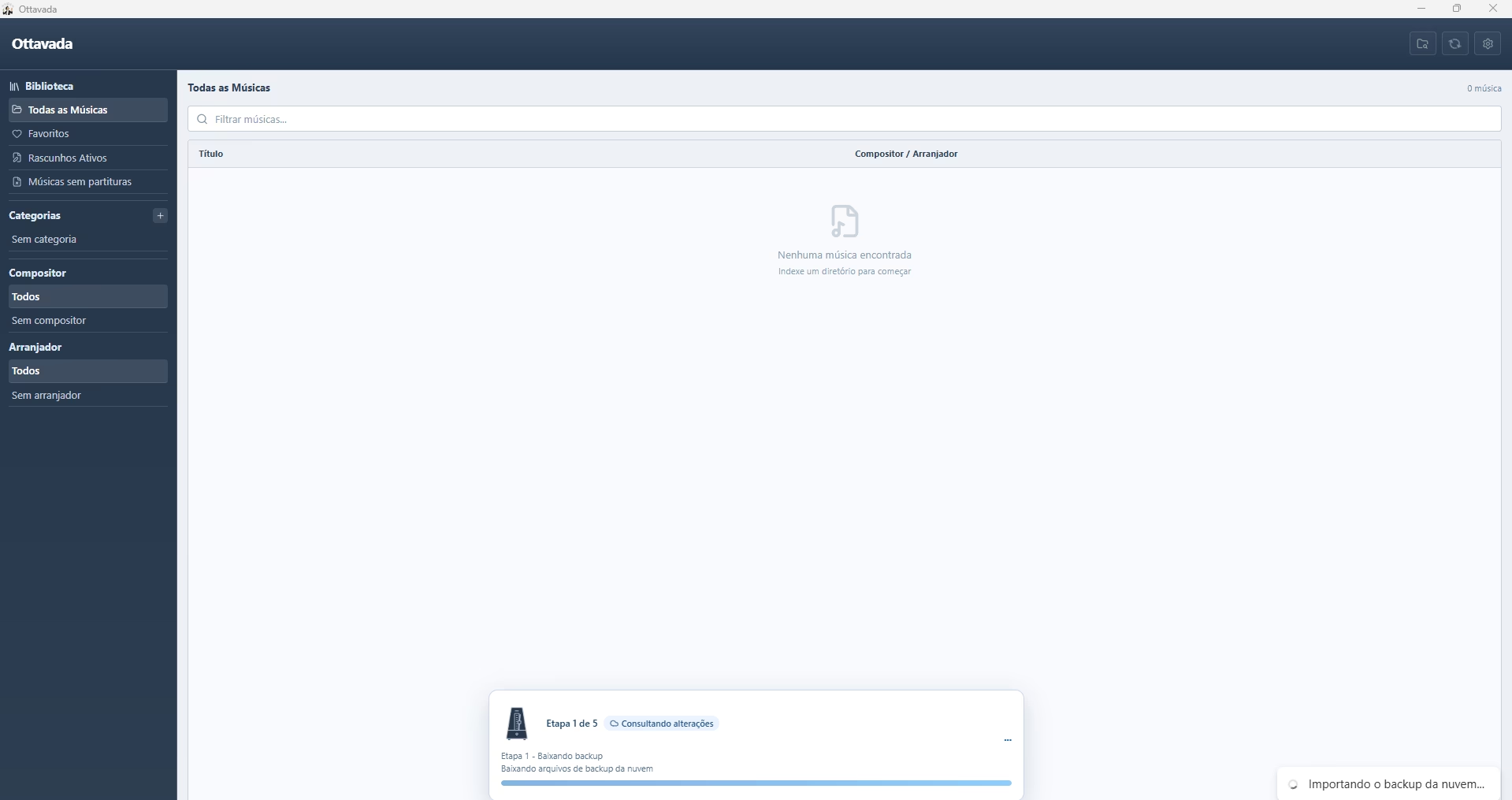
Irá mostrar o progresso e ao final os arquivos estarão nas pastas originais e também no Ottavada.
Suporte
Em caso de dúvidas, entre em contato pelo email ottavada@hotmail.com ou use o chatbot no canto inferior da tela.