Messaggio dello sviluppatore
Ci scusiamo, ma nella tua lingua le immagini sono disponibili solo in inglese.
Ottavada è in una fase iniziale di sviluppo.
Per questo il tuo feedback è molto importante. Invia opinioni, idee, critiche o qualsiasi altro suggerimento a ottavada@hotmail.com. Aiuta (e molto) il progetto.
Un’altra cosa molto importante: questa documentazione è stata progettata per essere la più essenziale possibile, quindi leggila fino in fondo per usare lo strumento senza confusione o mal di testa.
Concetti essenziali
Come funziona?
Modalità Gestione
È il computer responsabile di aggiungere, modificare e rimuovere brani, spartiti, categorie, compositori, arrangiatori e di inviare backup al provider cloud.
Provider Cloud
È l’intermediario tra i computer. Riceve i file inviati dal Modalità Gestione e li inoltra agli altri computer.
Modalità Consultazione
È il computer utilizzato unicamente per consultare i brani e gli spartiti consentiti dal modalità Gestione.
Limitazioni
Più di un computer nella Modalità Gestione
Ottavada non supporta l’uso simultaneo di più di un modalità Gestione. È una limitazione intenzionale dell’architettura: poiché Ottavada non dipende da un server centrale, non c’è un alto costo di manutenzione per lo sviluppatore, e per questo lo strumento può essere completamente gratuito, senza abbonamento, senza costi e senza nulla venduto al suo interno.
È una limitazione intenzionale dell'architettura: poiché Ottavada non dipende da un server centrale, non c'è un costo di manutenzione per lo sviluppatore, e per questo lo strumento può essere completamente gratuito, senza abbonamento e senza nulla venduto al suo interno. Una soluzione per questo scenario è già in fase di pianificazione.
La Modalità Consultazione non ha questa limitazione, perché viene usata solo per la lettura e non invia nulla al cloud. Puoi avere più computer nella Modalità Consultazione contemporaneamente, senza problemi.
Telemetria e privacy
Per sapere quante persone usano Ottavada, l’app raccoglie alcuni dati di utilizzo. Non vengono raccolti dati personali: né il nome del tuo computer, né il nome della tua organizzazione. Questi dati servono solo per statistiche, vengono archiviati in forma cifrata e non vengono mai condivisi né venduti.
Brani e spartiti
Ottavada funziona sulla base di ciò che hai già organizzato sul tuo computer. Non crea una struttura nuova: legge quella che già usi.
L’idea è semplice:
- Ogni brano è una cartella.
- Ogni spartito è un file dentro quella cartella.
Quando punti una cartella a Ottavada, la indicizza, cioè legge la cartella e i file al suo interno per capire che quella cartella è il brano X e ogni file è uno spartito di uno strumento. Questo si chiama indicizzare una cartella (directory).
Ottavada ha un sistema di suggerimento del nome del brano e degli strumenti. Affinché funzioni è necessario:
- Che il nome della cartella sia il nome del brano.
- Che il nome del file sia il nome dello strumento.
Esempio di una cartella ben organizzata:
- Can-Can/
- Score.mscz o Can-Can - Score.mscz
- Flauta.mscz o Can-Can - Flauta.mscz
- Violino.mscz o Can-Can - Violino.mscz
- Cello.mscz o Can-Can - Cello.mscz
Con ciò il nome suggerito per il brano è Can-Can e gli strumenti: score, flauta, violino e cello. Se nel nome del file non viene identificato uno strumento valido, il campo resta vuoto e deve essere compilato manualmente.
L’idea è nata per velocizzare la registrazione dei brani in Ottavada, osservando uno schema: nome del brano nella cartella e nome dello strumento nel file.
Internamente, lo spartito con tutti gli strumenti (chiamato score o grade) è trattato anch’esso come uno strumento. Compare sempre in cima alla lista all’interno di un brano.
Regole
Ottavada applica alcune regole per mantenere la libreria organizzata ed evitare conflitti. Eccole:
Stato di brano e spartito
Ogni brano e ogni spartito ha uno stato che definisce cosa sarà o non sarà inviato al modalità Consultazione.
Stato del brano:
- Invio consentito: il brano viene inviato al modalità Consultazione e ha almeno uno strumento con stato invio consentito.
- Invio non consentito: il brano non viene inviato al modalità Consultazione. Non ha nessuno spartito con stato invio consentito, ma ne ha almeno uno con stato invio non consentito.
- Senza spartito: il brano non viene inviato al modalità Consultazione e non ha nessuno spartito disponibile. Ciò accade quando la cartella o i file non vengono trovati, o quando tutti gli spartiti hanno stato ignorato.
Stato dello spartito:
- Invio consentito: lo spartito viene inviato al modalità Consultazione.
- Invio non consentito: lo spartito non viene inviato al modalità Consultazione.
- Ignorato: lo spartito viene ignorato da Ottavada, come se non esistesse.
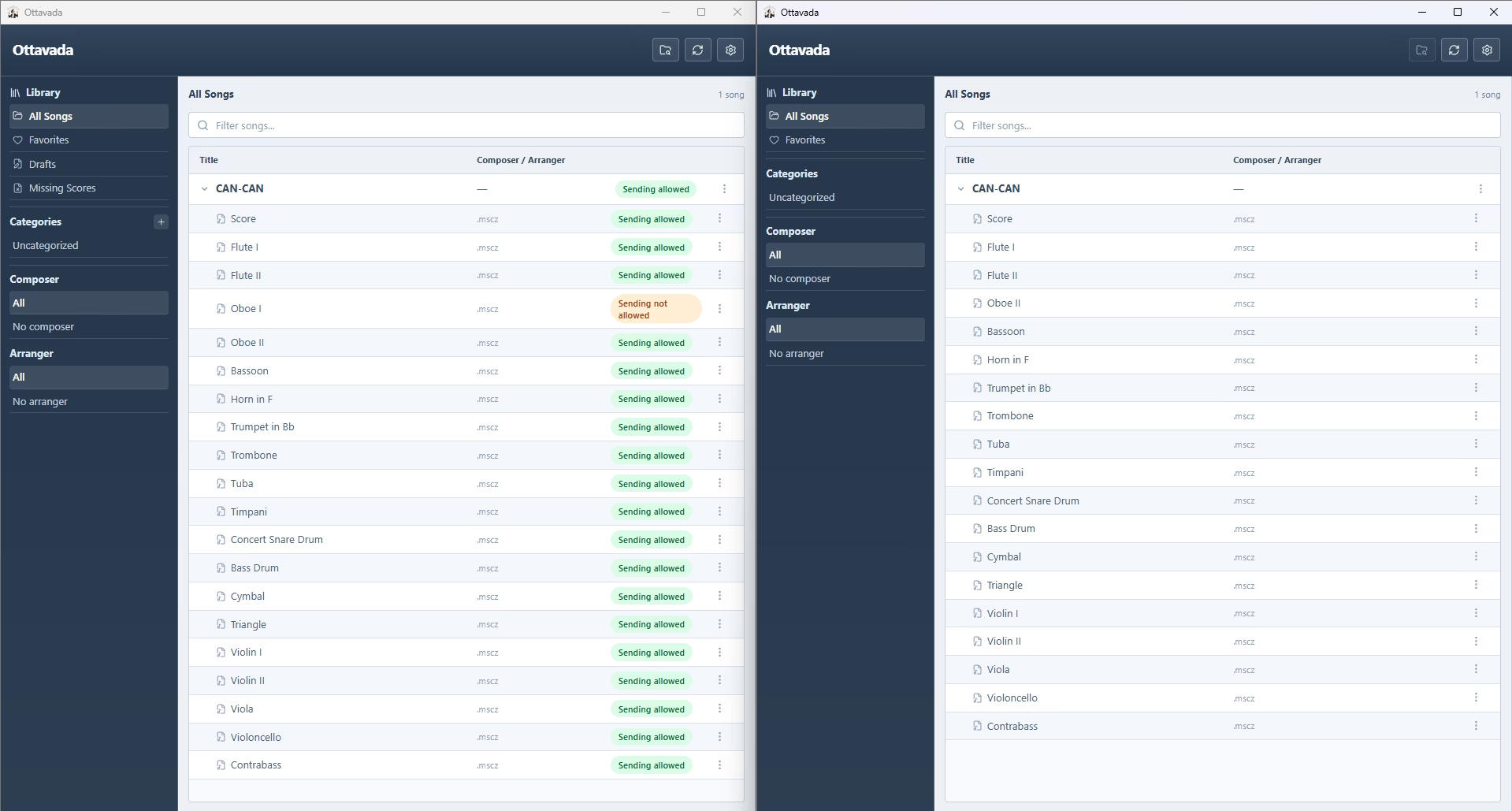
Cliccando sull’immagine, potrai vederla a schermo intero.
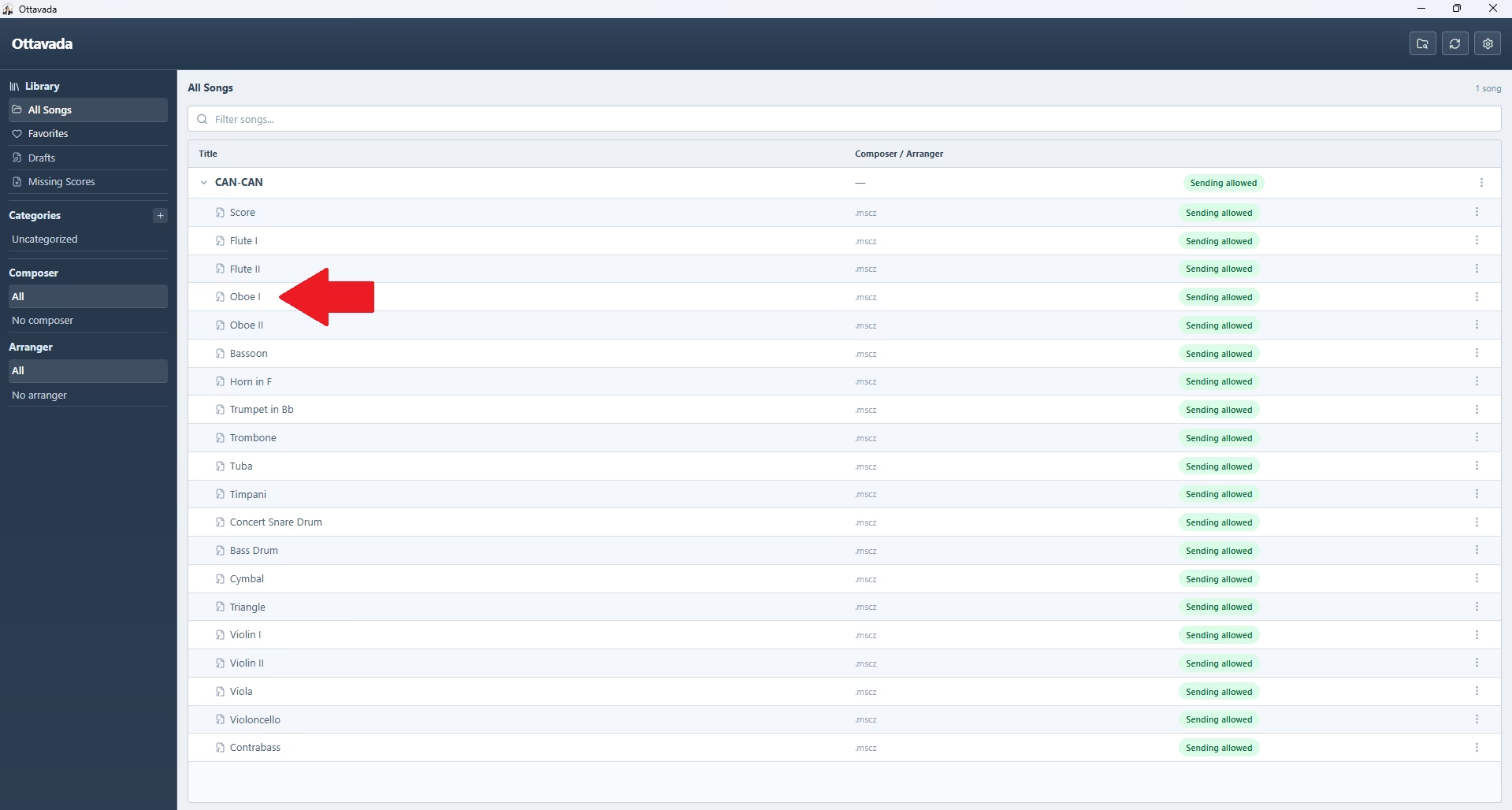
Esempio: Nell’immagine qui sotto, il Modalità Gestione (sinistra) ha un brano il cui spartito di Oboe I è con stato invio non consentito. Nota che nel Modalità Consultazione (destra) quel brano non appare.
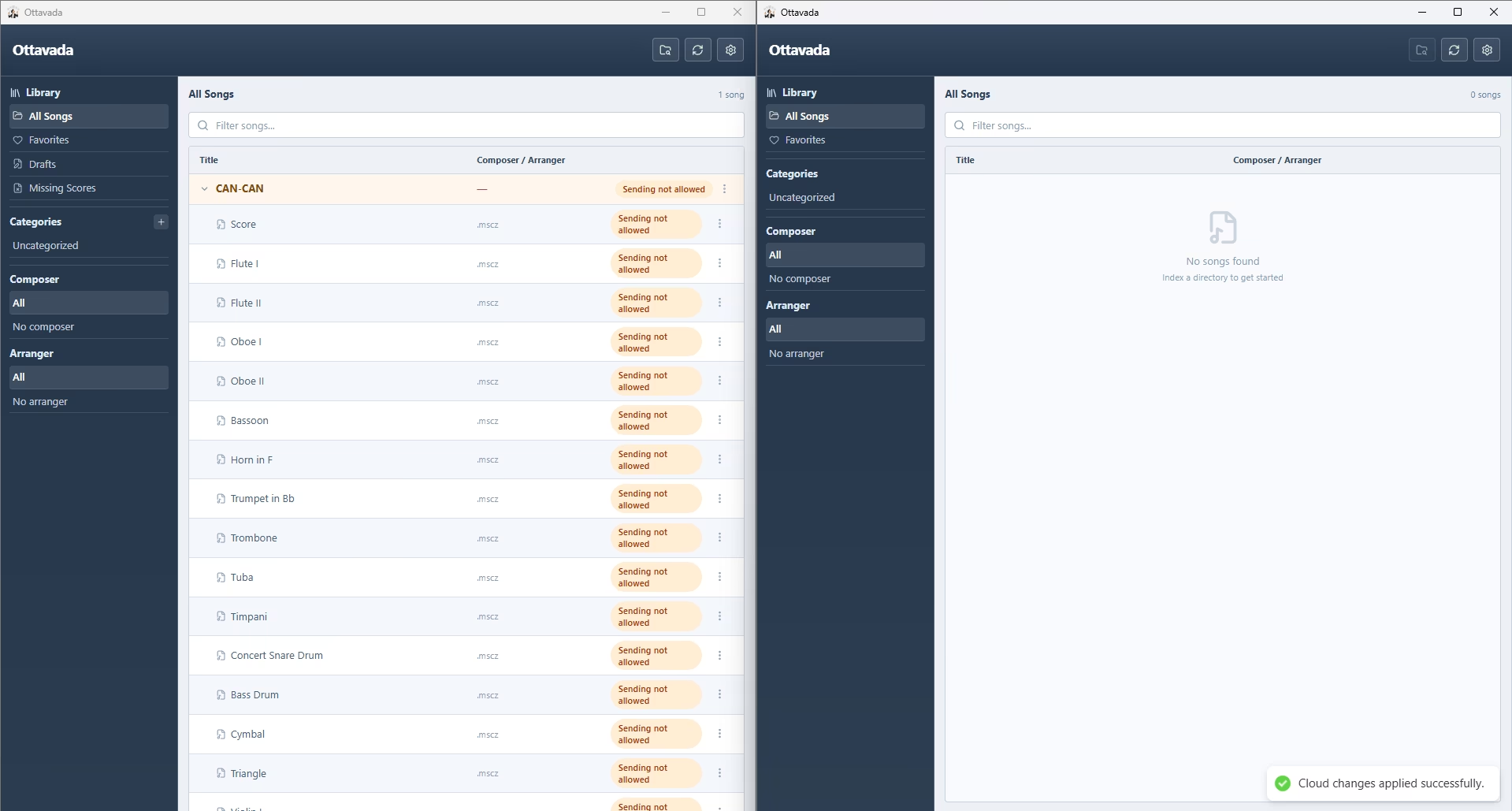
Allo stesso modo, se l’intero brano è con stato invio non consentito, non apparirà nemmeno sul modalità Consultazione.
Nessun duplicato
Brani con lo stesso nome: puoi avere brani con lo stesso nome, purché abbiano un compositore o un arrangiatore diverso. Esempio: "Can-Can" senza compositore, "Can-Can" con compositore X e "Can-Can" con compositore X e arrangiatore Y sono considerati brani diversi. Due brani con lo stesso nome, stesso compositore e stesso arrangiatore sono duplicati.
Spartiti con lo stesso nome: non è consentito avere lo stesso strumento due volte nello stesso brano. È necessario differenziarli, es.: Violino I e Violino II o Violino e Violino (Solo). File con estensioni diverse, es.: Violino.mus e Violino.pdf, sono anch'essi considerati duplicati.
Normalizzazione del nome dello spartito
Normalizzando il nome di uno spartito, le cifre e gli spazi all’inizio vengono rimossi, poiché rappresentano il prefisso di ordinamento del file e non fanno parte del nome dello strumento. Esempi: `00001 Flauta 1` diventa `Flauta 1`, `2 Flauta` diventa `Flauta`, e `Trompete 3I` resta `Trompete 3I`.
Installazione
Windows
Nella pagina iniziale, clicca su Scarica per Windows.
Verrà scaricato il file "ottavada.cmd"; cliccandoci sopra apparirà un avviso, ma basta cliccare su Esegui.
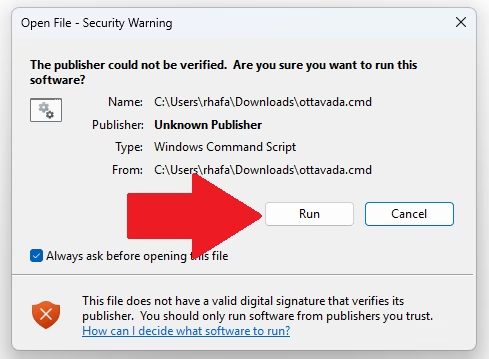
Si aprirà lo script di installazione, che rileva il tuo sistema operativo e installa Ottavada di conseguenza.
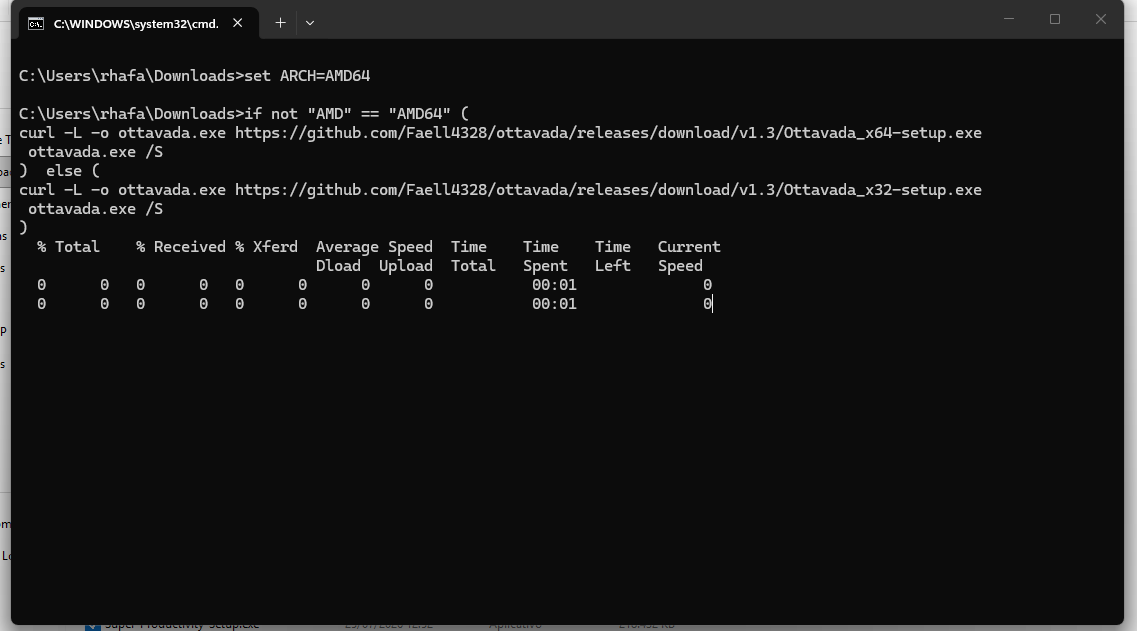
Dopo l’installazione, Ottavada verrà avviato.
Linux
Nella pagina iniziale, clicca su Scarica per Linux per scaricare il file ottavada.sh. Questo script installa le dipendenze, installa il .AppImage di Ottavada e lo aggiunge al sistema. Nel terminale, nella cartella in cui è stato scaricato il file, esegui:
sudo chmod +x ottavada.sh./ottavada.sh
Alcune distribuzioni sono più facili, come Zorin OS e BigLinux, che hanno già un'app che installa Ottavada automaticamente.
macOS
Nella pagina iniziale, clicca su Scarica per MacOS per scaricare il file .dmg universale (compatibile con processori Intel e Apple Silicon). Quando lo apri, vedrai l’icona di Ottavada. Trascinala nella cartella Applicazioni.
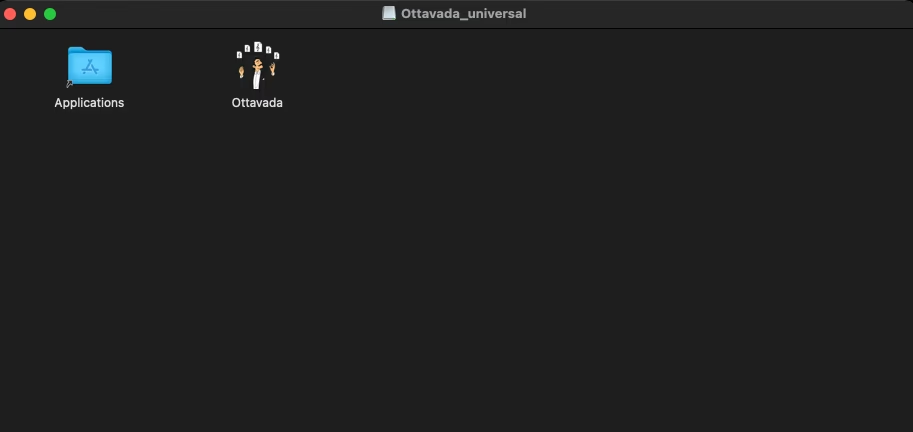
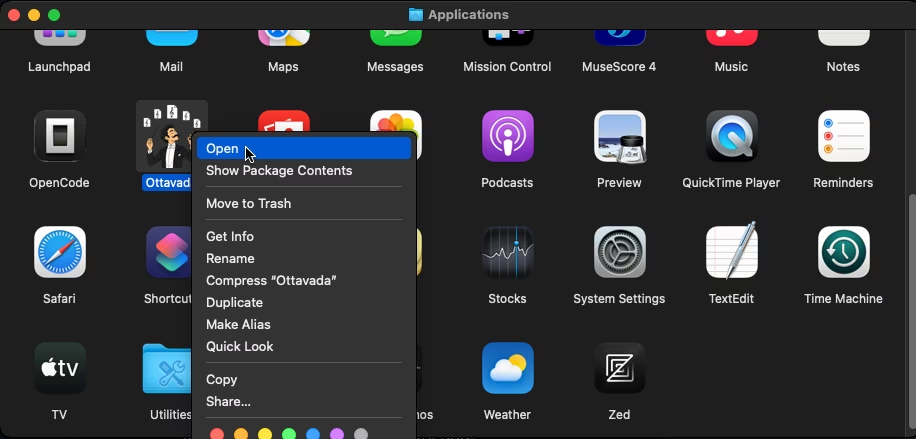
Dopo aver trascinato l’icona in Applicazioni, Ottavada è installato. La prima volta, fai clic con il tasto destro sull’icona di Ottavada e seleziona Apri. Dopodiché, puoi aprirlo normalmente con un doppio clic.
Primi passi
Quando apri Ottavada per la prima volta, inizia la fase di configurazione.
1ª fase: Selezionare la lingua
Qui selezioni la lingua che vuoi che Ottavada utilizzi. L’app suggerisce una lingua in base alle impostazioni del tuo computer, ma puoi cambiarla a tuo piacimento.
2ª fase: Modo d'uso
Qui selezioni il modo d'uso. Ce ne sono due:
- Modalità Gestione: responsabile di aggiungere, modificare e rimuovere brani e spartiti, controllando cosa va o non va verso gli altri computer.
- Modalità Consultazione: utilizzato solo per la lettura dei brani e spartiti che il modalità Gestione ha reso disponibili.
3ª fase: Nome del computer e nome dell’organizzazione o istituzione
Qui basta inserire il nome del tuo computer (ad esempio: "Computer di casa" o "Computer dell’orchestra") e, nell’altro campo, il nome dell’orchestra, banda, istituzione o semplicemente un nome per uso personale.
4ª fase: Configurazione del provider cloud
Ottavada supporta Koofr (consigliato), Google Drive, Dropbox, OneDrive e pCloud, oltre a una modalità avanzata con SFTP e WebDAV per chi vuole usare il proprio server. Koofr è consigliato perché è molto più veloce di Google Drive, ma, di contro, è più noioso da configurare.
Devi usare lo stesso account del provider cloud sugli altri computer con Ottavada. Questo è necessario affinché tutti possano accedere agli stessi file.
Koofr
Se non hai un account, vai su: Koofr o cerca koofr su Google. Consiglio di creare l’account tramite Google: il processo è più veloce.
Dopo aver effettuato l’accesso a Koofr e trovandoti nella pagina iniziale del Drive, clicca nell’angolo in alto a destra e seleziona Preferenze.
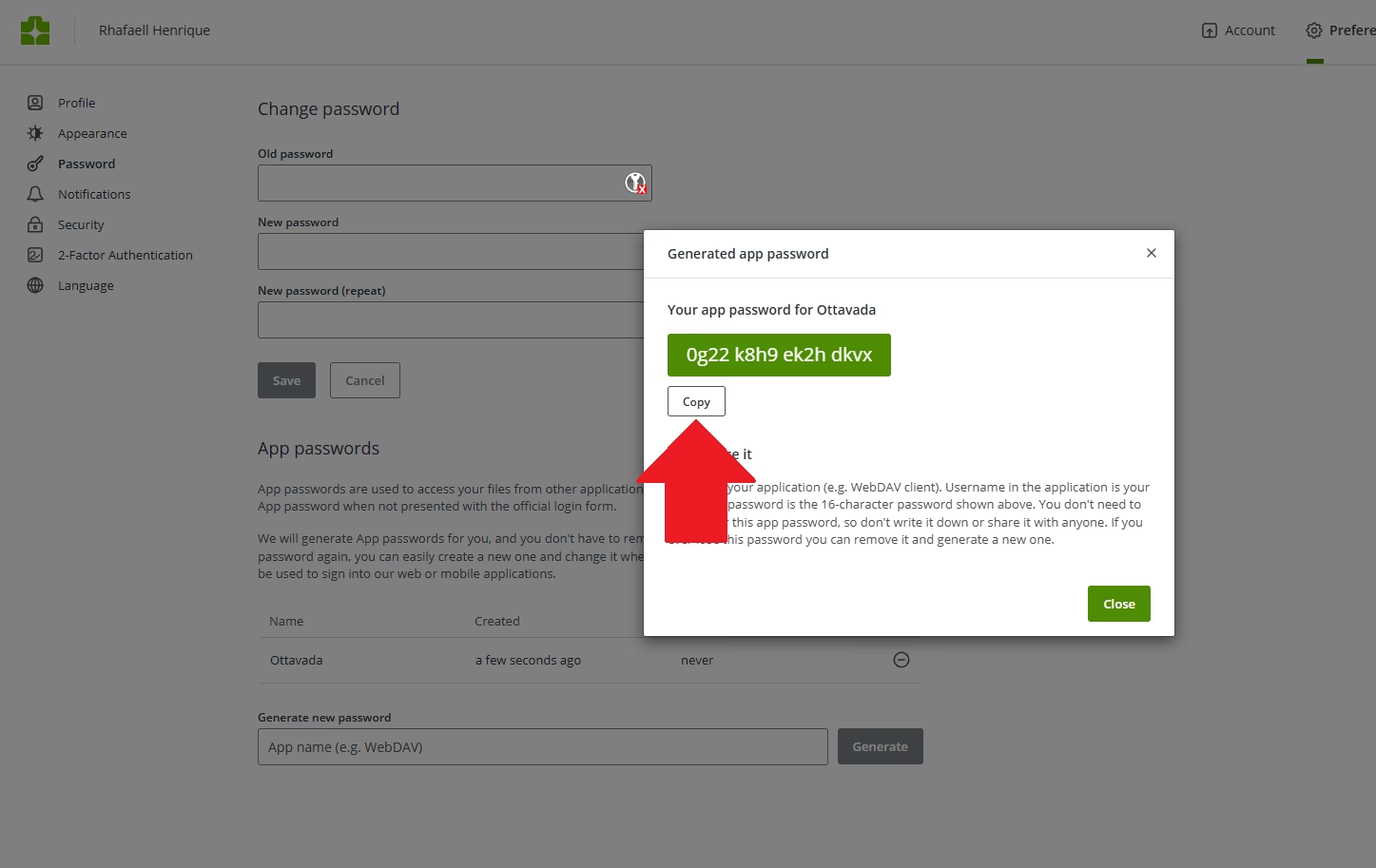
Vai su Password. In Password dell’App, inserisci un nome (ad esempio: "Ottavada") e clicca su Genera.
Si aprirà un pop-up con la password generata; clicca sul pulsante Copia.

Consiglio di salvare questa password: verrà usata sugli altri tuoi computer con Ottavada.
Tornando in Ottavada, inserisci l’email che hai usato per accedere a Koofr (se tramite Gmail, usa la stessa email di Gmail) e poi la password che hai copiato.
Google Drive
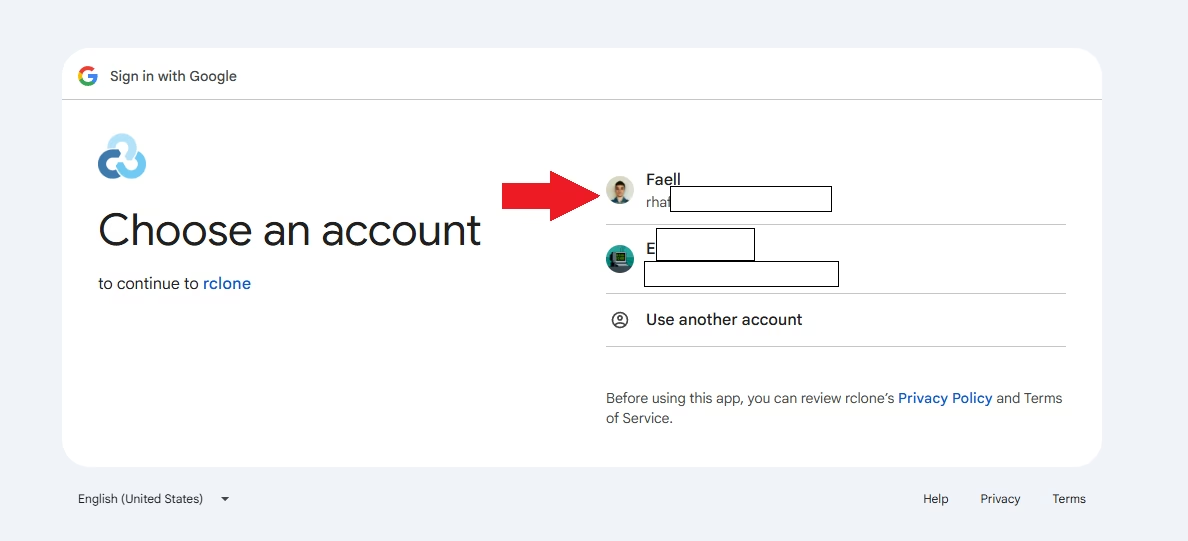
Qui è molto più semplice di Koofr, ma, di contro, è molto più lento. Basta cliccare sul pulsante Configura e testa Google Drive. Si aprirà il browser per selezionare un account e il gioco è fatto.
Dropbox, OneDrive e pCloud
Questi provider usano l’autenticazione nel browser (OAuth), proprio come Google Drive. Basta selezionare il provider, fare clic su Configura e testa e autorizzare l’accesso all’account che desideri usare.
Modalità avanzata: SFTP e WebDAV
Per chi vuole usare il proprio server, Ottavada offre SFTP e WebDAV. In questa modalità inserisci l’indirizzo del server e le credenziali di accesso.
5ª fase: Revisione delle informazioni
E, infine, abbiamo la schermata di revisione delle informazioni, che mostra il nome del computer, il nome dell’orchestra o istituzione, il modo d'uso e il provider cloud.
Aggiungere musica
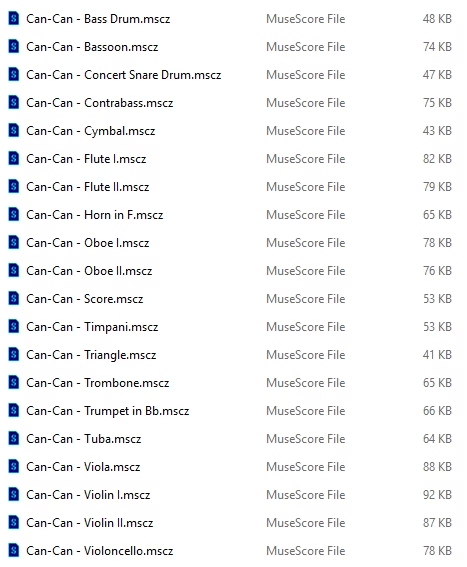
Come spiegato in Concetti essenziali, Ottavada indicizza le cartelle e suggerisce i nomi in base allo schema: nome del brano nella cartella e nome dello strumento nel file.
Cartella e file dell’esempio:
Cartella:
File all’interno della cartella:
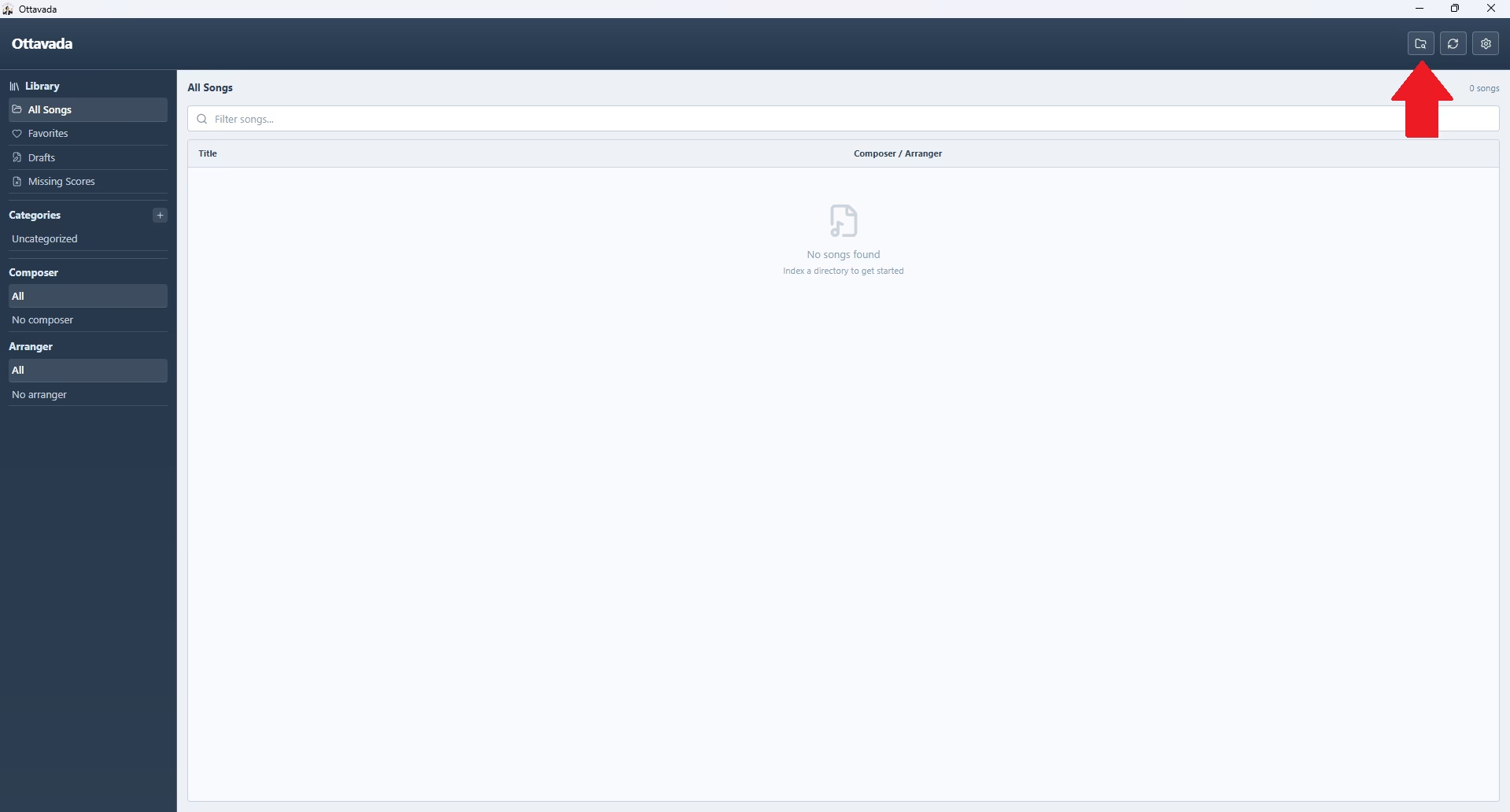
In pratica, il processo è semplice: per indicizzare una directory, clicca sull’icona di una cartella con una lente d’ingrandimento, in alto a destra.
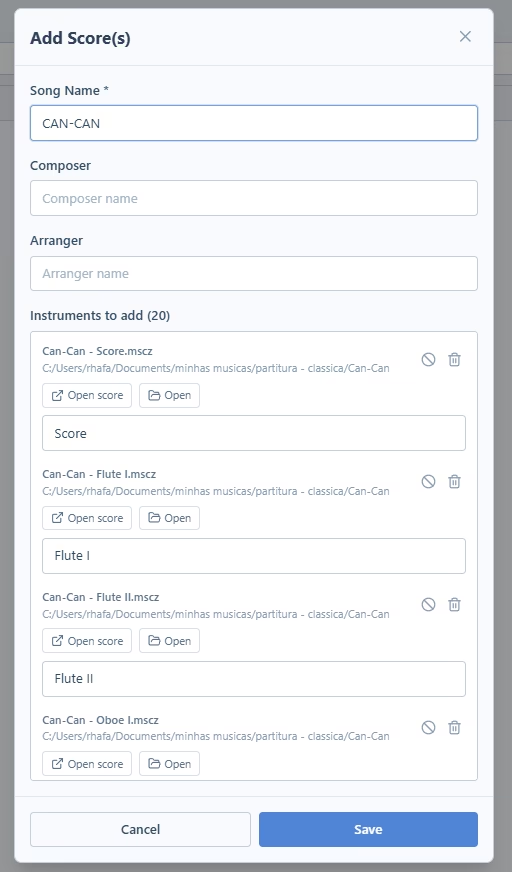
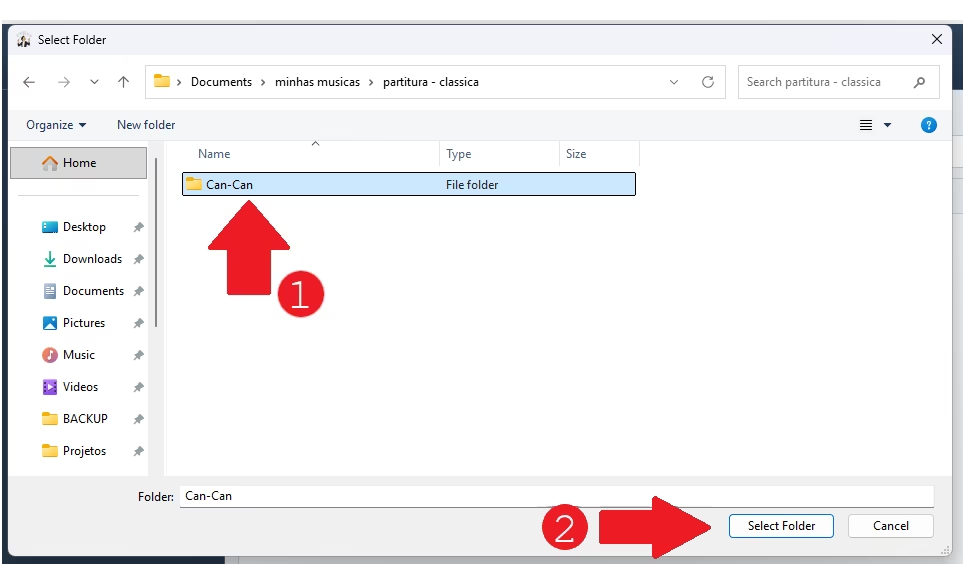
Cliccando, si aprirà Esplora File. Naviga fino alla cartella con gli spartiti, selezionala e clicca su Seleziona cartella.
In Esplora File puoi selezionare più di una directory alla volta. Si consiglia di selezionare più cartelle all’interno di una cartella più grande, così vengono indicizzate tutte in una sola volta.
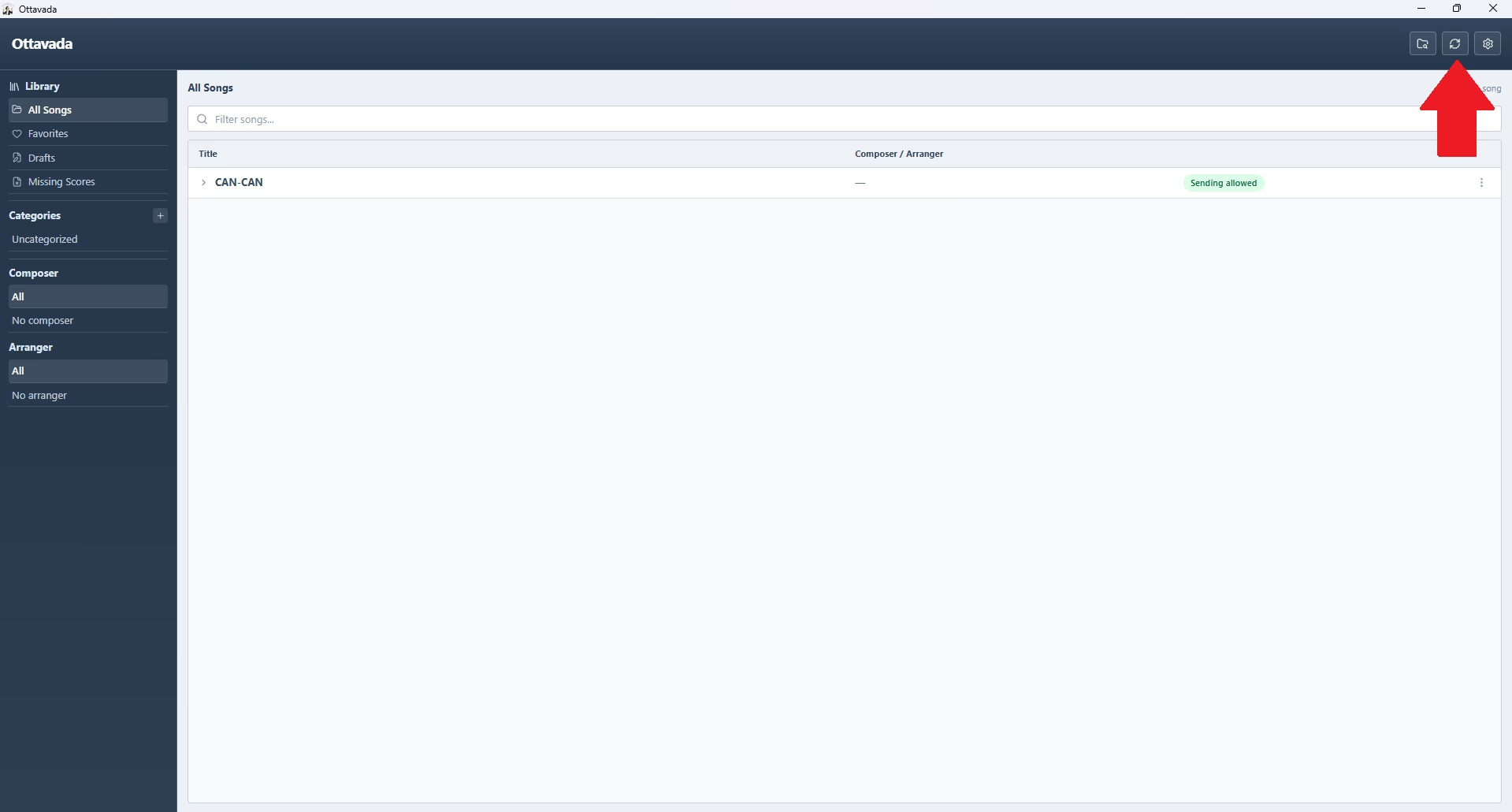
Apparirà un modale con i campi Nome del brano, Nome del compositore, Nome dell’arrangiatore e gli strumenti. Ogni file è considerato uno strumento da Ottavada. Così, anche se lo spartito con tutti gli strumenti insieme non è uno strumento specifico, viene considerato uno strumento con nomi come Score, Grade o altri.
Il nome che assegni al brano o allo strumento in Ottavada non cambia il nome del file originale sul tuo computer.
Invio al cloud
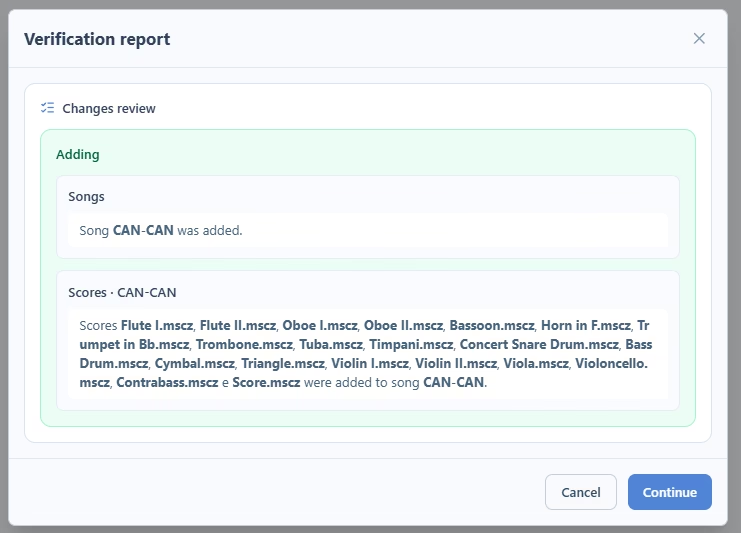
Dopo aver aggiunto i tuoi brani, è il momento di inviarli al provider cloud, e il processo è molto semplice. Basta cliccare sull’icona di sync (due frecce che formano un cerchio), situata accanto al pulsante di aggiunta spartito.
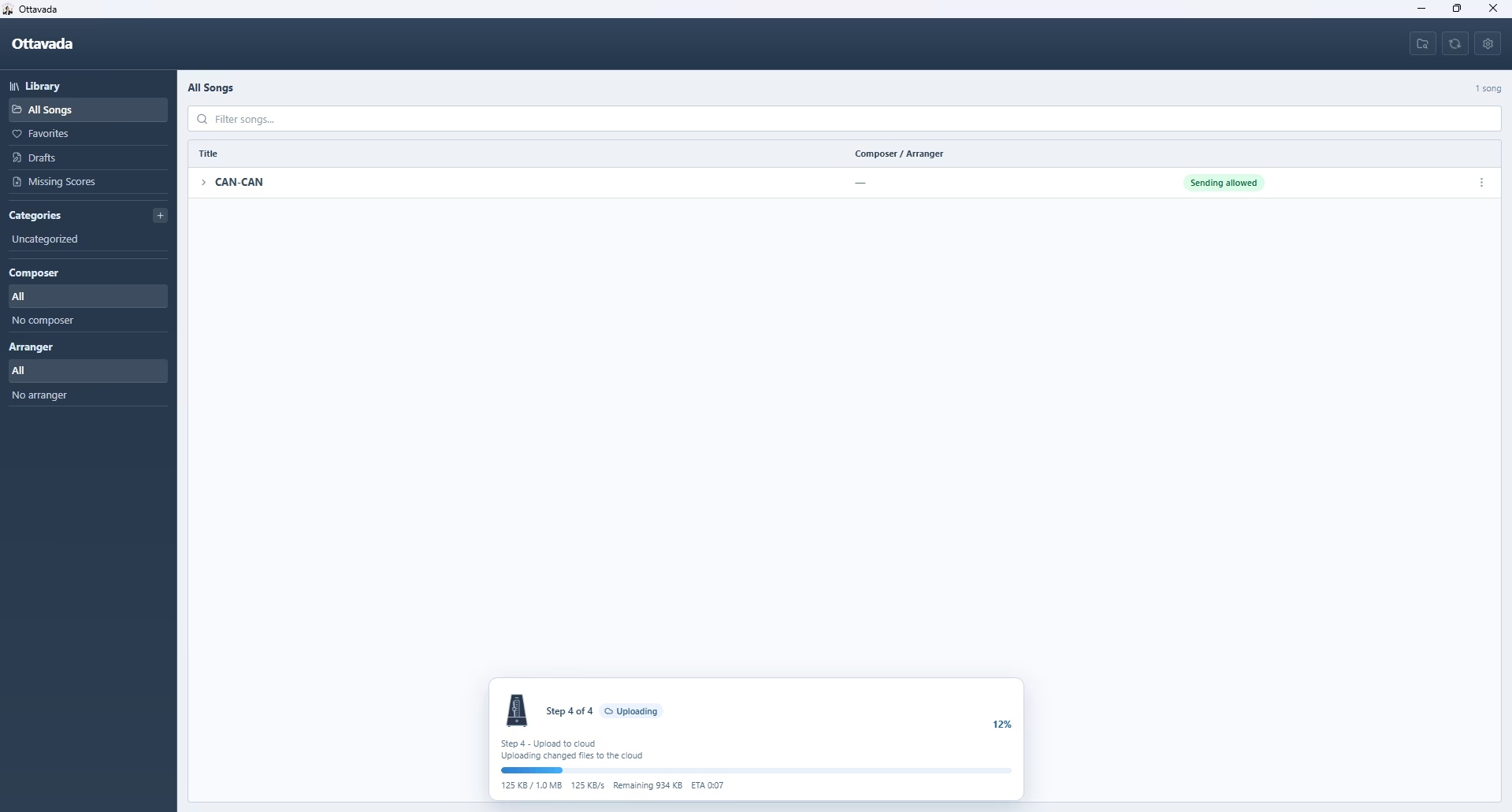
Cliccando sull’icona di sync, Ottavada esegue una scansione di tutti i brani e spartiti che hai aggiunto, modificato o rimosso, e apre il modale con il report. Nell’esempio è stato aggiunto solo un brano e alcuni strumenti, quindi l’immagine mostra solo quello, ma se ci fossero state altre modifiche apparirebbero anch’esse.
L’invio al cloud viene effettivamente eseguito solo dopo che clicchi su continua. Cliccando, verrà mostrata una barra con il progresso dell’invio dei brani e degli spartiti.
Rivedi sempre con attenzione prima di cliccare su continua. Le modifiche elencate nel report sono esattamente ciò che verrà inviato al cloud.
Se noti qualche problema, ad esempio uno stato di un brano sbagliato, clicca su annulla, correggi ciò che è necessario e clicca di nuovo sull’icona di sync.
Apportare modifiche
Esempio: dobbiamo modificare lo spartito di Oboe I. Apri il brano cliccandoci sopra e fai doppio clic sullo spartito di Oboe I.
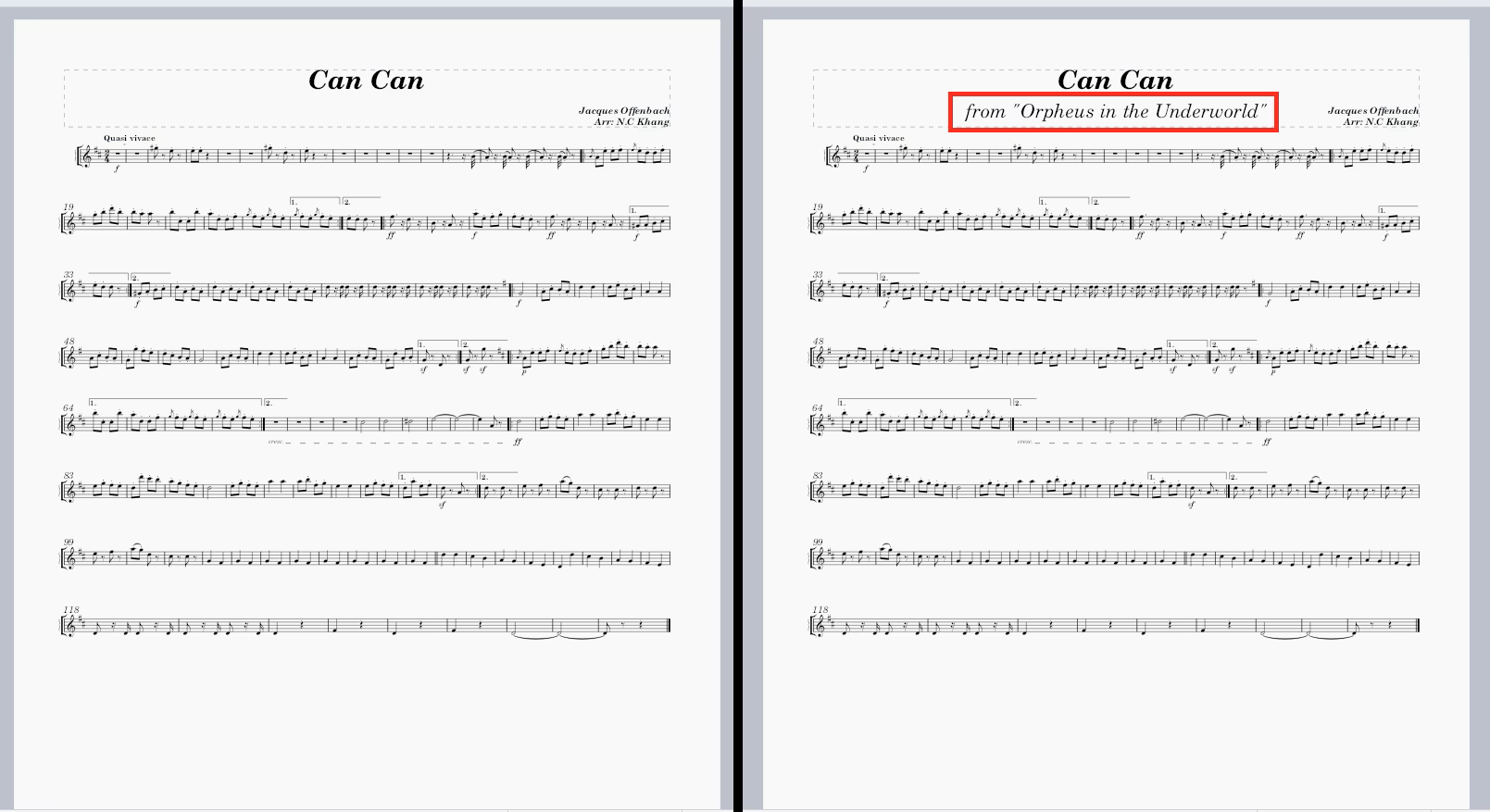
In questo caso, è un file .mscz, che si apre sul tuo computer con MuseScore. A sinistra c’è lo spartito prima della modifica e a destra quello modificato (è stato aggiunto il passaggio segnato in rosso).
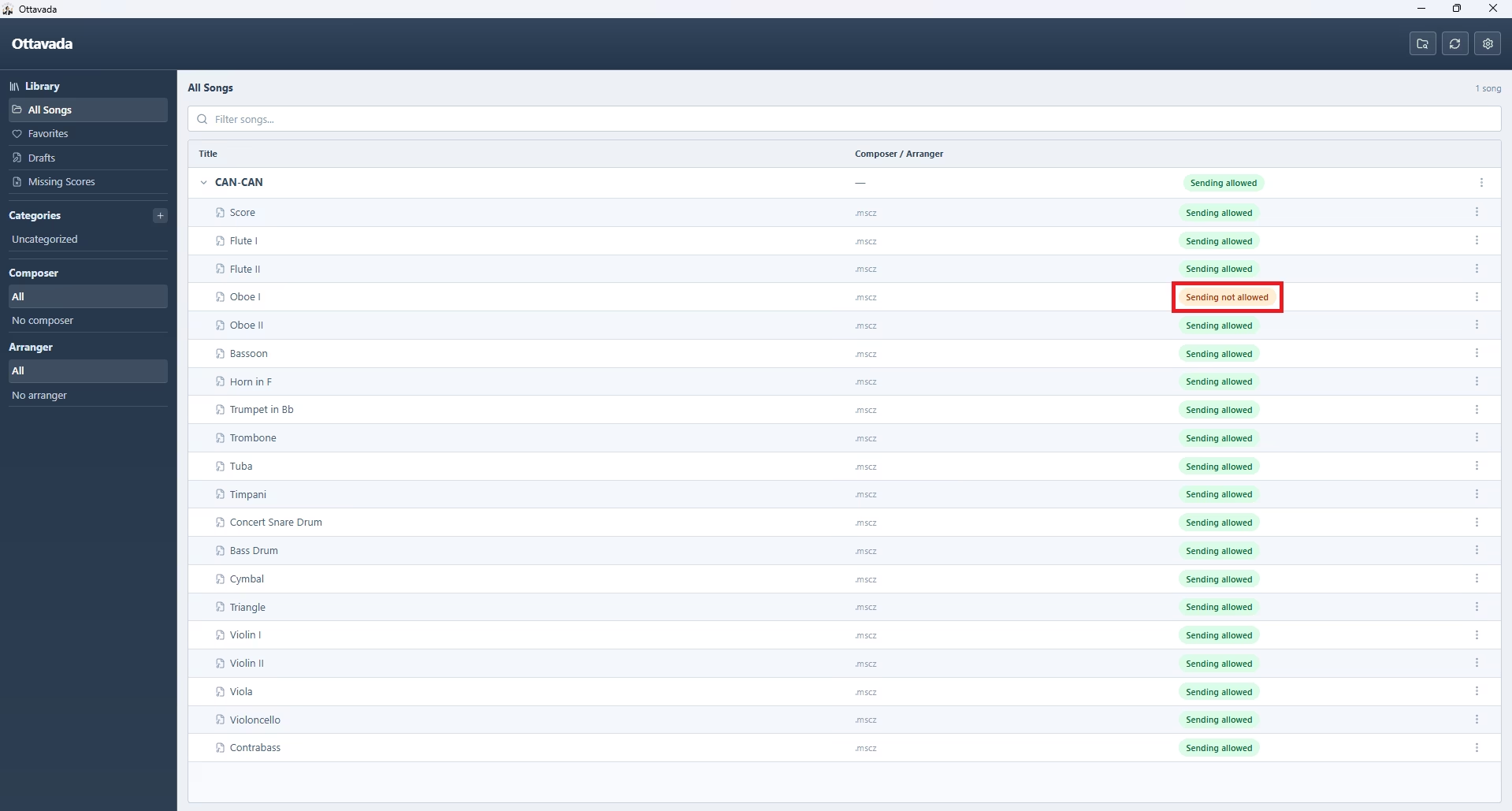
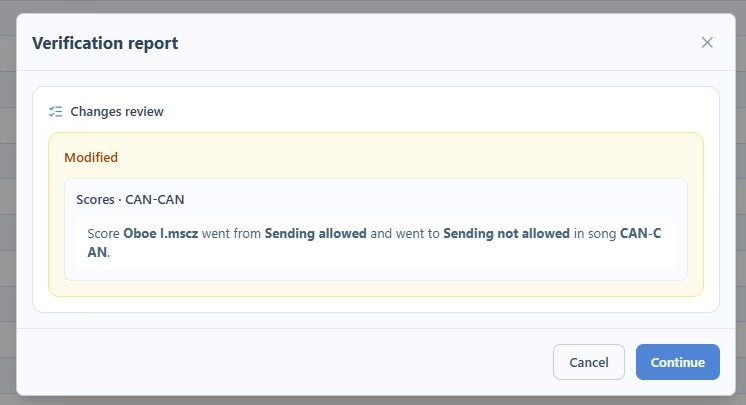
Dopo aver apportato la modifica, clicca sull’icona di sync (due frecce che formano un cerchio). Il report mostrerà che il file è stato modificato e lo stato cambierà in invio non consentito.
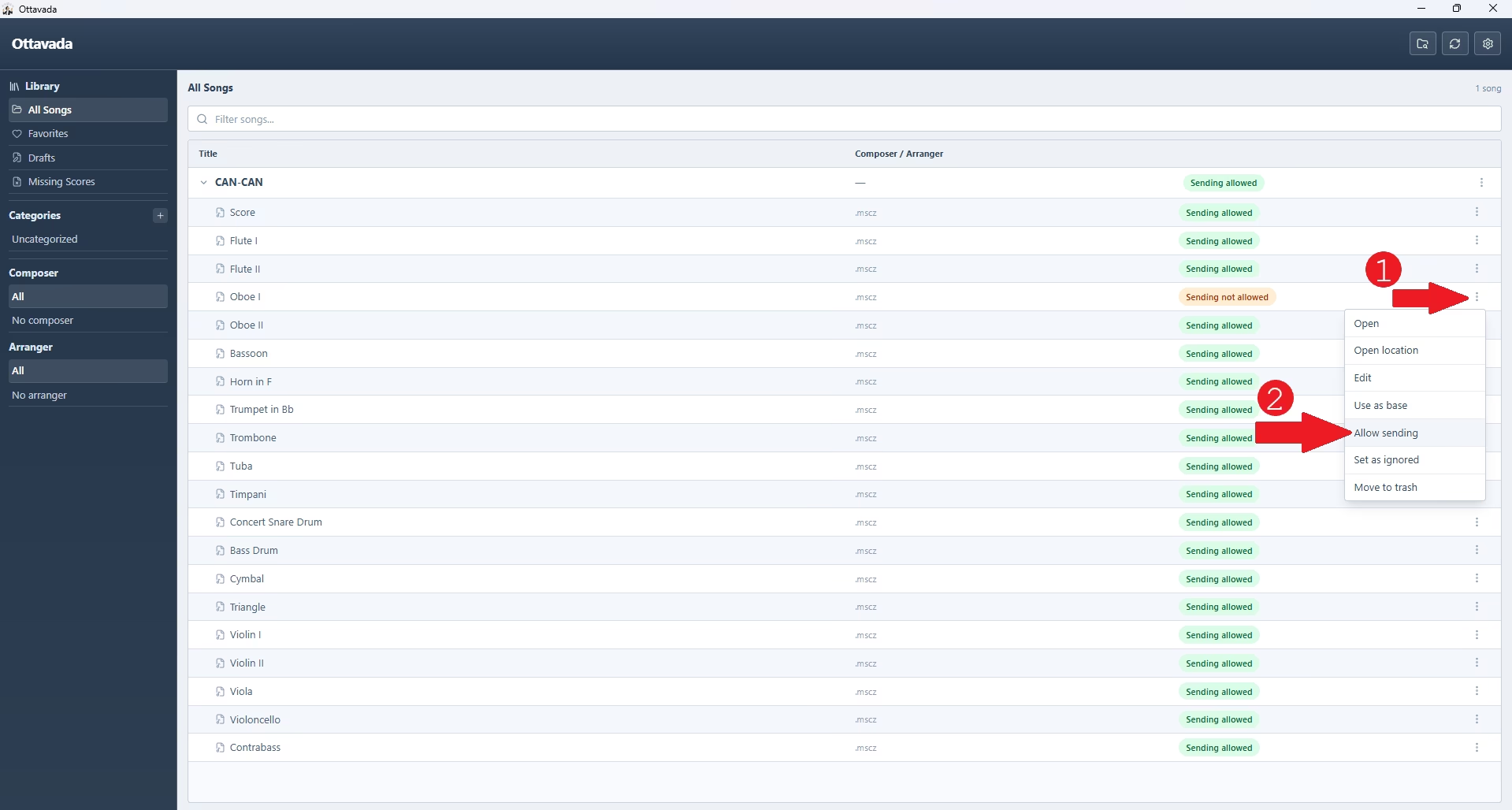
Nel report, ogni spartito modificato appare nella sezione modificati con un selettore di stato, che ti consente di scegliere come trattarlo senza uscire dal modale.
Modifica pronta per l'invio
Se la modifica è pronta, scegli invio consentito nel selettore di stato affinché lo spartito continui a essere inviato. Poi clicca su continua e verrà inviato alla Modalità Consultazione.
Modifica non ancora pronta
Se la modifica non è ancora pronta, mantieni invio non consentito nel selettore e clicca su continua. Lo spartito verrà inviato con stato invio non consentito e non apparirà nella Modalità Consultazione.
Modalità Consultazione
Installazione sul modalità Consultazione
Il processo è lo stesso dell’argomento installazione. L’unica differenza è che, nella 2ª fase, selezioni modalità Consultazione.
Devi usare lo stesso provider cloud (Koofr o Google Drive) e lo stesso account che è sul modalità Gestione. Altrimenti, i computer non potranno scambiare informazioni.
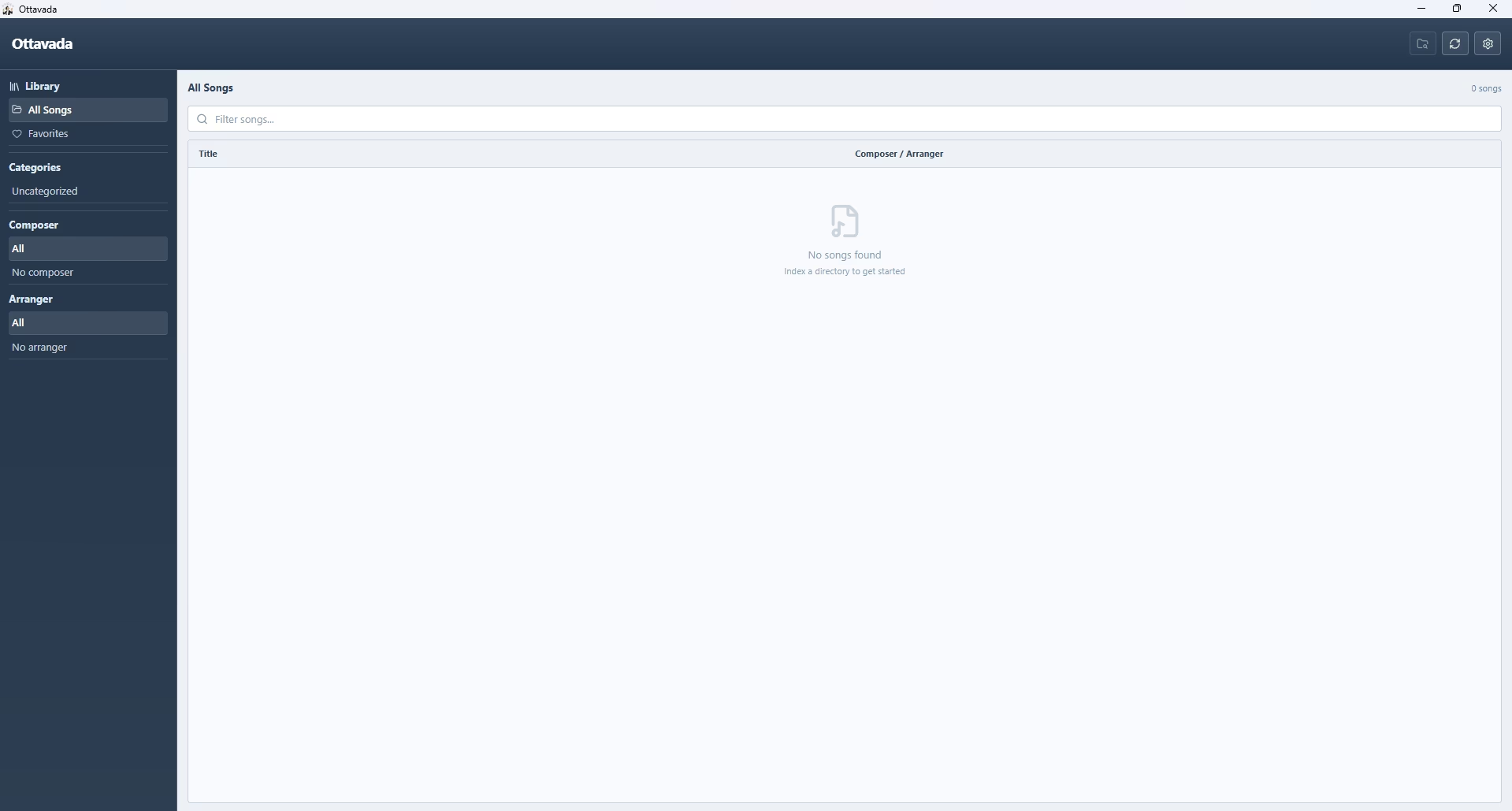
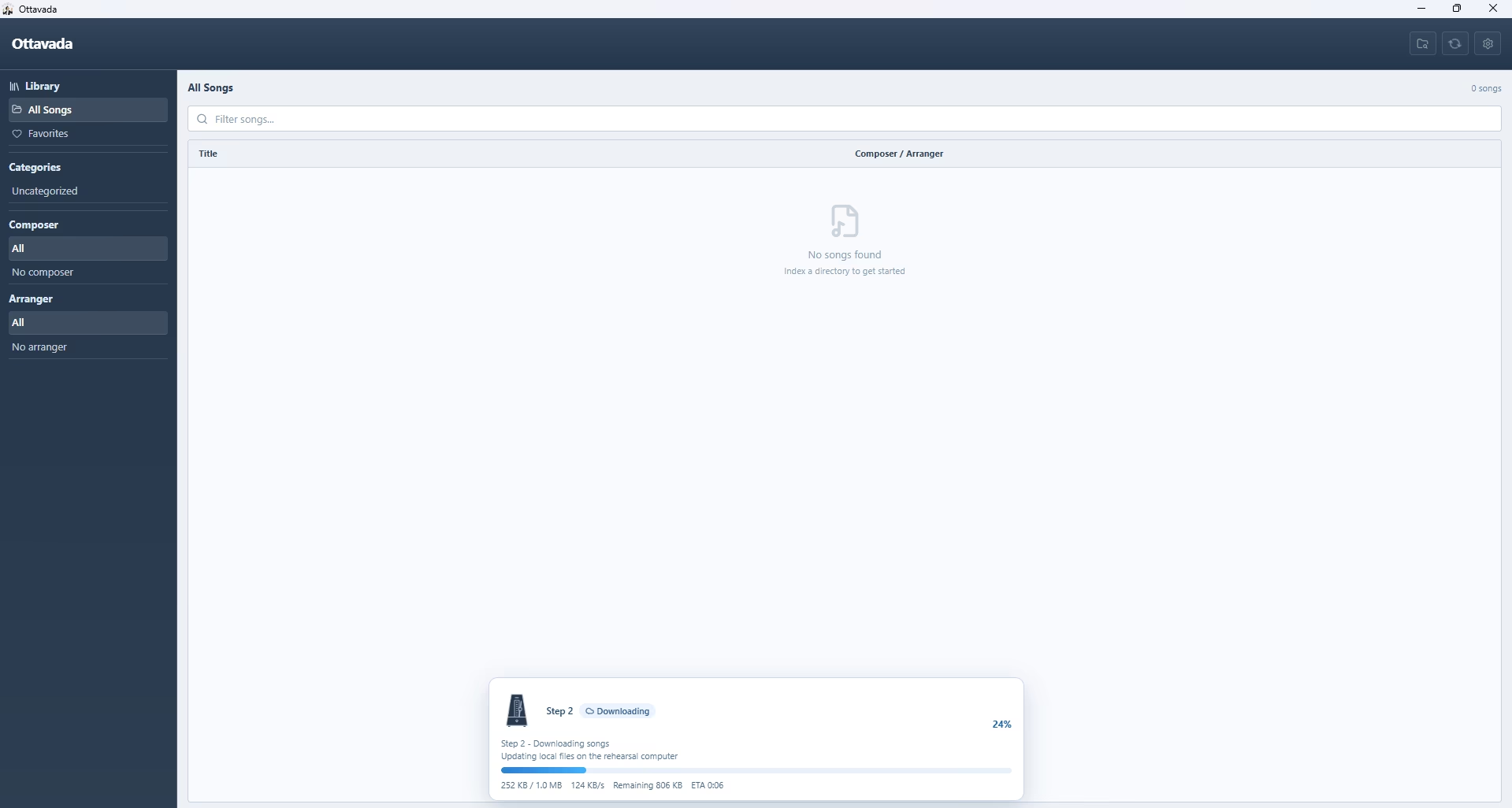
Nella schermata iniziale di Ottavada, clicca sull’icona di sync.
Verrà mostrato il progresso del download dei brani e degli spartiti.
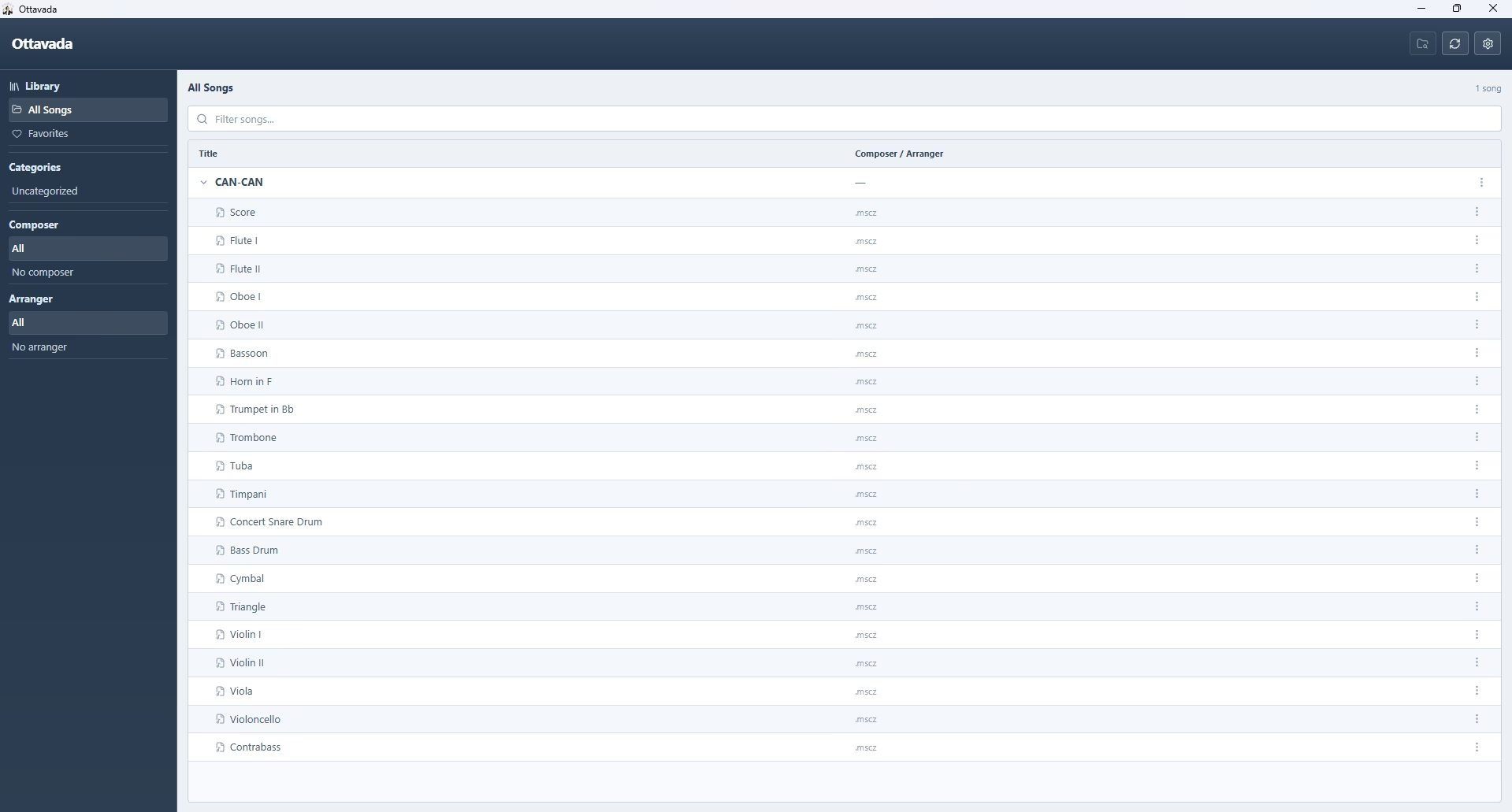
E basta, semplice così. Ciò che è stato aggiunto, modificato e anche rimosso sul modalità Gestione appare già sul modalità Consultazione. Nel nostro esempio sono stati solo aggiunti e modificati (è stato modificato lo spartito di Oboe I, ma poiché era stato impostato con stato invio consentito è apparso).
Ripristinare un backup
Ipotizziamo che il tuo computer si sia rotto e tu ne abbia comprato uno nuovo, e che tu debba recuperare tutti i brani/spartiti. È molto semplice e tornano nello stesso posto in cui erano nel vecchio computer.
Devi installare Ottavada sul computer e seguire le procedure di installazione; nella 2ª fase, seleziona modalità Gestione e usa lo stesso provider cloud e le stesse credenziali (nel caso di Koofr, email e password dell’app; nel caso di Google Drive, accesso all’account).
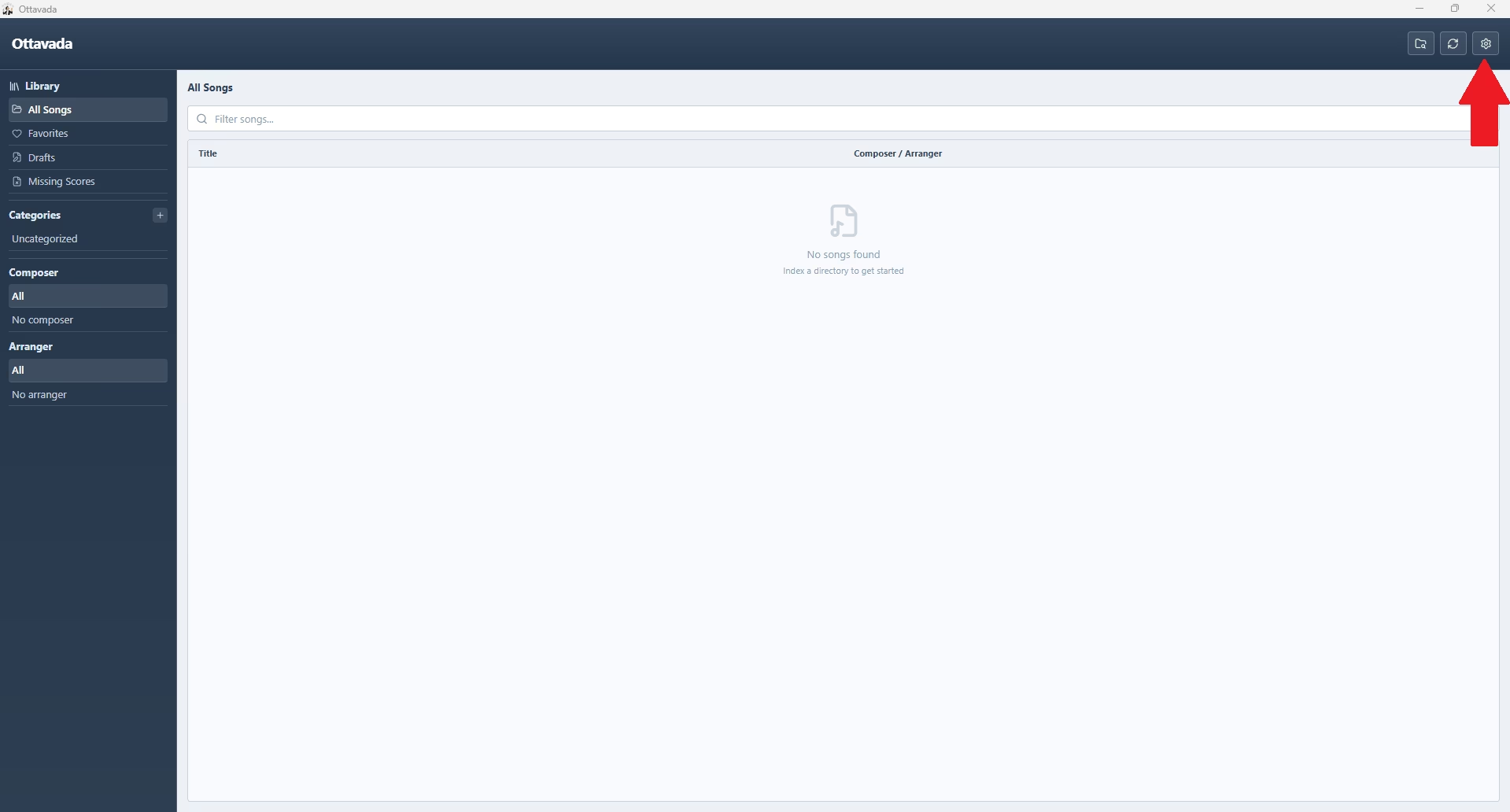
Vai semplicemente nelle impostazioni (icona dell’ingranaggio).
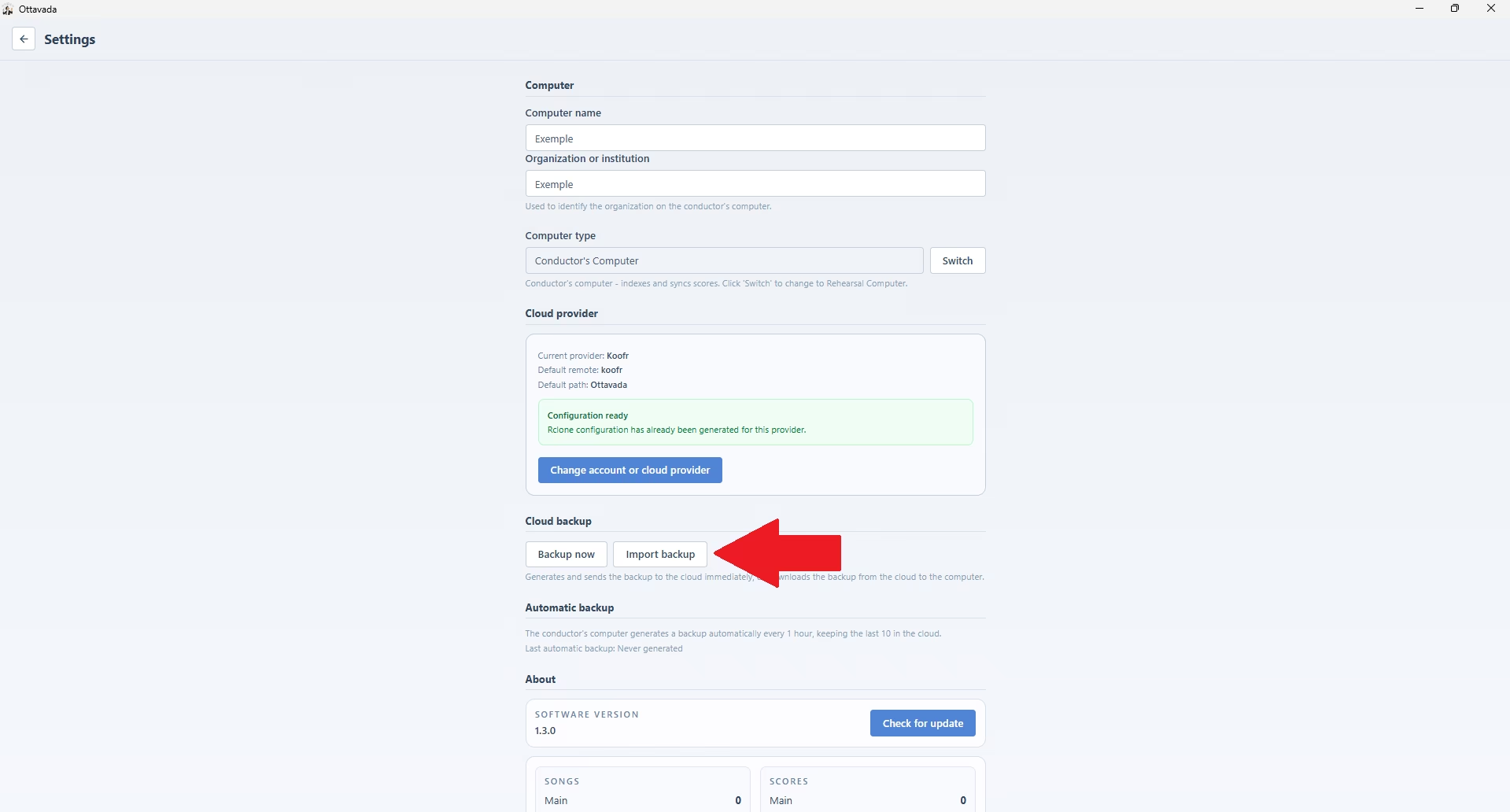
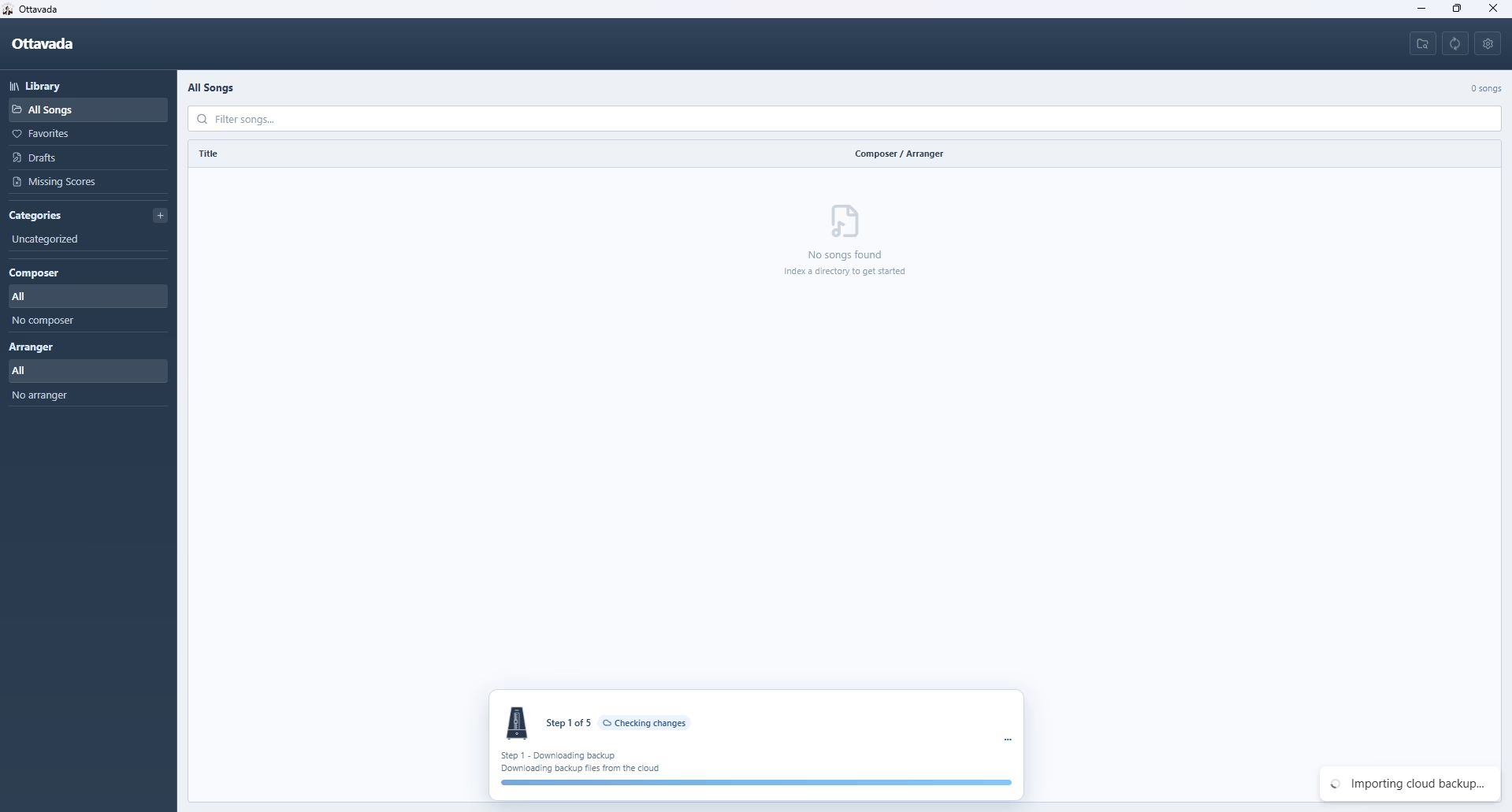
Scorri fino alla sezione backup cloud e clicca su importa backup.
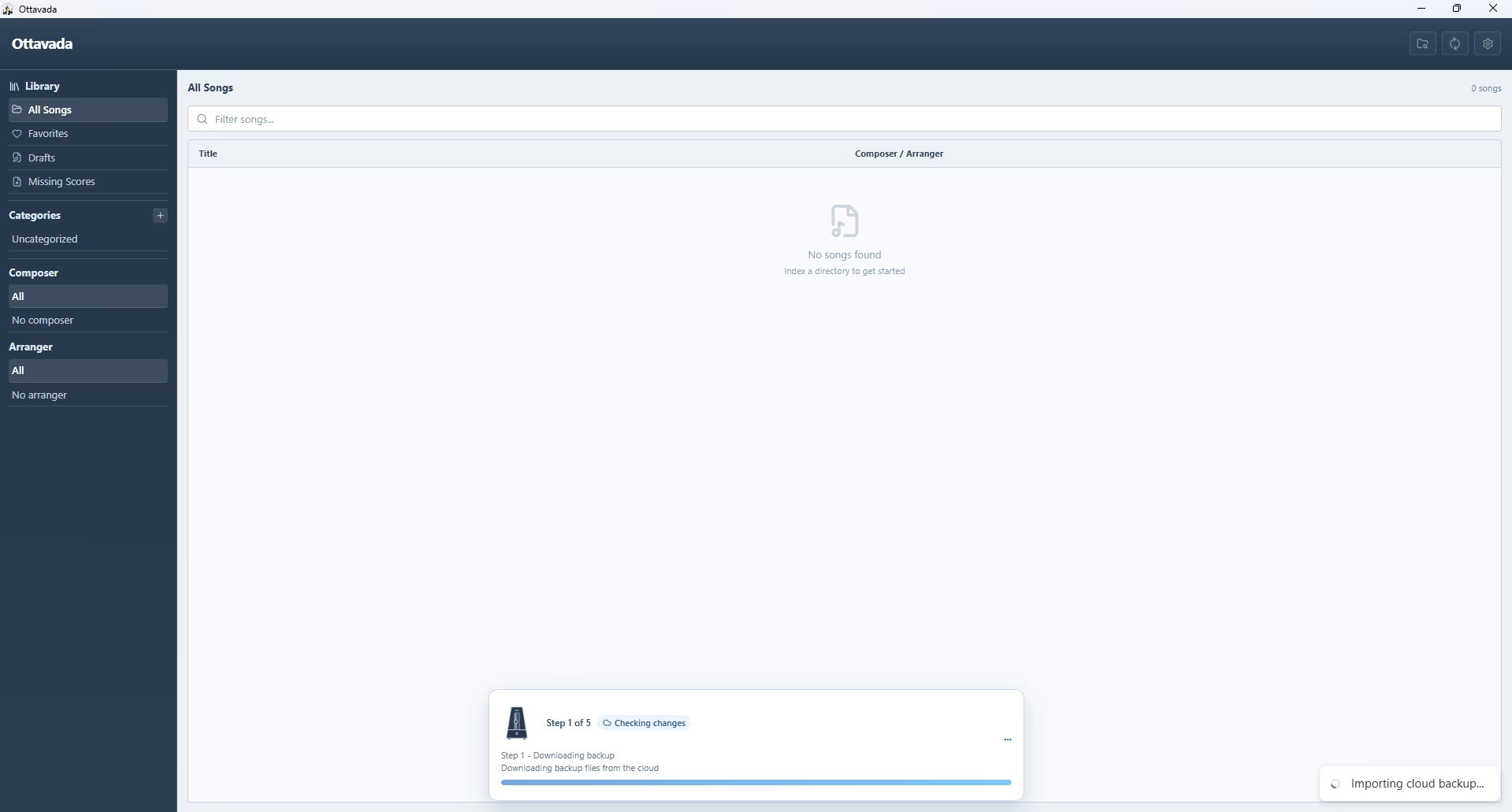
Verrà mostrato il progresso e alla fine i file saranno nelle cartelle originali e anche in Ottavada.
Supporto
In caso di dubbi, contattaci via email ottavada@hotmail.com o usa il chatbot nell’angolo in basso dello schermo.